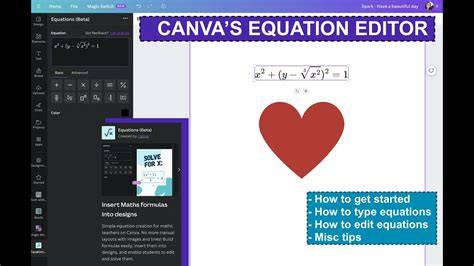
Canva permet d'intégrer des symboles et des formules mathématiques dans des présentations, des supports de cours et des affiches pour des résultats professionnels et soignés. Cet article explique étape par étape comment écrire des symboles mathématiques dans Canva de manière simple et fiable.
Étapes pour insérer des formules dans Canva
Étape 1 : Ouvrez Canva sur votre ordinateur et créez un nouveau design, ou ouvrez un design existant auquel vous souhaitez ajouter des formules mathématiques.
Étape 2 : Cliquez ensuite sur la section « Applications » dans la barre d’outils de droite. Puis, saisissez le mot-clé « Équation » pour lancer la recherche.
Étape 3 : Sélectionnez l’application Équation comme indiqué ci-dessous pour pouvoir écrire des exposants mathématiques dans Canva.
Étape 4 : Un tableau des formats de formules standard s’affiche à l’écran. Il vous suffit alors de sélectionner le format souhaité et de saisir la formule.
Étape 5 : Après avoir saisi la formule, cliquez sur « Insérer une équation ». La formule sera immédiatement insérée dans votre document, sans risque d’erreur de formatage.
La fonctionnalité est pratique pour écrire des symboles et des notations courantes sans avoir à quitter Canva ou à recourir à des outils externes. Utiliser cette approche garantit des rendus propres et uniformes sur l’ensemble du design.
Conseils pour des formules précises et lisibles
Choisissez des formats adaptés à l’espace disponible et privilégiez des polices lisibles. Si vous avez besoin d’exposants, de fractions ou d’intégrales, le tableau des formats standard offre les variantes nécessaires pour une présentation claire et professionnelle.
Pour conserver une harmonie visuelle, associez les formules à des palettes de couleurs cohérentes avec votre design et utilisez des codes couleurs (#hex) pour la cohérence des teintes. Les harmonies peuvent valoriser les formules sans les surcharger visuellement.
Utilisation des couleurs et des harmonies dans Canva
Les tons et palettes proposés ci-contre donnent des idées d’inspiration, allant des verts frais aux bleus sobres et des tons neutres. Le texte et les formules peuvent bénéficier d’un contraste suffisant en choisissant une couleur de fond adaptée et une couleur de texte contrastante pour chaque diapositive ou document.
Pour réutiliser des harmonies de couleurs, cliquez sur la couleur, puis sur le « + » et tapez le code directement dans l’emplacement prévu. Cela permet d’obtenir exactement la couleur souhaitée et de maintenir une cohérence visuelle sur toutes les pages.
Intégration et organisation des éléments
En plus des formules, Canva propose des options pour personnaliser l’apparence des éléments textuels et graphiques autour des équations. Vous pouvez retourner, faire pivoter et ajuster les éléments (à l’exception du texte des équations) afin d’obtenir une présentation fluide et harmonieuse. Ces outils facilitent l’assemblage de vos contenus mathématiques avec des illustrations, des schémas ou des tableaux.
Pour enrichir vos supports, envisagez d’ajouter des infographies ou schémas qui mettent en valeur vos formules. L’utilisation judicieuse des images et des tableaux peut clarifier les concepts mathématiques et guider l’attention du public.
Exemples d’application
Pour des présentations scolaires, vous pouvez insérer des équations simples (par exemple des égalités et des dérivées élémentaires) et les combiner avec des explications textuelles. Dans des supports professionnels, les formules restent au service du contenu: elles illustrent des calculs, des estimations ou des modèles qui soutiennent l’argumentation globale.
- Insertion rapide d’exposants et de fractions sans quitter Canva.
- Utilisation d’un format standard adapté à chaque type de formule.
- Maintien d’un style visuel homogène entre texte et symboles mathématiques.
Tableau pratique (résumé des étapes)
| Étape | Description |
|---|---|
| 1 | Ouvrir Canva et créer un nouveau design ou ouvrir un design existant. |
| 2 | Accéder à Applications et rechercher Équation. |
| 3 | Sélectionner l’application Équation pour écrire des exposants. |
| 4 | Choisir le format de formule et saisir la formule. |
| 5 | Cliquer sur Insérer une équation pour insérer dans le document. |
Profitez de cette fonctionnalité pour créer des documents plus professionnels et impressionnants. Choisissez, parmi ces palettes de couleurs, celles qui mettront le mieux en valeur vos créations graphiques, tout en restant pertinentes par rapport au contenu mathématique.