La profondeur de bits, l’utilisation de 8 bits et la gestion des palettes influencent directement la façon dont vous allez manipuler les couleurs et les nuances. La roue chromatique peut basculer selon les glissières T, S, V, R, V, B ou en les saisissant, et l’on peut ajuster Saturation et Valeur en cliquant sur Palettes et en ouvrant le panneau Éditeur de palette. En colonne, situé en haut du panneau, on peut planifier la palette et cliquer sur le bouton correspondant pour accéder rapidement à ses réglages.
Affichez ensuite la fenêtre Éditeur de brosses (cf. l’humidité de la brosse). Par défaut, la valeur est 0 et 1, et il s’agit donc d’une brosse ronde avec support de la pression, notamment pour les WACOM, sans plug-in, par rapport à la tablette. La brosse active peut être utilisée comme outil de dessin avec support de la pression, ce qui permet de peindre en motif et de modifier les propriétés pour les autres outils. Pour privilégier la netteté, on peut ajuster la puissance de l’effet comme n’importe quel outil de dessin et utiliser la brosse choisie dans la case d’aperçu Brosse pour afficher l’image dans la fenêtre d’image et influencer la tonalité globale.
Ne pas négliger la sauvegarde régulière de son travail est crucial. Lorsque vous travaillez sur GIMP, il est facile de se laisser emporter par la créativité et d'oublier de sauvegarder régulièrement votre travail. Cette habitude peut vous éviter bien des désagréments, notamment en cas d’imprévu. Activez l’option de sauvegarde automatique pour vous concentrer sur votre création sans vous inquiéter de perdre des modifications. Utilisez des raccourcis clavier comme Ctrl + S pour sauvegarder rapidement et gagner du temps.
En termes de formats de fichier, choisissez le bon format pour préserver qualité et flexibilité. Le format XCF conserve toutes les informations de calques et d’édition et est idéal pour les travaux en cours. Le PNG est préférable pour les images web avec fond transparent, le JPEG pour les photographies et les impressions de taille réduite, le TIFF pour l’impression de haute qualité et le GIF pour les animations simples ou les graphismes web animés. Il est recommandé de sauvegarder régulièrement dans le format XCF pour garder une version modifiable de votre projet.
Les calques constituent un atout majeur. Ils permettent de manipuler chaque élément indépendamment et de revenir en arrière facilement grâce à des modifications isolées. Le panneau des calques permet de les renommer, les masquer ou ajuster leur opacité, et l’utilisation de groupes de calques peut aider à organiser des projets complexes. GIMP peut gérer un nombre illimité de calques, et les masques de calque offrent des ajustements non destructifs pour des résultats plus précis.
Pour bien gérer les calques, nommez-les de manière descriptive et utilisez des groupes pour organiser les éléments visuels. Verrouillez les calques non modifiables, jouez avec l’opacité et explorez les modes de fusion pour obtenir des effets variés. Les masques de calque permettent des modifications réversibles et non destructives, ce qui est particulièrement utile lors d’ajustements localisés.
La résolution et la taille des images impactent fortement la qualité finale. La résolution s’exprime en pixels par pouce (ppi) et détermine la netteté, avec 300 ppi recommandés pour l’impression et 72 ppi pour le web. Une résolution plus élevée offre plus de détails mais peut alourdir le fichier et ralentir le système. Commencez par une résolution adaptée à l’usage final, puis ajustez la taille de l’image si nécessaire pour maintenir une performance optimale.
Les raccourcis clavier constituent un levier d’efficacité. Ctrl + N crée un nouveau projet, Ctrl + O ouvre un fichier, Ctrl + S sauvegarde, Ctrl + Z annule, et Ctrl + L affiche la fenêtre des calques, entre autres. Personnaliser ces raccourcis permet d’optimiser rapidement le flux de travail, en les adaptant à vos habitudes, par exemple en rapprochant certains raccourcis des habitudes d’autres logiciels. N’oubliez pas d’enregistrer les modifications.
Concernant les outils de sélection, GIMP propose des options variées pour des sélections précises. Des outils rectangulaires et elliptiques, ainsi que le lasso pour des sélections à main levée, permettent de délimiter rapidement des zones spécifiques. L’utilisation judicieuse de ces outils facilite les retouches et la gestion des composants visuels dans vos projets.
- Palette et édition des couleurs: ajustement des valeurs T, S, V, R et B, et utilisation de l’éditeur de palette.
- Brosses et pression: exploration de l’éditeur de brosses, gestion de la pression et intégration avec les tablettes graphiques.
- Sauvegardes et formats: priorité au format XCF pour le travail non terminé et choix judicieux entre PNG, JPEG, TIFF et GIF selon l’usage.
- Calques et masques: organisation, groupes, masques, et modes de fusion pour des résultats non destructifs.
- Résolution et dimensions: déterminer ppi et dimensions optimales selon l’usage final (impression vs web).
- Raccourcis et personnalisation: configuration des touches et adaptation à votre flux de travail.
- Outils de sélection: rectangles, ellipses et lasso pour des sélections précises et rapides.
Pour enrichir cet article avec des ressources visuelles, insérons des éléments pertinents lorsque cela améliore l’explication sans surcharger le texte.
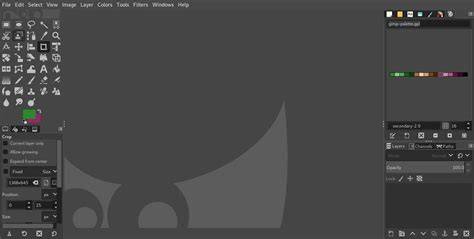
Exemple de visualisation de l’éditeur de palette et des valeurs colorimétriques associées.
Creating Colour Palettes With Cyotek Palette Editor
Exemple de démonstration vidéo sur l’ouverture et l’utilisation des palettes dans GIMP pour régler les couleurs.
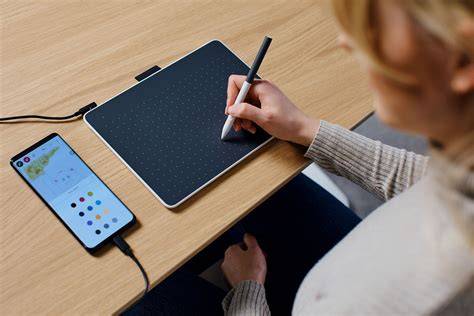
Illustration montrant la brosse avec support de la pression et l’intégration avec une tablette graphique.
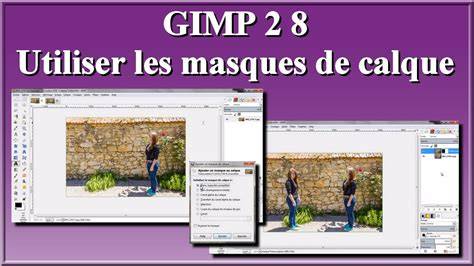
Schéma illustrant l’organisation des calques, masques et groupes pour une composition complexe.