GIMP augmenter taille outils : utiliser des pinceaux et masques pour travailler sur des images haute résolution

Bonjour, Je viens solliciter votre pour un tout petit soucis, je suis en train de détourer une image au moyen d'un masque de calque avec The GIMP, jusque là pas de problème, je l'ai fait des milliers de fois (au moins), sauf que ce coup ci je fais ça sur une photo en très grande résolution...

Dans ce tutoriel détaillé, nous allons examiner comment obtenir des outils de plus grande taille que 19 px, comment gérer le détourage via les masques de calque et comment redimensionner et rogner efficacement une image dans GIMP pour des résolutions élevées. Nous commencerons par les options de brosses et de masques, puis nous aborderons les méthodes de mise à l’échelle, le choix des modes de rognage et d’opacité, et enfin quelques conseils sur le maintien du rapport d’aspect et la gestion des calques.

1) Possibilités d’augmenter la taille des outils de brosse et de gomme

tu fait dans le menu "boite de dialogue" -> "brosses" dans la boite, tu clique sur le deuxieme bouton en bas a gauche pour creer une nouvelle brosse (nomme la "aa" comme ca elle sera toujours la première) tu peux changer sa taille (jusqu'à 1000 pixels).

Les discussions citées indiquent comment créer et nommer rapidement des brosses afin d’augmenter leur diamètre au-delà des 19 px habituels, ce qui est particulièrement utile lors du travail sur des images haute résolution ou très détaillées. En créant une brosse personnalisée, on peut atteindre des tailles bien supérieures et ainsi gagner en efficacité pendant le détourage.

2) Utilisation des masques de calque et du découpage

Pervers... Cet outil sert à découper un calque ou une image. Il est surtout utilisé pour éliminer les bordures et pour supprimer des surfaces non désirées, de façon à vous fournir une surface de travail mieux ciblée. Quand vous déplacez le curseur sur l'image, un cadre de sélection se développe : c'est la partie de l'image qui sera conservée. Les coins en haut à gauche et en bas à droite permettent de modifier la taille du cadre. Le mode Découper est le mode opératoire standard pour cet outil. Le fait de découper une image ou un calque élimine tout ce qui est en dehors de l'aire découpée. L'aire découpée peut être définie soit en sélectionnant un rectangle avec la souris, soit en fixant manuellement l'origine, la largeur et la hauteur. Les aires de découpage peuvent aussi être basées sur une sélection ou en utilisant le bouton Réduction Automatique.

Le mode Redimensionner fonctionne de la même façon que le mode Découper, sauf que le ou les calques affectés par le découpage ne changent pas de taille. Les sélecteurs d'Origine permettent la définition manuelle du coin en haut à gauche de la zone à découper. Les sélecteurs Largeur et Hauteur permettent de choisir manuellement la largeur et la hauteur de l'aire de découpage. Ce bouton ajuste la taille de l'aire de découpage pour qu'elle englobe toutes les sélections actives dans l'image. Le bouton Réduction Automatique essaiera de trouver une limite pour fixer les dimensions de l'aire de découpage.

3) Mise à l'échelle et préservation de la qualité

Dans cette leçon, nous allons apprendre à utiliser l'outil de mise à l'échelle dans GIMP pour changer la taille d'un élément. Nous commencerons par choisir quel élément transformer, que ce soit un calque, une sélection, un chemin ou l'image complète. Ensuite, nous nous pencherons sur les caractéristiques de la transformation, telles que l'interpolation cubique pour conserver la qualité d'image lors de la mise à l'échelle.

Il est important de noter que la mise à l'échelle des photos qui sont composées de pixels peut réduire leur qualité lorsqu'elles sont agrandies. Vous apprendrez à utiliser les différents modes de rognage et d'opacité pour mieux visualiser l'effet de la transformation. Nous vous montrerons comment maintenir le rapport d'aspect de l'image pour éviter toute déformation, ainsi que comment utiliser les options de mise à l'échelle centrée ou à partir d'un coin.

4) Transformations et gestion des bords

des transformations possibles sur une image. a pas de sélection, sur le calque actif. est active. du calque se trouvant à l’intérieur. ajuster votre mise à l’échelle. X et vers le haut ou le bas pour le cisaillement Y. de cisailler vers le haut ou le bas, et inversement. utilisée pour déplacer chaque pixel. placé en +10. Ou entrez une valeur dans le champ Ampleur de cisaillement Y. des quatre angles de son enveloppe. plus intuitif. contenu qui dépasse est sauvegardé. transparentes vont se créer dans les angles. transformé se rajoute au-dessus en transparence. pour découper l’image en morceaux. au moins un guide pour que cela fonctionne. dans les champs Largeur et/ou Hauteur. points par centimètre carré (ou par pouce). les résolutions. dans les champs Largeur et Hauteur. des champs Résolution X et Résolution Y. changez les valeurs Largeur et/ou Hauteur. des champs Résolution X et Résolution Y. bords. et non les bords uniquement.

5) Redimensionnement global et cadre de travail

La rédaction du Parisien n'a pas participé à la réalisation de cet article. Les nouveaux appareils photos et smartphones offrent désormais des résolutions impressionnantes pour une meilleure qualité de rendu, mais lorsqu'il s'agit d'exploiter ou d'envoyer cette même image, un problème se pose : l'image est trop grande. Il faut donc passer par la case "redimensionnement" pour solutionner votre problème. 2 méthodes s'offrent donc à vous pour redimensionner une image aux bonnes dimensions : vous pouvez la recadrer aux mesures souhaitées mais aussi changer sa taille directement. Nous avons choisi de réaliser cette opération avec le logiciel Gimp, alternative libre et gratuite, pouvant également servir à la retouche de l'image, à la composition de photomontage et bien d'autres fonctions encore.

Télécharger GIMP

6) Interface et flux de travail dans GIMP

Présentation de l'interface principale Quand vous lancez le logiciel Gimp, l'interface principale se décompose en 3 zones distinctes. La partie de gauche présente la plupart des outils à usage courant dont vous pourriez avoir besoin avec les commandes de sélection de découpage, les pinceaux, la pipette, les zones de texte, le remplissage et bien d'autres fonctions, qui rendent ce logiciel si complet et efficace. La partie centrale représente votre espace de travail où vous allez observer toutes les modifications opérées sur votre image au fur et à mesure de vos traitements. Enfin, la partie de droite affiche des options supplémentaires pour la brosse et les motifs du pinceau, et en partie inférieure, le système de calque, qui nous permet de sélectionner rapidement l'un des éléments de notre composition.

Maintenant que les présentations sont faites, entrons dans le vif du sujet et ouvrez votre image via le menu principal en haut Fichier > Ouvrir ou Ctrl + O pour le raccourci. Votre image est bien trop grande pour ce que vous souhaitez en faire et pour la redimensionner sans la découper, rendez-vous dans le menu Images > Echelle et taille de l'image. Vous remarquerez que la largeur et la hauteur de votre image sont exprimées en pixels (px) mais vous avez la possibilité de changer votre unité de mesure grâce à l'ascenseur indiquant px. Si vous êtes plus à l'aise avec les millimètres, les pouces, les pourcentages ou autres, il vous suffit de le préciser et Gimp adaptera automatiquement les mesures de votre image.

Pour changer les dimensions de votre image, cliquez dans l'encart indiquant la largeur ou la hauteur de votre image et indiquez la taille de votre image directement avec le pavé numérique ou avec les petits ascenseurs montants ou descendants. Vous pourrez ainsi préciser exactement les dimensions de votre image, quitte à la déformer. Cliquez sur "mise à l'échelle" pour valider vos modifications.

Si vous ne connaissez pas les dimensions exactes que vous souhaitez obtenir et que vous préférez redimensionner votre image manuellement, utilisez l'outil de mise à l'échelle situé dans le panel des outils à gauche. Cliquez sur l'icône correspondante et placez votre souris sur l'un des petits carrés situés au bord de votre image dans les coins. Il vous suffit de glisser-déposer en maintenant appuyer votre clic de souris et de relâcher quand vous avez obtenu les dimensions souhaitées. Vous remarquerez que GIMP vous aide dans l'utilisation de ses fonctionnalités en indiquant en bas de la zone de travail, les manipulations à effectuer pour utiliser l'outil sélectionné. La fenêtre "Mise à l'échelle" s'ouvre alors et les mesures de largeur et de hauteur changent automatiquement selon les déplacements de votre souris.

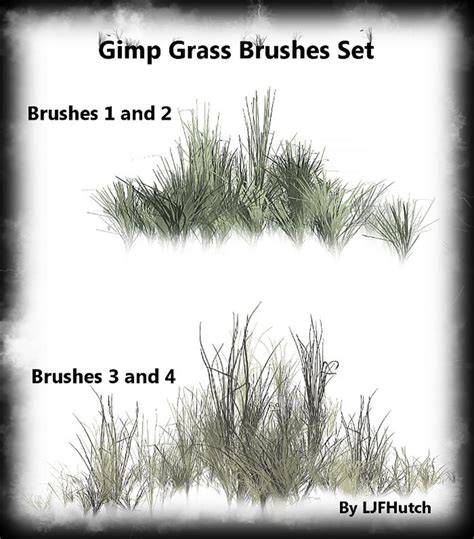
outil et palette de brosses pour GIMP

Une fenêtre similaire à celle du redimensionnement de l'image s'ouvre alors. Renseignez ensuite les dimensions précises de la largeur et de la hauteur via le pavé numérique ou les petits ascenseurs et cliquez ensuite sur "centrer" pour voir l'aperçu de votre modification. À partir de cet aperçu sur lequel vous pouvez cliquer, vous pouvez déterminer la zone de votre canevas en la déplaçant. Il ne vous reste plus qu'à valider en cliquant sur "redimensionner".

Pour une sélection manuelle plus précise de votre découpage, rendez-vous sur l'outil de découpage dans les outils sous forme d'icônes à gauche. Cliquez sur l'icône et sélectionnez ensuite la zone à conserver directement sur l'image dans la zone de travail avec un clic appuyé. Relâchez quand vous avez sélectionné les limites de votre découpage et effectuez un double clic pour valider vos modifications. Une autre méthode consiste à sélectionner une zone de votre image grâce à l'outil de sélection et de vous rendre ensuite dans le menu Image > Rogner selon la sélection. Le découpage sera effectué automatiquement selon la partie sélectionnée.

GIMP 2.10.18r2: Mise à l'échelle; quelle interpolation?

Vous disposez maintenant de différentes méthodes pour redimensionner ou recadrer votre image selon vos besoins. C'est à vous de jouer !

  1. Récapitulation des méthodes pour augmenter la taille des outils et améliorer le détourage
  2. Gestion des masques et des calques pour un détourage précis
  3. Utilisation de la mise à l'échelle et du rognage dans des images haute résolution

tags: #gimp #augmenter #taille #outils