La suppression de l’arrière-plan et la création de bordures non uniformes avec un canal alpha dans GIMP peuvent devenir délicates lorsque l’objet à préserver est complexe. Plusieurs méthodes existent, avec des résultats variés selon la couleur de l’objet et du fond, ainsi que selon le degré de détail de la forme à sélectionner.
Comprendre le canal alpha et les techniques de sélection
Pour commencer, Ajoute un canal alpha à ton image de fond afin de disposer d’une transparence exploitable. Puis sélectionne ton calque layer1, clique droit dessus et Alpha vers sélection. Ceci a pour effet de sélectionner toute ta bordure. Réselectionne ton calque de fond et coupe la sélection (Edition → couper ou CTRL+X). Tu peux alors supprimer le calque layer1.
Si l’objet est complexe, tu peux aussi sélectionner la couleur du fond, inverser la sélection et faire la même chose. Cette approche peut donner des résultats différents selon la contrastivité entre l’objet et l’arrière-plan.
Une autre méthode consiste à copier-coller l’inverse de la sélection pour rendre une zone principale opaque, mais cela peut accentuer la dégradation du dégradé et nuire à la qualité globale de l’image. En revanche, en utilisant des masques et des masques prédéfinis, on peut obtenir des transitions plus douces sans effectuer de modifications destructives sur les calques.
Éléments de version et nouveautés pertinentes
Les évolutions récentes de GIMP incluent des améliorations non destructives du découpage: par défaut, le canevas est redimensionné plutôt que les pixels hors découpe ne modifiant les calques. Le filtre Médaillon (Vignette) propose des contrôles sur le canevas et permet de manipuler visuellement sa géométrie, quelle que soit la forme choisie. Le Flou de l’objectif et le Flou de focus offrent des méthodes plus réalistes pour exclure des objets nets du premier plan, notamment via la gestion de l’éclairage de l’arrière-plan.
Le filtre Floraison (Bloom) génère un effet lumineux sans désaturation, et les options de fusion dans les GEGL permettent de régler le mode de fusion et l’opacité lors de l’application d’un filtre sur l’image initiale. Les images PSD à haute densité de couleurs (16 bits par canal) peuvent être importées et exportées, et la version actuelle de babl améliore les performances par l’usage d’instructions AVX2 pour les conversions gamma.
Procédure pratique pour une bordure inégale
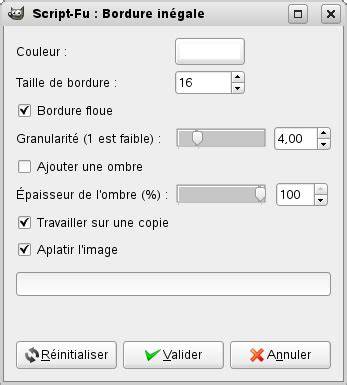
Au moment de créer la bordure, choisis une couleur quelconque et décoche la case Aplatir l’image. Résultat: une image avec deux calques, l’image de fond et le calque de bordure au-dessus, nommé layer1 par défaut.
Puis rajoute un canal alpha à l’image de fond (clic droit sur le calque → Ajouter un canal alpha). Sélectionne le calque layer1, clique droit et Alpha vers sélection: cela sélectionne toute la bordure. Réselectionne le calque de fond et coupe la sélection (Edition → couper ou CTRL+X). Tu peux alors supprimer le calque layer1. Cette méthode permet de maintenir une bordure semi-transparente lorsque nécessaire et d’éviter une découpe destructive du sujet.
Cas d’objets complexes et création de bordures douces
Pour des objets complexes, l’utilisation de masques peut considérablement faciliter le travail. L’application d’un masque prédéfini ou l’insertion d’un masque au début d’un tutoriel permet de préserver les détails tout en adoucissant les contours grâce à des outils comme le flou ou les dégradés contrôlés par le masque.
Il est possible d’obtenir une vraie transparence sans dégrader le dégradé en travaillant sur les couches et en utilisant l’inversion de sélection couplée à un masquage précis. L’objectif est d’éviter les artefacts qui apparaissent lorsque l’on applique une couleur vers alpha sur une zone large et homogène.
Conseils et meilleures pratiques
- Utilise un masque plutôt que de supprimer directement des pixels pour préserver la possibilité de retouches.
- Teste différentes méthodes de sélection (image, couleur, contours) et compare les résultats sur un duplicata de travail.
- Active le survol des groupes d’outils dans les versions récentes pour accélérer le flux de travail sans ouvrir des menus supplémentaires.
- Vérifie la compatibilité des formats (par exemple PNG ou PSD) lorsque tu exportes ou importes des images avec canal alpha et dégradés.
- Garde une version non destructrice en travaillant sur des calques séparés et en utilisant des masques pour l’étape finale de fusion.
Exemples concrets et flux de travail
1) Ajouter un canal alpha et sélectionner la bordure avec Alpha vers sélection; 2) Couper et supprimer le calque de bordure; 3) Vérifier l’intégrité du dégradé et ajuster le masque si nécessaire; 4) Exporter en PNG pour préserver la transparence ou en GIF avec précautions selon l’usage.
Pour aller plus loin, tu peux combiner l’inversion de sélection avec des masques et appliquer des flous localisés pour lisser les bords sans compromettre le sujet principal.
Pose Bordure Ecolat - Penez Herman & Chamorin
Tableau récapitulatif des méthodes
| Méthode | Avantages | Limitations |
|---|---|---|
| Alpha vers sélection + coupe | Contrôle précis sur bordure | Peu efficace pour arrière-plans très complexes |
| Masques | Contours doux, non destructive | Peut nécessiter des masques externes |
| Couleur vers alpha | Rapide sur fonds contrastés | Dgrade le dégradé dans certains cas |