GIMP, ou GNU Image Manipulation Program, se présente comme un outil open-source puissant pour l'édition d'images. Conçu pour être accessible à tous, il offre une alternative gratuite aux logiciels payants, tout en maintenant un niveau de fonctionnalité élevé. Open-source et gratuit : GIMP est disponible sans frais, ce qui le rend accessible à un large public, des amateurs aux professionnels. Polyvalence : Il permet de réaliser des tâches variées, allant de la retouche photo à la création graphique, en passant par la composition d'images. Communauté active : Grâce à sa nature open-source, GIMP bénéficie d'une communauté dynamique qui contribue à son développement continu, ajoutant régulièrement de nouvelles fonctionnalités et améliorations. Compatibilité : Fonctionne sur plusieurs systèmes d'exploitation, y compris Windows, macOS et Linux, ce qui le rend adaptable à vos besoins technologiques. Personnalisation : Avec une multitude de plugins et de scripts disponibles, vous pouvez personnaliser GIMP pour répondre à vos besoins spécifiques.
GIMP est particulièrement apprécié pour sa flexibilité et sa capacité à s'adapter aux besoins des utilisateurs, qu'ils soient novices ou expérimentés. Par exemple, un photographe amateur peut utiliser GIMP pour ajuster la luminosité et le contraste de ses photos de vacances, tandis qu'un graphiste professionnel peut l'exploiter pour des projets de design complexes. En tant qu'utilisateur, vous trouverez dans GIMP un allié de choix pour vos projets d'édition d'images, grâce à ses outils robustes et sa communauté engagée. Que vous souhaitiez corriger les couleurs d'une photo ou créer une illustration numérique, GIMP offre les ressources nécessaires pour vous accompagner dans votre démarche créative.
Pourquoi utiliser GIMP pour la correction des couleurs
GIMP, en tant qu'outil open-source, offre une flexibilité remarquable pour la correction des couleurs. Contrairement à d'autres logiciels payants, GIMP est accessible à tous, ce qui en fait un choix idéal pour ceux qui souhaitent améliorer leurs compétences sans investir dans des logiciels coûteux. L'un des principaux avantages de GIMP réside dans sa palette d'outils variée. Par exemple, l'outil Courbes permet d'ajuster précisément les tons clairs et foncés, offrant un contrôle granulaire sur l'image. De plus, l'outil Niveaux aide à équilibrer la luminosité et le contraste, ce qui est crucial pour obtenir des couleurs naturelles. Pour un ajustement rapide, utilisez l'outil Balance des couleurs pour corriger les dominantes de couleur indésirables.
GIMP se distingue également par sa communauté active qui propose régulièrement des plugins et des scripts pour enrichir ses fonctionnalités. Cela permet d'étendre les capacités de GIMP au-delà de ses outils natifs, offrant ainsi des solutions personnalisées pour la correction des couleurs. En comparaison avec d'autres logiciels comme Adobe Photoshop, GIMP peut sembler moins intuitif pour les débutants. Cependant, sa documentation exhaustive et les nombreux tutoriels disponibles en ligne facilitent l'apprentissage. De plus, GIMP est compatible avec divers formats de fichiers, ce qui le rend polyvalent pour différents projets. Un autre atout de GIMP est sa capacité à fonctionner sur plusieurs systèmes d'exploitation, y compris Windows, macOS et Linux, sans nécessiter de configuration complexe. Cela garantit que vous pouvez travailler sur vos projets où que vous soyez, sans contrainte matérielle.
En somme, GIMP offre une solution robuste et accessible pour la correction des couleurs, avec des outils puissants et une communauté de soutien, le tout sans frais. Pour ceux qui cherchent à maîtriser l'art de l'édition d'images, GIMP représente une option viable et enrichissante.
Comprendre les bases de la correction des couleurs
Les concepts de base de la couleur. Dans le monde de l'édition d'images, comprendre les concepts de base de la couleur est fondamental pour améliorer vos photos avec GIMP. Trois éléments clés à maîtriser sont la teinte, la saturation et la luminosité. Ces composantes interagissent pour donner vie à vos images. La teinte représente la couleur elle-même, comme le rouge, le bleu ou le vert. Elle est souvent mesurée en degrés sur un cercle chromatique, allant de 0 à 360. Par exemple, le rouge pur se situe à 0°, le vert à 120°, et le bleu à 240°. Modifier la teinte d'une image peut transformer l'ambiance générale, en passant d'un ton chaud à un ton froid. La saturation indique l'intensité ou la pureté d'une couleur. Une saturation élevée signifie des couleurs vives et éclatantes, tandis qu'une saturation faible produit des teintes plus ternes et grises. En ajustant la saturation, vous pouvez rendre une image plus dynamique ou plus douce, selon l'effet désiré. La luminosité se réfère à la clarté ou l'obscurité d'une couleur. Elle influence la perception de profondeur et de contraste dans une image. Une luminosité accrue peut éclaircir une photo, tandis qu'une luminosité réduite peut ajouter de la profondeur et du mystère. La teinte, la saturation et la luminosité sont interconnectées. Modifier l'un de ces éléments peut affecter les autres, il est donc important de les ajuster avec soin pour obtenir le résultat souhaité.
Prenons un exemple concret : imaginez une photo de coucher de soleil. En augmentant la saturation, vous pouvez intensifier les oranges et les rouges pour un effet plus dramatique. En ajustant la luminosité, vous pouvez faire ressortir les détails dans les ombres ou les nuages. Enfin, en modifiant la teinte, vous pouvez transformer l'ambiance, en passant d'un coucher de soleil chaud à un crépuscule plus froid. En utilisant GIMP, vous avez à votre disposition des outils puissants pour manipuler ces éléments. L'outil Teinte-Saturation vous permet de contrôler ces paramètres de manière intuitive. Expérimentez avec ces réglages pour voir comment ils transforment vos images, et n'hésitez pas à revenir en arrière si le résultat ne vous convient pas.
L'importance de la balance des blancs. La balance des blancs joue un rôle fondamental dans l'apparence des couleurs d'une image. Elle permet de corriger les dominantes de couleur causées par différentes sources de lumière, comme les ampoules incandescentes ou la lumière naturelle. Sans un bon réglage, une photo peut paraître trop bleue ou trop jaune, altérant ainsi la perception des couleurs réelles. Dans GIMP, ajuster la balance des blancs est une étape simple mais efficace pour améliorer vos images. Voici comment procéder : Ouvrez votre image dans GIMP. Allez dans le menu Couleurs et sélectionnez Balance des blancs. Cette option ajuste automatiquement les niveaux de couleur pour neutraliser les dominantes. Si le résultat automatique ne vous satisfait pas, vous pouvez affiner manuellement les réglages. Pour cela, utilisez l'outil Niveaux ou Courbes pour ajuster les canaux de couleur individuellement. Pour un contrôle précis, utilisez un point de référence neutre dans l'image, comme un objet blanc ou gris, pour ajuster manuellement la balance des blancs. Prenons un exemple : vous avez une photo prise en intérieur sous un éclairage incandescent. L'image peut apparaître jaunâtre. En ajustant la balance des blancs, vous pouvez neutraliser cette teinte et rendre les couleurs plus naturelles. En moyenne, ces ajustements prennent moins de 5 minutes, mais ils peuvent transformer une image terne en une photo éclatante. N'oubliez pas que la balance des blancs ne se limite pas à corriger les erreurs, elle peut aussi être utilisée de manière créative pour donner une ambiance particulière à vos photos.
Techniques pour corriger les couleurs dans GIMP. Utilisation des courbes de couleur. L'outil Courbes dans GIMP est un moyen puissant pour ajuster les couleurs et la luminosité de vos images. Il permet de manipuler les tons de manière précise, offrant un contrôle total sur l'apparence finale de votre photo. Pour commencer, ouvrez votre image dans GIMP et accédez à l'outil Courbes en naviguant vers Couleurs > Courbes. Vous verrez une grille avec une ligne diagonale qui représente la relation entre les tons d'entrée et de sortie. Comprendre la Grille : La ligne diagonale représente une correspondance directe entre les tons d'entrée (en bas) et de sortie (à gauche). En modifiant cette ligne, vous ajustez la luminosité et le contraste. Ajuster la Luminosité : Pour éclaircir l'image, cliquez sur la ligne diagonale et faites glisser vers le haut. Pour assombrir, faites glisser vers le bas. Cela modifie les tons moyens, affectant la luminosité globale. Modifier le Contraste : Créez une courbe en forme de S pour augmenter le contraste. Cela rendra les zones sombres plus sombres et les zones claires plus claires, ajoutant de la profondeur à l'image. Ajuster les Couleurs Individuelles : Sélectionnez un canal de couleur spécifique (Rouge, Vert, Bleu) dans le menu déroulant pour ajuster les couleurs individuellement. Par exemple, pour réduire une teinte rougeâtre, sélectionnez le canal Rouge et ajustez la courbe vers le bas. Utiliser les Points de Contrôle : Ajoutez plusieurs points de contrôle sur la courbe pour des ajustements plus précis. Cela vous permet de cibler des zones spécifiques de l'image sans affecter les autres. Visualiser les Changements : Utilisez l'option d'aperçu pour voir les modifications en temps réel. Cela vous aide à affiner vos ajustements jusqu'à obtenir le résultat souhaité. En utilisant ces étapes, vous pouvez transformer une image terne en une photo vibrante et équilibrée. L'outil Courbes est particulièrement utile pour corriger les déséquilibres de couleur et améliorer la qualité visuelle de vos images. N'hésitez pas à expérimenter avec différents réglages pour découvrir ce qui fonctionne le mieux pour votre projet.
Ajustement de la saturation et de la luminosité. Pour ajuster la saturation et la luminosité dans GIMP, commencez par ouvrir votre image dans le logiciel. Ensuite, dirigez-vous vers le menu Couleurs et sélectionnez Teinte-Saturation. Cette option vous permet de modifier la saturation, la teinte et la luminosité de votre image. Pour ajuster la saturation, utilisez le curseur dédié. En augmentant la saturation, les couleurs deviennent plus vives, tandis qu'en la diminuant, elles apparaissent plus ternes. Soyez prudent, car une saturation excessive peut rendre l'image irréaliste. Un bon point de départ est d'augmenter légèrement la saturation, puis d'ajuster selon vos préférences. Pour éviter la sursaturation, comparez régulièrement votre image modifiée avec l'originale. Cela vous aide à maintenir un équilibre naturel. Pour ajuster la luminosité, retournez dans le menu Couleurs et choisissez Luminosité-Contraste. Ici, vous pouvez ajuster la luminosité pour éclaircir ou assombrir l'image. Un ajustement subtil est souvent suffisant pour améliorer l'apparence générale sans perdre de détails. Un exemple concret : si vous travaillez sur une photo de paysage, augmenter légèrement la saturation peut faire ressortir le bleu du ciel et le vert de la végétation, tandis qu'un ajustement de la luminosité peut éclaircir les zones d'ombre sans affecter les zones déjà lumineuses. En utilisant ces outils, vous pouvez transformer une image terne en une photo vibrante et équilibrée, tout en conservant un aspect naturel.
Améliorer la luminosité dans GIMP. Utilisation de l'outil Niveaux. L'outil Niveaux dans GIMP est un moyen efficace pour ajuster la luminosité de vos images. En tant qu'utilisateur, vous pouvez manipuler les niveaux de tons pour améliorer la clarté et le contraste de vos photos. Cet outil vous permet de contrôler les tons clairs, moyens et foncés de l'image, offrant ainsi une flexibilité pour obtenir le rendu souhaité. Ajustement Description Exemple d'utilisation Niveaux d'entrée Ajuste les tons sombres, moyens et clairs. Pour éclaircir une image sombre, déplacez le curseur des tons clairs vers la gauche. Niveaux de sortie Modifie la plage de luminosité globale. Réduisez la plage pour adoucir les contrastes trop marqués. Canal Permet de travailler sur les canaux RVB individuellement. Augmentez le rouge pour réchauffer une image froide. Pour commencer, ouvrez votre image dans GIMP et accédez à l'outil Niveaux via le menu Couleurs > Niveaux. Vous verrez un histogramme représentant la distribution des tons dans votre image. En ajustant les curseurs sous l'histogramme, vous pouvez modifier la luminosité. Par exemple, si votre image semble trop sombre, déplacez le curseur des tons clairs vers la gauche pour éclaircir l'image. À l'inverse, si l'image est trop lumineuse, ajustez le curseur des tons foncés vers la droite. Un autre aspect intéressant est la possibilité de travailler sur les canaux de couleur individuellement. Cela vous permet de corriger des dominantes de couleur spécifiques. Par exemple, si votre image a une teinte bleue indésirable, vous pouvez ajuster le canal bleu pour équilibrer les couleurs. En utilisant ces ajustements, vous pouvez transformer une image terne en une photo vibrante et bien équilibrée. N'hésitez pas à expérimenter avec les différents paramètres pour voir comment ils affectent votre image.
Techniques avancées pour améliorer la luminosité. Pour améliorer la luminosité dans GIMP de manière avancée, le masquage de calque offre un contrôle précis et flexible. Cette technique permet d'ajuster la luminosité de certaines zones de l'image sans affecter l'ensemble. Voici comment procéder : Commencez par dupliquer le calque de votre image. Sur le calque dupliqué, appliquez les ajustements de luminosité souhaités en utilisant l'outil Niveaux ou Courbes. Une fois satisfait des modifications, ajoutez un masque de calque à ce calque dupliqué. Le masque de calque fonctionne comme un filtre : les zones peintes en noir sur le masque cachent les ajustements, tandis que celles en blanc les révèlent. Utilisez un pinceau doux pour peindre sur le masque de calque, cela permet des transitions plus naturelles entre les zones ajustées et non ajustées. Pour les utilisateurs avancés, l'utilisation de dégradés sur le masque de calque peut créer des effets de luminosité progressifs. Par exemple, si vous souhaitez éclaircir progressivement une partie de l'image, appliquez un dégradé du noir au blanc sur le masque. Cela permet une transition douce et subtile. Une autre astuce consiste à utiliser des calques de réglage. Ces calques permettent d'appliquer des ajustements de luminosité de manière non destructive. Vous pouvez les activer ou les désactiver à tout moment, ce qui offre une grande flexibilité pour expérimenter différents niveaux de luminosité. Enfin, n'oubliez pas d'explorer les modes de fusion des calques. Par exemple, le mode de fusion Éclaircir peut être utilisé pour augmenter la luminosité des zones plus sombres sans affecter les zones déjà lumineuses. Cela peut être particulièrement utile pour équilibrer la luminosité globale de l'image. En maîtrisant ces techniques avancées, vous pourrez ajuster la luminosité de vos images av...
Note de la rédaction de Photophiles : The Gimp est un logiciel de traitement d’images qui se présente comme une alternative possible à Photoshop et a l’immense avantage d’être gratuit. Le reste du texte fourni décrit divers aspects et procédures d’utilisation, y compris la création et la gestion des images, les calques, les outils et les paramètres, avec des exemples concrets et des explications pas à pas pour manipuler les couleurs et la luminosité. Ces éléments peuvent être intégrés dans l’article pour illustrer les étapes pratiques et les concepts théoriques.
Intégration pratique: changer couleur et quadrillage
Pour changer une couleur liée à un quadrillage ou à des motifs, commencez par isoler la zone concernée à l'aide des outils de sélection appropriés (baguette magique, sélection par couleur, ou sélection libre). Puis appliquez un ajustement des couleurs via Courbes, Niveaux ou Teinte-Saturation pour obtenir la teinte souhaitée sans altérer le reste de l'image. L'utilisation de masques de calque permet de limiter l'effet à la zone de quadrillage, garantissant des transitions naturelles et non destructives. Si vous souhaitez déformer ou ajuster le quadrillage lui-même, vous pouvez utiliser les outils de transformation (Perspective, Déformation) tout en préservant les autres éléments de l'image. En combinant ces techniques, vous pouvez modifier la couleur du quadrillage et son apparence générale sans toucher au fond.
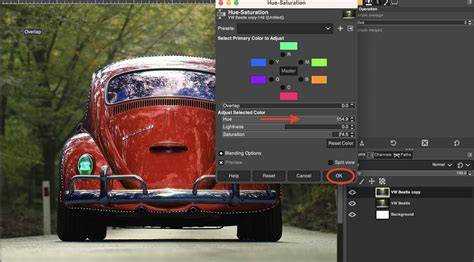
Exemple pratique: isoler une zone de quadrillage et modifier sa couleur avec un masque de calque et l’outil Teinte-Saturation. Ajustez progressivement pour éviter les dominantes indésirables et préservez les détails voisins.
0090 GIMP: Equilibrer les couleurs
Tableau récapitulatif des étapes clés :
| Action | Outil/commande | Astuce |
|---|---|---|
| Isoler le quadrillage | Outils de sélection | Utiliser masque rapide et affinage |
| Changer couleur | Teinte-Saturation ou Courbes | Travailler sur un seul canal |
| Limiter l'effet | Masque de calque | Peindre en noir pour cacher |
| Affiner transitions | Pinceau doux | Utiliser dégradé sur masque si nécessaire |
| Vérifier compatibilités | Formats et profils couleur | Comparer avant/après |
Dans ce processus, il est utile de s’appuyer sur les explications suivies dans ce guide: les concepts de base de la couleur, la balance des blancs, les outils Courbes et Niveaux, l’outil Teinte-Saturation, ainsi que les techniques avancées comme le masquage de calque et les modes de fusion. Ces éléments permettent de transformer une image avec un quadrillage en une composition harmonieuse et visuellement cohérente, tout en restant dans une approche non destructive et adaptable à différentes situations.
tags: #gimp #changer #couleur #quadrillage