En photographie, la perspective désigne la relation entre l’emplacement de prise de vue et la scène photographiée. Selon l’angle et la distance de l’appareil par rapport aux objets, ces derniers peuvent paraître plus petits ou plus grands en photo qu’à l’œil nu. Ouvrez et préparez l’image. Ouvrez votre fichier dans Photoshop, puis sélectionnez le calque à modifier. Si votre image se trouve sur le calque d’arrière-plan, copiez-la sur un autre calque. Ainsi, vous ne risquez pas de modifier l’image d’origine de manière irréversible. Sélectionnez et masquez l’objet à modifier.
Si vous souhaitez appliquer la déformation de perspective à toute l’image, passez directement à l’étape 4. Pour modifier un objet en particulier, dessinez un masque autour de lui en choisissant parmi les outils de sélection de Photoshop. Ainsi, le reste de l’image ne sera pas impacté par vos modifications. Créez un objet dynamique.Transformez le masque de fusion en objet dynamique de façon à effectuer des modifications non destructives et réversibles.
Ouvrez l’outil Déformation de perspective. Sélectionnez Édition › Déformation de perspective dans le menu supérieur. Si cette fonctionnalité n’est pas accessible, activez d’abord le processeur graphique afin que le programme dispose de suffisamment de mémoire pour fonctionner. Définissez les plans de votre image. Cliquez et faites glisser la souris pour tracer des quadrilatères le long des plans du bâtiment ou des objets à modifier. Modifiez les plans. Dans la barre d’options, passez du mode Disposition au mode Déformation. Vous pouvez à présent déplacer l’objet et jouer avec la perspective : utilisez les boutons automatiques de la barre d’options pour niveler les lignes horizontales de votre grille, redresser les lignes verticales, ou les deux à la fois. Vous pouvez également déplacer les angles de chaque quadrilatère.
Tracez des lignes droites. Cliquez en maintenant la touche Maj enfoncée pour tracer une ligne verticale et déplacer un côté tout entier, plutôt que seulement un angle. Lorsque vous créez plusieurs lignes à la fois de cette façon, elles restent toutes droites quand vous déplacez la souris. Recadrez l’image ou remplissez l’arrière-plan. L’outil Déformation de perspective risque d’entraîner une perte de pixels au niveau des contours de l’image. Pour y remédier, resserrez le cadre avec l’outil Recadrage ou remplacez les pixels manquants à l’aide de l’outil Correcteur ou Tampon de duplication. Dans les deux cas, cliquez en maintenant la touche Option (Mac) ou Alt (Windows) enfoncée pour sélectionner la zone à copier, puis cliquez sur la zone contenant les pixels à compléter.
Si vous avez photographié une rue, par exemple, tracez des droites du premier plan vers l’arrière-plan en suivant le haut et le bas des portes et des fenêtres, le toit des bâtiments, la rue ou le trottoir ainsi que l’horizon, jusqu’à ce qu’elles convergent. Il existe des outils et des méthodes variées pour les transformations possibles sur une image. a pas de sélection, sur le calque actif. est active. du calque se trouvant à l’intérieur. ajuster votre mise à l’échelle. X et vers le haut ou le bas pour le cisaillement Y. de cisailler vers le haut ou le bas, et inversement. utilisée pour déplacer chaque pixel. placé en +10. Ou entrez une valeur dans le champ Ampleur de cisaillement Y. des quatre angles de son enveloppe. plus intuitif. contenu qui dépasse est sauvegardé. transparentes vont se créer dans les angles. transformé se rajoute au-dessus en transparence. pour découper l’image en morceaux. au moins un guide pour que cela fonctionne. dans les champs Largeur et/ou Hauteur. points par centimètre carré (ou par pouce). les résolutions. dans les champs Largeur et Hauteur. des champs Résolution X et Résolution Y. changez les valeurs Largeur et/ou Hauteur. des champs Résolution X et Résolution Y. bords. et non les bords uniquement.
Une idée répandue est qu’un objectif affecte la perspective. En fait, celle-ci dépend uniquement de l’éloignement du photographe. La perspective est modifiée par le seul fait que le photographe s’approche du sujet, et non pas à cause de l’objectif lui-même. Parfois, il n’est pas possible d’être bien positionné pour prendre une photo d’un monument, à cause de l’environnement immédiat de celui-ci. L’angle de prise de vue n’est donc pas optimal, ce qui se remarque immédiatement. Un autre écueil est que, souvent, celui-ci est trop imposant pour tenir en son entier sur une seule image. Dans ce cas, on opte pour la solution d’un objectif grand angle. L’avantage de ces optiques est de couvrir un large angle de champ et donc de pouvoir cadrer une scène lorsque l’on a peu de recul afin de pouvoir photographier une construction dans son intégralité.
Exemples et pratique avec GIMP
Dans mon cas, je souhaitais voir le parlement de Hambourg dans son entier. On peut imaginer plusieurs étapes similaires pour GIMP: démarrer par l’ouverture de l’image, convertir le calque en objet dynamique ou équivalent, puis appliquer une transformation de perspective avec les outils dédiés. 1. 2. 3. Cliquons sur le bouton radio « Corrective (en arrière) » et désélectionnons « Affiche un aperçu de l’image » qui dans ce cas nous gênerait au lieu de nous aider. J’ai laissé par défaut « Guides » avec le paramètre « Nombres de lignes » à 15. 4. Dans mon exemple, j’ai pris le toit et la première ligne de fenêtre pour les lignes horizontales et j’ai suivi les bords intérieurs de chaque tour. A noter qu’en choisissant le toit du parlement comme ligne horizontale supérieure, la tour centrale gardera une hauteur apparente légèrement exagérée. Si l’on souhaite corriger cette partie-là également, la ligne horizontale supérieure devra être située proche du sommet de la tour. 5. Cliquons maintenant sur le bouton « Transformer » de la fenêtre de dialogue « Perspective » et laissons l’ordinateur faire le travail. 6. Le résultat ne montre que ce que l’on a sélectionné avec la grille. 7. La perspective est maintenant correct, mais nous devons maintenant corriger les proportions qui ne sont plus du tout réalistes, l’édifice étant très étiré en hauteur. 8. 9.
Bonjours à toutes et à tous ! J'ai un problème avec une image que je dois modifier, et je ne trouve pas l'outil sous GIMP. Il s'agit d'une façade de maison, prise en panoramique. Le souci, c'est que l'image est déformée sphériquement, c'est à dire que les deux lignes horizontales que forment le sol et le faîte du toit sont courbées. J'aimerais redresser ces deux courbes de manière à les rendre le plus rectiligne possible, mais je ne trouve pas l'outil. Existe-t-il un tel outil dans GIMP ? Je ne sais pas si gimp peut le faire (mais voir greffon, ci-dessous). Peut-être hugin (panorama), en ne mettant qu'une photo et en la sélectionnant dans les 2 panneaux des points de contrôles, en ajoutant des lignes horizontales / verticales ou en jouant sur les paramètres de l'objectif . OK Merci. J'ai essayé d'installer MathMap, mais il se trouve qu'il n'en existe apparemment aucune version pour Ubuntu 8.04. Les versions disponibles sont pour xUbuntu 6.10 et 7.04. Le filtre "Distort / Curve bend" ne pourrait-il pas t'aider dans Gimp (ai pas le nom du filtre en français).
- Préparer l’image et choisir le découpage
- Utiliser les outils de déformation pour ajuster la perspective
- Traiter les bords et recadrer pour récupérer les pixels manquants
En somme, la perspective se modifie par l’éloignement et le choix de l’objectif, mais GIMP offre des outils et méthodes pour simuler et corriger ces déformations sans dénaturer l’image lorsque l’on opère avec précaution et en utilisant des calques et des masques adéquats.
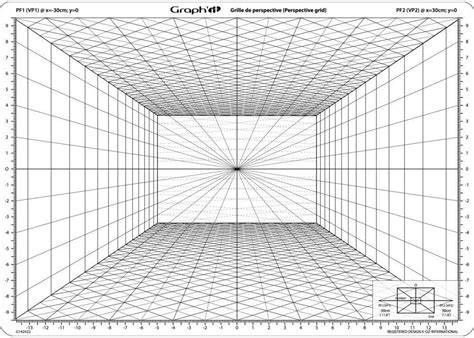
The Secret to Placing ANYTHING in 3D Perspective in GIMP
tags: #gimp #changer #une #perspective