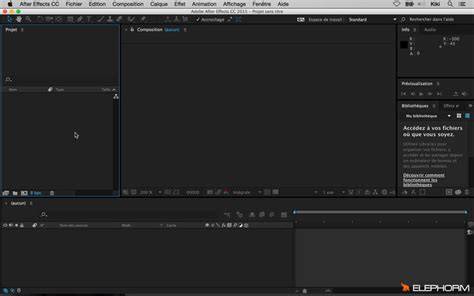
Les applications audio et vidéo d’Adobe offrent une interface d’utilisateur logique et personnalisable. La fenêtre principale d’un programme est la fenêtre d’application. Chaque application est accompagnée d’espaces de travail prédéfinis permettant d’optimiser la présentation des panneaux pour des tâches spécifiques. Vous pouvez faire glisser des panneaux vers de nouveaux emplacements, les déplacer dans un groupe ou en dehors, les placer les uns à côté des autres et désancrer un panneau pour qu’il flotte dans une nouvelle fenêtre au-dessus de la fenêtre d’application.
A. Fenêtre de l’application B. Panneaux groupés C. Vous pouvez utiliser plusieurs moniteurs afin d’augmenter la surface d’écran disponible. Lorsque vous utilisez plusieurs écrans, la fenêtre d’application apparaît sur l’écran principal et vous pouvez placer les fenêtres flottantes sur le second écran. Les espaces de travail sont stockés au format XML dans le dossier des préférences. Ils peuvent être déplacés et utilisés sur un autre ordinateur. Personnalisez votre espace de travail en regroupant les panneaux selon vos besoins.
Si vous êtes un nouvel utilisateur, vous avez également l’option de créer un projet au centre de l’écran. À mesure que vous créez des projets dans After Effects, le contenu sur l’écran d’accueil évolue. Conçu pour les utilisateurs novices d’After Effects, le panneau Formation propose des tutoriels permettant d’apprendre rapidement les différents panneaux, le montage et les effets dans After Effects. Vous pouvez accéder au panneau Formation à partir du menu Fenêtre > Extensions. Le panneau est entièrement interactif avec des vidéos axées sur les tâches. Lorsque vous cliquez sur une vidéo dans le panneau, vous découvrez les étapes requises pour effectuer la tâche. À mesure que vous essayez les étapes dans l’IU, le panneau suit votre mouvement et vous guide à travers les étapes.
Pour accéder à l’espace de travail, sélectionnez Aide > Formation After Effects. Vous pouvez accéder à des espaces de travail par défaut ou personnalisés d’un simple clic sur la nouvelle barre d’espace de travail. La barre de l’espace de travail occupe la partie droite du panneau Outils. Sélectionnez Fenêtre > Espace de travail > Modifier les espaces de travail ou cliquez sur le menu à chevrons de la barre de l’espace de travail pour afficher la boîte de dialogue Modifier les espaces de travail. Les espaces de travail personnalisés enregistrés apparaissent dans le menu Espace de travail où vous pouvez les sélectionner et les réinitialiser. Organisez les images et les panneaux comme vous le souhaitez, puis choisissez la commande Fenêtre > Espace de travail > Nouvel espace de travail. (After Effects, Premiere) si un projet enregistré avec un espace de travail personnalisé est ouvert sur un autre système, l’application recherche un espace de travail portant un nom correspondant.
Vous pouvez ancrer un panneau à d’autres panneaux, ajouter un panneau à un groupe ou retirer un panneau d’un groupe et annuler l’ancrage d’un panneau pour pouvoir le déplacer librement dans la fenêtre de l’application. Lorsque vous faites glisser un panneau, les zones de dépôt sur lesquelles vous pouvez le déplacer sont mises en surbrillance. des bords d’un panneau, d’un groupe ou d’une fenêtre. Lorsque vous annulez l’ancrage d’un panneau dans une fenêtre flottante, vous pouvez ajouter des panneaux à la fenêtre et la modifier en procédant comme pour la fenêtre d’application. Vous pouvez utiliser des fenêtres flottantes afin de vous servir d’un second moniteur ou de créer des espaces de travail semblables à ceux que proposaient les versions précédentes des applications Adobe.
Choisissez l’option Détacher le panneau ou Détacher l’image dans le menu du panneau. Maintenez la touche Ctrl (Windows) ou Commande (macOS) enfoncée et faites glisser le panneau ou le groupe à partir de son emplacement actuel. Faites glisser le panneau ou le groupe hors de la fenêtre d’application. Pour agrandir ou restaurer ce groupe de panneaux, double-cliquez sur l’onglet du panneau actif ou dans la zone inutilisée de la série d’onglets d’un groupe de panneaux. Pour agrandir rapidement un panneau sous le pointeur, appuyez sur la touche ` (accent grave). Pour effectuer un redimensionnement horizontal ou vertical, positionnez le pointeur entre des groupes de deux panneaux. Pour commander simultanément un redimensionnement dans les deux directions, positionnez le pointeur sur l’intersection entre trois groupes de panneaux ou plus.
A. Groupe d’origine avec pointeur de redimensionnement B. Même si un panneau est ouvert, il peut ne pas être visible et se trouver sous d’autres panneaux. Lorsque vous fermez un groupe de panneaux dans la fenêtre d’application, les autres groupes sont redimensionnés afin d’utiliser le nouvel espace disponible. Pour fermer un panneau ou une fenêtre, cliquez sur son bouton Fermer.
Une visionneuse est un panneau qui peut contenir plusieurs compositions, calques ou éléments de métrage, ou encore plusieurs vues d’un de ces éléments. Le verrouillage d’une visionneuse empêche le remplacement de l’élément en cours d’affichage lorsque vous ouvrez ou sélectionnez un autre élément. Lorsqu’une visionneuse est verrouillée et que vous ouvrez ou sélectionnez un autre élément, After Effects crée un nouveau panneau de visionneuse pour cet élément. Au lieu d’afficher plusieurs éléments dans un seul visualiseur et de passer de l’un à l’autre à partir du menu, vous pouvez ouvrir un visualiseur distinct pour chaque composition, calque ou métrage ouvert. Pour créer une visionneuse, sélectionnez la commande Nouveau dans le menu de la visionneuse.
Vous pouvez personnaliser l’apparence de la zone tampon vide dans les panneaux Composition, Calque et Métrage en définissant une couleur d’arrière-plan de votre choix. Supposons qu’un visualiseur de Composition soit verrouillé, que le panneau Montage d’une autre composition soit actif et que le visualiseur de Composition de cette dernière ne soit pas visible. Ce système permet d’adopter facilement un mode de travail en différé (edit-this-look-at-that qui consiste à modifier un élément tout en observant les résultats sur un autre (ETLAT).