GIMP : acronyme de "GNU Image Manipulation Program", est un outil de manipulation et de retouche d’image, diffusé sous la licence GPLv3. Il existe des versions pour la plupart des systèmes d’exploitation dont GNU+Linux, Apple OS/X et Microsoft Windows. Depuis quelques jour, Gimp 2.10 est de sortie. Les nouveautés sont nombreuses et l’interface a été revue en profondeur. Cette nouvelle version de Gimp, étiquetée 2.10, a mis six ans à arriver pour apporter des fonctions déjà présentes dans de nombreux autres logiciels. La nouveauté principale de Gimp 2.10 est son nouveau moteur de traitement GEGL. Le moteur GEGL (Generic Graphics Library) est un ensemble de fonctions de manipulation d’images disponible au travers d’une intégration dans Gimp. Ce dernier devient donc un enrobage fonctionnel faisant appel à un moteur externe pour tout ce qui concerne le traitement de vos images. GEGL était un prérequis pour offrir le traitement d’images non destructif prévu dans la version 3.2 de Gimp (dans quelques années probablement).
Le monde du logiciel libre a un rythme de développement bien à lui. Si certaines communautés sont plus efficaces, celle qui pilote le développement de Gimp prend son temps. Sur l’image précédente, nous avons encadré en vert un message très intéressant. Tout ceci se fait de manière très fluide. L’espace de travail linéaire RVB (vs. La gestion des couleurs externalisée dans les précédentes versions est maintenant une fonction native de Gimp 2.10. Gimp 2.10 permet enfin aux photographes d’ouvrir et de traiter les fichiers RAW. Ce support se fait via l’appel à un logiciel externe à Gimp, Darktable ou RAW Therapee, qu’il vous faudra installer séparément. Tu souhaites travailler avec des images RAW dans GIMP ? À partir de GIMP 2.10, c’est enfin possible ! Cependant, pour ouvrir et modifier des fichiers RAW, tu as besoin d’un plugin supplémentaire et gratuit.
Dans ce guide, tu apprendras comment télécharger, installer et ensuite utiliser le plugin pour traiter efficacement tes images RAW dans GIMP. Commençons ! Principales conclusions : L’outil open-source GIMP ne prend pas en charge directement les images RAW, mais tu peux travailler avec un plugin comme Darktable ou RAWTherapee. Tu peux télécharger Darktable directement depuis le site officiel. Après l’installation du plugin, tu peux ouvrir et modifier des fichiers RAW dans GIMP. La modification se fait dans Darktable, et le résultat est ensuite affiché dans GIMP.
Guide étape par étape pour ouvrir les RAW dans GIMP avec Darktable
- Installation du plugin nécessaire - Tu dois d’abord installer le plugin approprié pour pouvoir ouvrir des fichiers RAW dans GIMP. Il existe deux plugins courants : Darktable et RAWTherapee. Dans ce tutoriel, nous nous concentrerons sur Darktable.
- Choix de la version à télécharger - Va sur darktable.org et clique sur « Installer ». Ici, tu peux choisir la version de Darktable à télécharger, en fonction de ton système d’exploitation.
- Téléchargement du programme d’installation - Après avoir cliqué, tu recevras un lien pour télécharger le fichier d’installation. Clique sur ce lien pour télécharger l’installateur.
- Installation du plugin - Double-clique sur le fichier téléchargé pour démarrer l’installation. Le plugin s’intègre automatiquement dans GIMP et te permet désormais de modifier des fichiers RAW directement dans GIMP.
- Ouverture de fichiers RAW dans GIMP - Une fois que tu as installé Darktable, tu peux ouvrir GIMP et importer un fichier RAW. Tu peux le faire soit par glisser-déposer via l’Explorateur Windows, soit en allant dans le menu « Fichier » puis « Ouvrir ».
- Sélection du format de fichier RAW - Dans la boîte de dialogue d’ouverture, sélectionne un fichier RAW. Darktable prend en charge différents formats comme DNG ou NEF. Choisis un format de fichier et clique sur « Ouvrir ».
- Modification du fichier RAW dans Darktable - Le fichier RAW ne s’ouvre pas directement dans GIMP, mais dans Darktable, un logiciel distinct spécialisé dans le traitement des images RAW. Là, tu peux effectuer tous les ajustements courants que tu attends d’un convertisseur RAW classique.
- Utilisation des fonctions de modification dans Darktable - Darktable offre des fonctionnalités complètes : tu peux ajuster l’exposition, modifier la balance des blancs et traiter l’image selon tes souhaits. Il existe différentes catégories comme groupe de base, groupe de luminosité, groupe de couleur, groupe de correction et groupe d’effets qui t’aideront dans le traitement.
- Finalisation de la modification - Quand tu as terminé la modification, ferme Darktable. Ton image traitée s’ouvrira automatiquement dans GIMP. Note que la modification est destructive, ce qui signifie que tu ne peux pas rouvrir l’image dans le convertisseur RAW pour d’autres ajustements. Elle sera affichée comme un calque d’image normal dans la palette de calques.
En résumé, avec la bonne installation et utilisation des plugins comme Darktable, tu peux facilement ouvrir et travailler des fichiers RAW dans GIMP 2.10. Tu as maintenant les bases pour traiter efficacement tes images RAW dans GIMP.
Utilisation pratique et flux de travail
Lorsque les deux outils sont installés, il suffit d’aller dans Gimp et d’essayer d’ouvrir un fichier RAW. A ce moment, lorsque vous validez la sélection, Darktable prend le relais. Une fois l’image chargée, vous pouvez y apporter quelques manipulations directement dans darktable. Cet outil permet de réaliser les principales retouches qu’un photographe pourrait avoir besoin: réglage de la balance des blancs, accentuation contraste, réglage des perspectives, etc. Sur l’image précédente, nous avons encadré en vert un message très intéressant. Tout ceci se fait de manière très fluide.
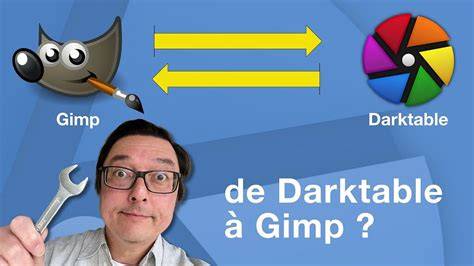
Le processus décrit montre comment l’écosystème libre offre une alternative compétitive face aux outils propriétaires. Le moteur GEGL permet une approche non destructive dans les versions futures et ouvre la voie à des traitements sophistiqués tout en restant dans l’écosystème open source. Le flux RAW devient possible grâce à l’intégration avec Darktable et RAWTherapee, qui s’installent séparément et s’exécutent en parallèle à GIMP.
Darktable Episode 56: Explanation of the channel mixer (demo with GIMP)
Questions fréquentes : Qu’est-ce que Darktable ? Darktable est un programme gratuit et open-source pour le traitement des images RAW. Puis-je également ouvrir d'autres formats RAW ? Oui, Darktable prend en charge différents formats comme DNG et NEF. La modification dans Darktable n'est-elle pas destructive ? Oui, la modification est destructive ; après le traitement, vous ne pouvez pas rouvrir l'image dans Darktable.
En parallèle, des ressources et formations autour de GIMP et du traitement RAW existent, et certaines extensions complémentaires permettent d’étendre les possibilités de retouche tout en restant dans une démarche libre et communautaire.