Les images floues ou pixellisées dans une mise en page InDesign sont souvent dues aux paramètres d’aperçu d’affichage, à une mise à l’échelle excessive ou à des fichiers source de faible qualité. InDesign peut réduire la qualité d’aperçu pour améliorer les performances, ce qui fait que les images apparaissent granuleuses dans la fenêtre du document. Sélectionnez Haute qualité dans le menu déroulant Affichage par défaut. Les images collées à partir d’autres applications peuvent contenir uniquement des données d’aperçu de faible résolution plutôt que le fichier d’origine. L’image peut être mise à l’échelle au-delà de sa résolution native, réduisant le PPP effectif. Pour une sortie d’impression professionnelle, les images bitmap ne doivent généralement pas être mises à l’échelle au-delà de 100 % de leur taille d’origine.
Je vais parler maintenant des grands documents. Nous nous retrouvons face à une affiche ici, à une bâche qui fait plus de cinq mètres de large, très exactement 540 centimètres. Alors une des premières choses à savoir, c'est que la limite du document en InDesign est de 546 centimètres de côté, soit 18 pieds de large et vous ne pourrez pas aller au-delà. Par contre, vous pourrez faire des PDF dont le pourcentage d'agrandissement sera ce que vous voudrez faire en fonction du calcul de la dimension à laquelle vous voulez arriver. Une autre limitation d'InDesign, c'est la force de corps. Ici, nous sommes à 1 296 points. Il n'ira pas plus loin, il n'ira pas plus haut que 1 296 points. Mais, comme vous voyez, le B ici est plus grand, tout simplement parce que je l'ai mis à l'échelle, ce qui est tout à fait possible par contre.
Mais alors, pourquoi ne pas vectoriser ces caractères et l'agrandir comme bon vous semble ? InDesign permet d’importer une grande variété de formats de fichiers graphiques. Consultez les fournisseurs de services avec lesquels vous travaillez pour savoir quels formats utiliser dans vos documents. De cette manière, vous pourrez utiliser les options et formats les mieux adaptés à votre projet.
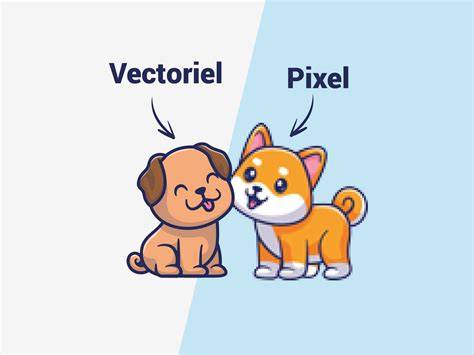
Les graphiques vectoriels (aussi appelés formes vectorielles ou objets vectoriels) sont composés de lignes et de courbes définies par des objets mathématiques appelés vecteurs, qui décrivent une image suivant ses caractéristiques géométriques. Vous pouvez librement déplacer et modifier des graphiques vectoriels sans en perdre les détails ni la clarté, les graphiques vectoriels étant indépendants de la résolution ; leurs bords restent nets lorsque redimensionnés, imprimés sur une imprimante PostScript, enregistrés dans un fichier PDF ou importés dans une application de graphiques basés sur les vecteurs. Les graphiques vectoriels représentent donc le meilleur choix pour les illustrations, comme les logos, qui seront utilisées dans différentes tailles et sur différents supports de sortie. Les objets vectoriels que vous créez à l’aide des outils de dessin et de formes dans Adobe Creative Suite sont des exemples de graphiques vectoriels.
Les images bitmap - appelées images pixellisées sur le plan technique - utilisent une grille de couleurs (pixels) pour représenter les images. A chaque pixel sont attribués un emplacement et une valeur de couleur spécifiques. Lorsque vous manipulez des images bitmap, vous ne modifiez ni des objets ni des formes, mais des pixels. Les images bitmap sont le support électronique le plus couramment utilisé pour obtenir des images à tons continus, comme des photographies ou des peintures numériques, car elles permettent de représenter de manière beaucoup plus efficace des gradations subtiles de tons et de couleurs. Les images bitmap sont dépendantes de la résolution, c’est-à-dire qu’elles sont constituées d’un nombre fixe de pixels. Les images bitmap requièrent parfois un espace de stockage important, et doivent souvent être compressées pour permettre de limiter les tailles des fichiers lorsqu’elles sont utilisées dans certains composants Creative Suite. Les images bitmap contiennent un nombre fixe de pixels, généralement mesuré en pixels par pouce (ppp).
Une image bitmap à haute résolution contient davantage de pixels (donc plus petits) qu’une image de même dimension à faible résolution. Par exemple, une image de 1 pouce sur 1 pouce avec une résolution de 72 ppp contient un total de 5 184 pixels (72 pixels de large x 72 pixels de haut = 5 184). La même image de 1 pouce sur 1 pouce avec une résolution de 300 ppp contient un total de 90 000 pixels. Pour les images bitmap importées, la résolution est déterminée par le fichier d’origine. Pour les effets bitmap, vous pouvez spécifier une résolution personnalisée. Pour déterminer la résolution de l’image, prenez en compte son support de distribution.
L’impression commerciale requiert des images de 150 à 300 ppp (voire plus) selon la presse d’impression et la linéature utilisées. Consultez toujours votre prestataire de services de prépresse avant de décider de la stratégie de production. L’impression commerciale utilisant des images haute résolution volumineuses qui prennent plus de temps à afficher, utilisez des versions basse résolution pour la mise en page, puis remplacez-les par des versions haute résolution avant l’impression. Dans Illustrator et InDesign, vous pouvez travailler sur des versions basse résolution à l’aide du panneau Liens. Dans InDesign, vous pouvez choisir l’affichage Typique ou Rapide dans le menu Affichage > Performances d’affichage ; dans Illustrator, vous pouvez choisir la commande Affichage > Vectoriser.
L’impression de bureau requiert souvent une résolution d’image allant de 72 ppp à 150 ppp. La publication en ligne requiert souvent des images aux dimensions adaptées aux exigences du moniteur de sortie. Ainsi, la longueur et la largeur des images ne dépassent généralement pas 500 par 400 pixels afin de contenir les commandes de la fenêtre du navigateur ou les éléments de mise en page tels que les légendes. La création d’une image avec une résolution d’écran (96 ppp sous Windows et 72 ppp sur Mac OS) vous permet de la visualiser telle qu’elle apparaîtra affichée dans un navigateur Web standard. Cette leçon explore comment InDesign gère les images importées en utilisant des versions en basse résolution pour améliorer la fluidité de navigation dans le document.
En modifiant des éléments tels que des images dans Photoshop, les mises à jour sont automatiquement reflétées dans InDesign, grâce au système de doublure en basse résolution. Le formateur démontre deux méthodes pour ajuster les performances d'affichage : individuellement pour chaque objet ou globalement pour l'ensemble du document. Cette leçon explore comment InDesign gère les images importées en utilisant des versions en basse résolution pour améliorer la fluidité de navigation dans le document. En modifiant des éléments tels que des images dans Photoshop, les mises à jour sont automatiquement reflétées dans InDesign, grâce au système de doublure en basse résolution. Le formateur démontre deux méthodes pour ajuster les performances d'affichage : individuellement pour chaque objet ou globalement pour l'ensemble du document.
Je réalise la maquette d'un manuel technique de 60 pages. Je trouve les gabarits extrêmement pratiques car ayant plein d'illustrations / photos, je les mets en gabarit et je mets uniquement les blocs de texte dans la page. Avec 60 pages, en théorie je vais créer 30 planches de gabarit. Merci !
Gabarits et calques sont discutés comme outils : les gabarits permettent de réutiliser des éléments récurrents, les calques peuvent être masqués/verrouillés, et la gestion de 30 gabarits dans un document peut se révéler complexe mais reste faisable selon l’organisation choisie. Avec des gabarits, il est possible d’obtenir une structure claire pour des documents de grande envergure sans surcharger chaque page.
- Les règles de base pour les grandes impressions nécessitent une planification précise des dimensions et des marges afin d’éviter les dépassements et les pertes de qualité.
- La gestion de la résolution des images et la préparation des fichiers source garantissent une impression fidèle et sans surprises lors du tirage.
- Les options d’affichage et les variantes de performance permettent d’équilibrer fluidité et qualité visuelle pendant la conception.
En résumé, InDesign offre des stratégies pour travailler avec des images raster et vectorielles, pour gérer des documents très larges et pour tirer le meilleur parti des gabarits et des calques dans des projets techniques volumineux.
Comment imprimer sur InDesign
tags: #graphiques #max #indesign