Adobe Illustrator reste le roi des éditeurs d'images vectorielles après tant d'années. Il est très plaisant de créer et de concevoir des projets sur Adobe Illustrator. Les artistes peuvent passer plusieurs heures, voire plusieurs jours, dans Adobe Illustrator pour créer un travail satisfaisant.
Mais il n’est pas nécessaire de refaire le fichier AI si on a une solution pour restaurer des fichiers Adobe Illustrator AI perdus ou non sauvegardés. Partie 1. Partie 2. Partie 3. Partie 1. Un fichier AI non sauvegardé peut être causé par une panne du système ou du logiciel. Lorsque nous laissons un fichier Adobe Illustrator non sauvegardé, nous ne devons jamais renoncer à le restaurer. Tous les jours, nous créons et modifions des fichiers dans différents processeurs de fichiers. Ces fichiers nous coûtent du temps et des efforts, et ils ont une grande valeur pour nous. La plupart des développeurs de processeurs de fichiers le savent aussi et c'est la raison pour laquelle une fonction d'enregistrement automatique ou de récupération automatique est toujours ajoutée à ces programmes, Adobe Illustrator ne faisant pas exception.
Ensuite, allez dans Traitement des fichiers et tableau de bord, vérifiez si la case à cocher devant Sauvegarde automatique de la date de récupération tous les : est sélectionnée. Allez dans Fichier > Enregistrer ou Enregistrer sous pour récupérer vos fichiers AI non sauvegardés dans le chemin préféré. #2. Lorsque nous créons ou traitons un fichier, un fichier temporaire est généré pour stocker les données avant qu'une tâche ne soit terminée, il fonctionne comme une sauvegarde au cas où un fichier ne serait pas sauvegardé. Vous pouvez soit demander de l'aide dans la communauté Adobe, soit contacter le support Adobe.
Partie 2 : récupération et outils professionnels
Mais que faire si vous avez accidentellement supprimé ou perdu des fichiers AI sur Mac ou Windows ? Il est plus facile de les récupérer, à condition de trouver un programme professionnel de récupération des données. Cisdem Data Recovery est recommandé pour récupérer vos fichiers AI supprimés ou perdus sur Mac et Windows. Il prend en charge la récupération de plus de 200 types de fichiers, dont les photos (graphiques vectoriels, images courantes, etc.), vidéos, fichiers audio, documents, archives, etc., indépendamment du fait que les fichiers soient enregistrés sur un disque dur interne ou externe ou sur d'autres périphériques de stockage. Les utilisateurs sont autorisés à prévisualiser les fichiers trouvés avant la récupération.

Partie 3 : limites et réalités de la restauration
Il n'est pas sûr à 100 % qu'un fichier AI non sauvegardé ou perdu puisse être restauré. Un fichier AI non sauvegardé est principalement dû à une panne du programme ou à une absence de réponse. Un fichier AI peut être supprimé par erreur. Personne ne veut que ses fichiers finissent par être non sauvegardés ou supprimés, mais on ne peut pas l'éviter. Chaque fois que nous rencontrons une perte de fichiers AI, nous ne devons jamais abandonner et tourner le dos à ces fichiers AI non sauvegardés ou supprimés. Essayez nos solutions recommandées ci-dessus, elles peuvent vous aider.
JK Tam est le développeur principal chez Cisdem, apportant plus de deux décennies d’expérience pratique en développement logiciel multiplateforme à l’équipe éditoriale. Si ce bandeau n'est plus pertinent, retirez-le. Si ce bandeau n'est plus pertinent, retirez-le. L'article peut contenir des analyses et interprétations inexactes ou inédites de sources primaires. Les images vectorielles sont constituées par des courbes reposant sur des formules mathématiques. Illustrator est utilisé pour la réalisation de logos et affiches dans un cadre professionnel.
La première version d'Illustrator fut développée pour la plateforme Macintosh d'Apple en 1985. Illustrator est basé sur la courbe de Bézier. Une courbe modifiée permet de décrire une ligne, un cercle ou un arc de cercle. En outre, Adobe choisit le format PostScript comme format natif de document, ce qui permit d'imprimer un fichier en l'envoyant directement vers l'imprimante, sans avoir à passer par l'interface d'Illustrator. Illustrator 1.1 vint rapidement remplacer la version 1.0. Le temps de commercialiser la version 3.0, Aldus avait porté FreeHand sur Macintosh, son réel support des dégradés lui permit de maintenir sa présence auprès des professionnels de l'édition, avec les autres membres de la « bande des quatre » : Illustrator, PageMaker et QuarkXPress. Lors de la sortie d'Illustrator 6 en 1996, Adobe procéda à d'importantes modifications de l'interface utilisateur, entre autres en ce qui concernait l'édition des tracés.
Il s'agissait également d'harmoniser l'interface d'Illustrator avec celle de Photoshop. De nombreux utilisateurs renoncèrent à la mise à jour et ils sont encore nombreux à se poser des questions quant à la pertinence des choix opérés alors. C'est également à ce moment-là qu'Illustrator commença à supporter les polices de caractères TrueType, ce qui contribua à faciliter le choix entre les formats PostScript Type 1 et TrueType, ainsi que les plugins, ce qui était déjà le cas de Photoshop. Néanmoins les polices PostScript restaient les seules vectorisables. Bien qu'Adobe ait principalement développé son logiciel pour Macintosh durant la première décennie, Illustrator fut compatible, de manière sporadique, avec d'autres plateformes. C'est ainsi que des versions pour NeXT, IRIX et Solaris firent leur apparition au début des années 1990 mais leur commercialisation fut interrompue faute de marché. Ce n'est pas le cas avec le système d'exploitation Windows, autre grande plateforme cible pour Illustrator. La première version d'Illustrator pour Windows, la version 2.0, était sortie en 1989 mais n'avait guère rencontré de succès. La deuxième version pour Windows, la version 4.0, fut largement critiquée car elle ressemblait davantage à la version 1.1 du Macintosh qu'à la version 3.0 (il n'y eut pas de version 2.0 ni de version 4.0 pour Macintosh) et n'était en aucun cas équivalente à son concurrent sous Windows, CorelDRAW.
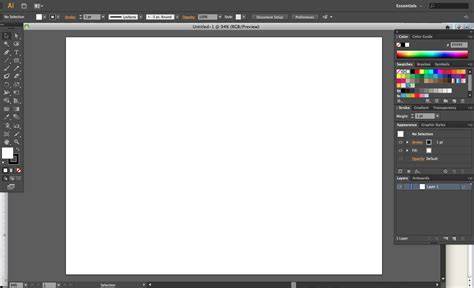
Le 5 juin 2024, les conditions d'utilisation sont remaniées et explicitent une évolution de février 2024 pour autoriser Adobe à exploiter par des moyens manuels ou automatiques tout texte, information, communication, contenus vidéo et audio, documents et images qui lui sont envoyés ou traités avec ses logiciels. Cette exploitation est autorisée par défaut pour les comptes non professionnels. Dans cette leçon, nous examinerons en détail les améliorations apportées à la commande enregistrer pour le web dans Illustrator CS6. Cette nouvelle version propose une ergonomie repensée avec les boutons de validation repositionnés en bas à droite, offrant une interface plus intuitive par rapport à la version CS5. Illustrator CS6 a également réduit le nombre de formats d'images disponibles en éliminant le SWF, SVG et WBMP, se concentrant sur les formats GIF, JPEG, PNG 8 et 24. Cette rationalisation s'accompagne d'une séparation claire entre la taille de l'image et la gestion des couleurs, rendant ces paramètres plus accessibles visuellement. Enfin, Illustrator CS6 intègre directement l'option d'exportation des tranches dans cette commande, offrant une fonctionnalité supplémentaire attendue par les utilisateurs.
Lorsque vous concevez un design dans Illustrator, vous devez apporter toute une kyrielle de modifications à votre document. Lorsque vous n’êtes pas certain de l’utilité d’une modification, vous pouvez faire revenir le design à son état précédent, ou même passer à l’état suivant pour réviser le document. Avec les commandes Annuler ou Rétablir, vous pouvez facilement contrôler les différents états de vos designs. Les options Annuler et Rétablir vous permettent d’annuler et de rétablir des modifications apportées au document afin de corriger les erreurs que vous pouvez commettre pendant que vous travaillez. Vous pouvez également restaurer la dernière version enregistrée d’un fichier. Vous pouvez utiliser le panneau Historique pour revenir à un état récent du design créé au cours de la session de travail en cours dans Illustrator. Par exemple, si vous sélectionnez, dessinez avec un outil Plume et faites pivoter une partie d’une conception, chacun de ces états est répertorié séparément dans le panneau.
Pour changer le nombre d’états affichés dans le panneau Historique, cliquez sur Définir la limite de l’historique dans le menu du panneau. Pour supprimer les états postérieurs à un état donné, sélectionnez ce dernier dans le panneau Historique. Lorsque vous sélectionnez un état et effacez l’historique, les états qui suivent sont supprimés. Par défaut, le panneau Historique affiche les 100 derniers états. Si vous avez une question ou une idée à soumettre, rejoignez-nous au sein de la communauté Adobe Illustrator.
4 Annuler une action avec l'historique
Tableau récapitulatif des notions clés
| Aspect | Description |
|---|---|
| Sauvegarde automatique | Option système pour récupérer des fichiers AI non sauvegardés |
| Fichiers temporaires | Stockage intermédiaire pendant le traitement |
| Panne et restauration | Restauration possible mais non garantie à 100% |
| Panne du programme | Rôle du panneau Historique et des commandes Annuler/Rétablir |
Illustrator CS6 améliore l’ergonomie et la gestion des tranches lors de l’export, tout en consolidant l’accès à l’historique des modifications et à la restauration des versions précédentes. La connaissance des mécanismes de sauvegarde et des outils de récupération permet de minimiser les pertes et d’accroître la sécurité des projets vectoriels.
tags: #illustrator #fenetre #historique #cs6