Le masque de fusion est un outil non destructif qui permet de masquer ou révéler des parties d’un calque sans supprimer définitivement des pixels. Il offre un contrôle précis et réversible, essentiel pour des montages propres et professionnels dans Photoshop.
Qu’est-ce qu’un masque de fusion et pourquoi l’utiliser ?
Le masque de fusion permet de supprimer ou ajouter des éléments d’un calque à volonté contrairement à la gomme qui supprime de façon définitive. Le masque agit comme un filtre visuel placé entre le calque et l’image finale et se définit par une échelle de valeurs du blanc au noir, avec les nuances de gris qui créent des niveaux de transparence intermédiaires. Le blanc affiche entièrement le calque, le noir le masque totalement, et les gris gèrent la transparence.
Le masque est indispensable pour travailler de manière non destructive, garantir la possibilité de revenir sur une sélection et affiner les transitions sans perte irréversible des pixels. Dans les métiers du design, du web, de la photographie et du marketing visuel, il est considéré comme une compétence fondamentale et s’applique à tout calque.
Création et premiers gestes
- Créer un masque: Sélectionnez le calque sur lequel vous souhaitez appliquer le masque et cliquez sur l’icône masque de fusion. Le masque apparaît accompagné d’un cadenas.
- Effacer ou restaurer: Sélectionnez la brosse et peignez sur le masque en noir pour masquer et en blanc pour restaurer. Le noir figure sur le masque et masque les éléments visibles sous le calque.
- Déplacer le masque (ou le calque): Pour changer l’emplacement du masque, enlève le cadenas, déplacez le calque ou le masque, puis recadensez-le.
- Supprimer le masque: Sélectionnez le masque et déplacez-le vers la corbeille. Appliquer supprime le masque mais conserve les modifications, Supprimer retire le masque sans effet sur le calque, Annuler abandonne l’opération.
Le masque peut être créé à partir d’une sélection: toute zone sélectionnée devient blanche sur le masque et tout le reste noir, permettant des montages précis et faciles à déplacer.
Bonus: créer un masque d’après une forme existante
Pour faire prendre une forme (par exemple une pomme) à un masque, utilisez un calque motif en dessous et sélectionnez l’élément à récupérer (CTRL+clic sur le calque). Puis appliquez le masque sur le calque souhaité (motif) pour que la forme du masque corresponde à celle de l’objet sélectionné.
Le masque de fusion, son fonctionnement et son flux de travail
Le masque se base sur une logique de valeurs: le blanc révèle, le noir masque, et les gris contrôlent la transparence. Pour afficher le masque seul, activez la vignette du masque tout en maintenant Alt (Windows) ou Option (Mac). Affiner le masque demande une organisation claire des calques et l’usage judicieux du pinceau, avec des brosses adaptées et des passes multiples à faible opacité pour des transitions naturelles.
La palette Propriétés du masque permet d’ajuster densité, contour progressif et dégradés, offrant des possibilités de transitions plus ou moins floues selon les exigences du sujet traité.
Utilisation pratique et techniques avancées
Le masque peut être inversé (Ctrl+I), copié sur d’autres calques, ou désactivé temporairement sans perte des pixels. Le chaînage entre une image et son masque permet de déplacer les deux ensemble ou séparément selon le besoin, et peut être réactivé en cliquant entre les miniatures.
Les masques d’écrêtage offrent une approche similaire mais au niveau du calque inférieur, en affichant les pixels de ce dernier uniquement à travers le masque du calque supérieur. Cette différence est utile dans des compositions nécessitant un contrôle strict sur les zones visibles de chaque calque.
Les outils de sélection et l’option « Sélectionner et masquer » améliorent les masques en adoucissant les contours et en ajustant les bords, notamment pour des cheveux ou des contours complexes.
Bonnes pratiques et astuces
- Utilisez des outils de sélection pour créer des masques précis, puis appliquez le masque de fusion automatiquement à partir de la sélection.
- Multipliez les masques sur différents calques pour un montage complexe, et combinez-les avec les modes de fusion et l’opacité.
- Ajustez les masques avec les niveaux et le flou gaussien pour des transitions naturelles et des contours moins artificiels.
- Apprenez les raccourcis clés (par exemple Alt+clic pour afficher le masque seul, Ctrl+I pour inverser) pour gagner du temps.
- Sauvegardez régulièrement vos projets et exploitez les possibilités de calques et de groupes avec masques pour des montages organisés et réversibles.
Applications et valeur dans le flux de travail
Le masque de fusion est central en design, web, UI, print et marketing visuel. Il permet d’effectuer des ajustements locaux, de réaliser des montages photo précis et d’intégrer des éléments issus de plusieurs images sans détruire les pixels initiaux. Dans un cadre professionnel, il est utilisé dans une logique de workflow et non comme une action ponctuelle.
Parmi les ressources utiles, de nombreuses formations et tutoriels approfondissent les masques de fusion et l’intégration dans des workflows Photoshop, notamment pour la création de masques vectoriels et l’amélioration des sélections.
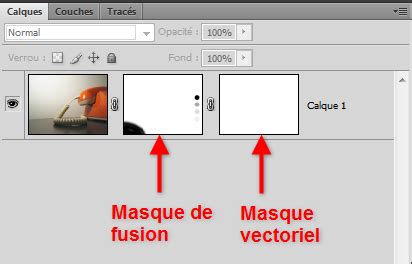
Exemple visuel: masque de fusion illustrant le masquage non destructif et les transitions en dégradé.
Pour aller plus loin, l’utilisation du masque de fusion peut être associée à des masques d’écrêtage et à des groupes de calques pour un contrôle global sur l’ensemble du montage, avec des retours d’expérience et des conseils issus de formations spécialisées.