Développé puis lancé à la fin des années 90, le logiciel Adobe InDesign est rapidement devenu une figure incontournable de la Suite Adobe, en se montrant parfaitement complémentaire à ses grands frères que sont Photoshop et Illustrator. En réalité, toute la particularité de InDesign se fait dans le sens où cette interface propose de réaliser des documents professionnels. Il peut s’agir de brochures, de catalogues, d’affiches ou même de livres. Pour cela, le logiciel propose à ses utilisateurs une interface très intuitive accompagnée de nombreuses fonctionnalités, comme par exemple la possibilité d’ajouter une pagination à votre support.
Qu’est-ce qu’une pagination sur InDesign ?
Effectivement, lorsque vous allez réaliser un rapport de stage, un catalogue représentant la gamme de produits proposée à la vente par votre entreprise ou encore une brochure, il peut être intéressant d’insérer une pagination. Ce terme, souvent utilisé dans l’univers des logiciels PAO, consiste à attribuer un numéro à chaque page de votre document. Avec le logiciel Adobe InDesign, cette fonction peut être d’autant plus pertinente, car elle peut être générée automatiquement. Ainsi, si vous souhaitez faire des modifications à votre support, en enlevant ou en ajoutant des pages, la numérotation de votre document va s’effectuer de façon automatique, mettant à jour votre support et donc, sa pagination.
Les différentes façons de faire une pagination sur InDesign
Comme nous allons le voir, il existe plusieurs manières de réaliser la pagination de votre document. Bien qu’il reste un logiciel particulièrement intuitif, InDesign est, comme les autres interfaces de la Suite Adobe System, un outil assez complexe à manipuler, car regorgeant de nombreuses fonctionnalités. En ce qui concerne la pagination de votre document InDesign, vous allez pouvoir effectuer celle-ci page par page ou à l’aide de ce que l’on appelle un gabarit. Voyons donc comment concevoir une pagination de votre document à l’aide des outils mis à votre disposition.
Insertion de votre numéro page par page
La première façon de réaliser votre pagination est donc de faire celle-ci de façon manuelle, et donc page par page. Pour commencer, rendez-vous sur votre première page et créez un bloc de texte avec l’outil Texte que vous devez bien connaître si vous êtes habitué aux logiciels Adobe. Ensuite, en mode édition, faites un clic droit sur votre bloc de texte et allez dans Insérer un caractère spécial > Marque > Numéro de page active. Un numéro va donc s’afficher, correspondant au numéro de la page actuelle. Vous allez désormais pouvoir recommencer cette commande sur toutes les pages sur lesquelles vous souhaitez une pagination. Vous pouvez également utiliser le raccourci clavier suivant pour aller plus vite : CTRL + ALT + MAJ + N.
Insertion de votre numérotation à l’aide d’un gabarit
Mais vous l’aurez vite compris, la première méthode peut être pratique pour un document de deux ou trois pages, mais si vous devez réaliser un long rapport, la méthode du page par page va vite atteindre ses limites. Pour éviter ce problème, nous allons donc utiliser ce que l’on appelle un gabarit, c’est-à-dire un modèle de page, afin d’insérer une pagination au même endroit d’une page à une autre. Pour cela, cliquez sur l’onglet Pages présent en haut à droite de votre espace de travail. Double-cliquez sur l’une des pages à côté de A-Gabarit, créez un bloc de texte comme sur la première méthode, puis faites un clic-droit sur Insérer un caractère spécial > Marque > Numéro de page active. La lettre A va s’afficher, vous pouvez la déplacer à l’endroit où vous souhaitez que votre pagination apparaisse. Si vous souhaitez que la numérotation apparaisse sur l’autre page, reproduisez cette commande. Désormais, en double-cliquant sur les pages de votre document, toute la numérotation de votre support va apparaître.
Ajout de votre numérotation à partir de votre page 2
Comme vous allez pouvoir le constater, dans beaucoup de cas, la première page d’un document professionnel va se limiter à être une simple couverture de votre document, une introduction. Souvent, il est donc inutile d’y faire figurer la pagination dès la première page. Mais avec la méthode de la numérotation par gabarit, par défaut, toutes les pages vont être numérotées, et cela, dès la première page. Pour cela, rendez-vous sur panneau Pages et faites un clic-droit sur l’encadré où se trouvent les pages de votre document. Cliquez sur Appliquer un gabarit aux pages… Choisir Sans et indiquez-la ou les pages où vous ne souhaitez pas qu’une pagination apparaisse.
Faire des sauts d’articles avec une pagination
Selon l’intérêt et la portée de votre document, il peut arriver que vous souhaitez réaliser un renvoi vers une autre page pour faire suite à un chapitre ou un article précis. C’est ce que l’on appelle une mention de tourne. Pour cela, les commandes sont relativement simples. Créez votre bloc de texte en le plaçant de façon à ce qu’il touche le texte de votre page où vous allez par exemple pouvoir écrire Suite en page 12. Faites ensuite un clic-droit sur Insérer un caractère spécial > Marque > Numéro de page suivant. Sur cette page suivante, vous allez pouvoir ajouter un bloc nommé Suite de la page 2 en cliquant sur Numéro de la page précédente.
Depuis 2008, notre organisme Quality Training propose de nombreuses formations qualifiantes aux entreprises. Vous souhaitez découvrir comment réaliser un document professionnel tel qu’une brochure, un catalogue ou encore un rapport complet pour une présentation clientèle ? Optez pour une formation InDesign à nos côtés !
Dimension technique et paramètres avancés
Le programme Adobe InDesign est l’un des outils les plus couramment utilisés pour la mise en page et la conception de documents. Vous souhaitez créer dans InDesign des numéros de pages pour un catalogue ou un magazine ? Il vous suffit de quelques clics pour organiser et formater la numérotation sur toutes les pages de votre document. Ce tutoriel vous explique comment créer un fichier de données d’impression de dix pages pour un magazine. Pour ce faire, cliquez sur l’onglet Fichier > Nouveau > Document. Dans la fenêtre qui s’ouvre, vous pouvez maintenant sélectionner dans l’onglet Impression des tailles de document déjà prédéfinies. Vous avez également la possibilité de sélectionner ou de désélectionner la coche sous double page. Si l’option est activée, deux pages simples sont insérées en double page à chaque fois que le projet est créé dans InDesign. Toutefois, cette fonction sert uniquement à obtenir une meilleure visibilité d’ensemble. En cas d’impression ultérieure, vous pouvez créer votre projet en double ou simple page sans aucune incidence. Ouvrez ensuite le panneau Pages. Vous le trouverez généralement dans le coin supérieur droit sous la commande Pages. Vous verrez maintenant dix pages dans ce panneau Pages ainsi que dans le projet lui-même. La première et la dernière page sont toutes les deux des pages simples. En effet, les produits imprimés tels que les magazines ou les catalogues commencent sur une page simple à droite et se terminent sur une page simple à gauche. Pour ajouter des numéros de page dans InDesign, vous devez éditer le Gabarit. Vous trouverez également un élément de gabarit dans le Panneau Pages au-dessus des différentes pages du document. Le gabarit s’apparente à un arrière-plan applicable aux différentes pages du document projet. Une double page apparaît alors : le côté gauche étant pour tous les côtés à gauche et le côté droit pour tous les côtés à droite du projet.
Faites maintenant glisser un bloc de texte rectanguulaire sur toute la largeur de page de votre espace de travail et cliquez en haut dans le menu sur l’onglet Police > Insérer un caractère spécial > Marques > Numéro de page active. Vous verrez maintenant le caractère spécial « A » dans votre bloc texte. Vous pouvez maintenant formater ce « A » selon vos souhaits. Lors de la mise en forme, veillez à ne pas remplacer le caractère spécial par un autre caractère ni une autre lettre. Lorsque vous avez ajusté et formaté le caractère spécial, sélectionnez le panneau Outil de sélection et appuyez sur la touche Alt. À l’aide de la touche gauche appuyée de la souris, faites maintenant glisser l’icône du bloc texte puis déplacez le bloc sur le côté droit. Vous avez atteint la dernière étape pour afficher le numéro de page correspondant sur chaque page de votre projet. Dans le panneau Pages, double-cliquez sur une page du document et revenez à la vue du document. Si vous voulez créer un projet ou un article individuel dans un magazine ou un catalogue, celui-ci peut bien sûr commencer sur la page de gauche au lieu de la page de droite. Pour ce faire, ouvrir de nouveau le Panneau Pages. Dans la fenêtre ouverte, vous pouvez maintenant entrer un nombre pair sous Numérotation des pages commençant par un numéro pair puis confirmer avec OK. InDesign reconnaît maintenant que le numéro de la première page est pair et l’aligne en conséquence sur le côté gauche.
Vous pouvez accéder à Options de numérotation et de section depuis n’importe quelle page de votre document. De cette façon, vous pouvez aussi terminer un article par une page à gauche au milieu du magazine et tout de suite recommencer avec une page à gauche. Le nombre minimum de pages varie en fonction de la sélection du produit et de la méthode d’agrafage, de collage ou de reliure appropriée. La pagination InDesign n’aura plus de secrets pour vous après la lecture de notre article. Découvrez comment numéroter des pages et, mieux encore, comment adapter les numéros de page à vos besoins. Vous pouvez les faire commencer à la page que vous souhaitez puis modifier le style de numérotation. En effet, vous passez en quelques clics des chiffres arabes aux chiffres romains.
Pour cela : sélectionnez la page à partir de laquelle vous voulez numéroter, dans le panneau Pages ; cliquez sur Pages > Options de numérotation et de section ; modifiez toutes les options que vous souhaitez ; validez vos choix. Lorsque vous passez du temps sur un document, vous souhaitez l'exporter et le partager au bon format et sans perte de qualité. Pour ça, découvrez les options de l'export InDesign au format PDF.
Les marques de numéro de page fonctionnent mieux sur les gabarits, car elles se mettent à jour partout où ces gabarits sont appliqués. Sur un gabarit, la marque affiche le préfixe de page. Sur une page de document, le numéro de page réel est affiché. Vous avez terminé la mise en page de votre document dans InDesign, mais il manque un détail essentiel : les numéros de page. Simples en apparence, ils permettent pourtant d’orienter le lecteur, d’ajouter du professionnalisme à vos documents, et de faciliter l’impression. Double-cliquez sur le gabarit A : ce modèle s’applique à toutes les pages par défaut. Insérez le numéro de page automatique : placez le curseur dans le bloc texte, puis allez dans Texte > Insérer un caractère spécial > Marques > Numéro de page actif. Une fois ces étapes réalisées, chaque page prendra automatiquement son numéro, ce qui vous évite de tout faire manuellement. La plus simple reste la numérotation continue en bas de page, à gauche pour les pages paires, à droite pour les impaires. Il est aussi possible de désactiver la pagination sur certaines pages, comme la couverture ou les pages de garde.
Enfin, pour les documents multi-sections (rapports, catalogues, brochures complexes), InDesign permet de réinitialiser la numérotation à chaque section, en intégrant éventuellement des lettres, des tirets ou des formats romains. Pensez à préparer vos gabarits dès le début, mais à appliquer la pagination seulement une fois la structure validée. Savoir numéroter des pages est une compétence de base… mais loin d’être la seule à maîtriser pour produire des documents impeccables. Avec InDesign, vous pouvez créer des brochures, des ebooks, des magazines, des CV ou des portfolios de manière précise, fluide et professionnelle. Apprendre à utiliser les gabarits, les styles de paragraphe, les repères de calage ou encore les exports interactifs permet de gagner un temps précieux et d’éviter les erreurs au moment de l’impression ou de la diffusion.
Note: cet article propose des méthodes et options de pagination et peut être complété par des formations en ligne et des tutoriels vidéo.
Pour approfondir, vous pouvez suivre des formations InDesign, notamment en ligne, qui guident dans la découverte et la maîtrise du logiciel. Tutoriel vidéo pour apprendre les bases d’Adobe InDesign montre que l’on peut se former facilement et rapidement. On appelle « pagination » le fait d’attribuer un numéro à chaque page de son document. Dans InDesign, cette fonctionnalité peut être générée automatiquement, c’est-à-dire que le numéro de la page est affiché sans avoir à l’indiquer manuellement. Cela signifie aussi que même si tu ajoutes ou enlèves une page dans ton document, la numérotation se mettra à jour en conséquence sur toutes les pages.
Insérer une pagination est extrêmement simple sur Adobe InDesign. Il y a deux techniques possibles : page par page (pour insérer une numérotation ponctuelle) ou bien via un gabarit de page (pour appliquer une pagination sur toutes les pages de ce gabarit). Insérer la numérotation page par page: créer un bloc de texte à l’aide de l’outil Texte, en mode édition, faire un clic droit sur le bloc, puis Insérer un caractère spécial > Marque > Numéro de page active. Tu peux recommencer cette opération pour chaque page souhaitée. Le raccourci Windows est CTRL + ALT + MAJ + N.
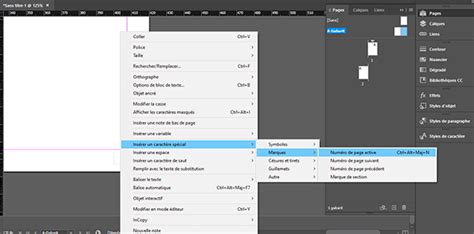
Insérer une pagination automatique via un gabarit: le gabarit est un modèle de page qui permet d’appliquer les mêmes informations sur plusieurs pages. Pour ajouter une pagination à l’aide d’un gabarit sur InDesign, cliquez sur l’onglet Pages, double-cliquez sur A-Gabarit, créez un bloc de texte, puis Insérer un caractère spécial > Marque > Numéro de page active. Placez le bloc à l’endroit souhaité et reproduisez la même chose sur l’autre page si nécessaire. En double-cliquant de nouveau sur les pages du document, la numérotation est apparue.
TIPS Indesign : Créer un gabarit
Insérer le numéro de page dans un gabarit: généralement, la première page est destinée à la couverture du document. Il n’y a donc pas d’intérêt à y insérer une pagination. Or avec le gabarit, la numérotation s’applique sur toutes les pages, par défaut, si celles-ci utilisent ce même gabarit. Pour commencer la pagination à partir de la 2e page (ou même plus tard), il suffit de sélectionner les pages sur lesquelles le gabarit s’applique et d’exclure la page de couverture : Dans le panneau Pages, clic droit dans l’encadré des pages, Appliquer un gabarit aux pages…, Choisir Sans, Indiquer la page 1, OK. Double-cliquer sur la 1re page pour faire disparaître la pagination.
Ajouter une pagination pour les sauts d’article: lorsque le texte s’étale sur plusieurs pages, il peut être utile d’ajouter une mention « Suite en page » suivie du numéro. Crée un nouveau bloc de texte sur la page, place-le à cheval sur le texte, écris « Suite en page », puis Insérer un caractère spécial > Marque > Numéro de page suivant. Sur la page suivante, ajouter « Suite de la page 10 » en cliquant sur Numéro de la page précédent. Vous êtes désormais équipé pour gérer des renvois et des numéros de page dynamiques.
Remarque: les paramètres de style et de formatage de numérotation se configurent via les Options de numérotation et de section dans le panneau Pages.
Les options avancées permettent aussi d’afficher « Page X sur Y », de modifier le style (arabes, romains, lettres), et de redémarrer la numérotation à une page donnée ou de définir des préfixes de section pour les chapitres ou les articles. Pour accéder à ces options, sélectionnez une page avec pagination automatique dans le panneau Pages, puis Pages > Options de numérotation et de section, et ajustez le Style et le reste des paramètres. La numérotation s’adapte automatiquement lorsque vous ajoutez, déplacez ou supprimez des pages, et peut être désactivée sur certaines pages à l’aide d’un gabarit sans numéro.