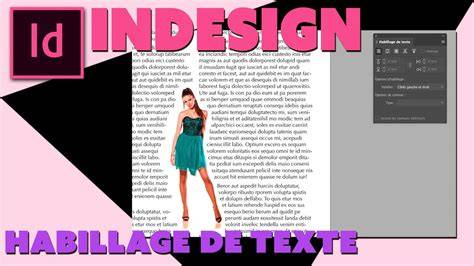
L’habillage de texte crée une limite autour d’un objet qui permet au texte de circuler autour de celui-ci. Servez-vous-en pour les images, les formes ou les blocs de texte. Sélectionnez une forme d’habillage dans le panneau Habillage de texte : Habiller le cadre de sélection : crée une limite rectangulaire. Habiller la forme de l’objet : suit les contours de l’objet. Ne pas habiller l’objet : empêche le texte d’apparaître à côté de l’objet. Spécifiez les valeurs de décalage pour contrôler la distance entre le texte et la limite d’habillage.
Dans le même esprit, sélectionnez une option de contour dans le menu Texte : Cadre de sélection : habille le rectangle de l’image. Détection des contours : détecte automatiquement les contours. Canal Alpha : utilise les canaux Alpha enregistrés. Tracé Photoshop : utilise les tracés enregistrés. Les paramètres d’habillage de texte contrôlent la distance entre le texte habillé et l’objet d’habillage, ainsi que le comportement du texte sur des côtés spécifiques ou dans les mises en page multi-colonnes.
Utilisez l’outil Crayon pour ajouter ou supprimer des points d’ancrage et l’outil Sélection directe pour faire glisser les points d’ancrage et ajuster la courbe. Une fois que vous modifiez manuellement la limite d’habillage, Tracé modifié par l’utilisateur apparaît dans le menu Texte. Exclusion de l’habillage de texte pour des blocs spécifiquesPar défaut, lorsque l’habillage de texte est appliqué, le texte s’écoule autour des objets, mais vous pouvez configurer des blocs de texte individuels pour lesquels ignorer l’habillage de texte.
Dans les préférences Composition, sélectionnez L’habillage n’agit que sur le texte au-dessous. Cliquez sur OK. Vous êtes graphiste ou maquettiste et vous passez de longues heures à travailler sur InDesign ? Si c’est le cas, vous savez à quel point chaque minute compte lorsque vous travaillez sur des projets à fort volume. Heureusement, il existe des raccourcis InDesign sur clavier qui peuvent vous faire gagner un temps précieux et améliorer considérablement votre flux de travail sur le logiciel Adobe de mise en page.
Que vous soyez débutant ou utilisateur avancé, vous êtes sûr de trouver des astuces utiles pour améliorer votre productivité sur InDesign. Contenu
Raccourcis InDesign CS6 pour gagner du temps
Insérer un saut de page : Ctrl (ou Cmd) + Maj + L. Aligner rapidement des objets : Shift + Ctrl (ou Cmd) + L pour aligner à gauche ou Shift + Ctrl (ou Cmd) + R pour les aligner à droite. Modifier rapidement la police de caractère : Ctrl (ou Cmd) + T. Accéder rapidement à la boîte de dialogue Caractère sans passer par le menu.
Changer rapidement la taille de police : Ctrl (ou Cmd) + Maj + < ou Ctrl (ou Cmd) + Maj + >. Grouper/Dégrouper des objets : Ctrl (ou Cmd) + G. Modifier l’interligne : Ctrl (ou Cmd) + Option + I, accès direct à Paragraphe.
Resserrer ou élargir l’espacement des lettres : Alt + flèche gauche/droite. Masquer/afficher les guides : raccourci dédié selon la configuration. Transformer votre création en PDF : Ctrl (ou Cmd) + Shift + E. Personnalisation des raccourcis clavier : utile mais doit éviter les chevauchements et les oublis.
Ensemble de raccourcis du logiciel de mise en page Adobe InDesign CS. Des conseils pour gagner du temps et optimiser le flux de travail sur des projets volumineux continuent avec une liste de méthodes et d’astuces adaptées à différents usages du logiciel.
Contexte professionnel et flux de travail
Nous sommes une grande imprimerie et proposons diverses publications et impressions. Le logiciel InDesign comporte de nombreuses touches de raccourci lors de la conception, et leur maîtrise peut améliorer considérablement l’efficacité du travail. Ici, vous trouverez les raccourcis de référence pour InDesign CS et des conseils sur l’organisation des tâches à l’écran.
Le texte décrit aussi des configurations et des mises en page complexes, avec des références à des menus et des options qui permettent d’ajuster les marges, l’habillage et les cadres autour des objets. Des notes sur la gestion des préférences et la prudence lors de la personnalisation des raccourcis complètent l’exposé pour éviter les conflits.
Pour aller plus loin, des exemples proposent d’utiliser des cadres d’habillage spécifiques et d’expérimenter avec les tracés et les canaux alpha afin d’obtenir des résultats précisés et professionnels dans les mises en page multi-colonnes et dans les documents imprimés.
Tableau récapitulatif des éléments d’habillage et des raccourcis principaux
| Élément | Action | Raccourci clé |
|---|---|---|
| Habillage du cadre de sélection | Créer une limite rectangulaire | - |
| Habillage de la forme de l’objet | Suivre les contours | - |
| Texte au-dessous | Habillage limité au texte sous l’objet | - |
| Saut de page | Insertion rapide | Ctrl/Cmd + Maj + L |
| Alignement des objets | Aligner à gauche ou à droite | Shift + Ctrl/Cmd + L ou R |
| Police de caractère | Ouvrir dialogue Caractère | Ctrl/Cmd + T |
| Taille de police | Changement rapide | Ctrl/Cmd + Maj + < ou > |
| Grouper/Dégrouper | Regrouper ou séparer | Ctrl/Cmd + G |
| Interligne | Accéder à Paragraphe | Ctrl/Cmd + Option + I |