Dans cette leçon, nous allons voir comment utiliser l'outil texte dans Inkscape pour ajouter et manipuler des textes. L'outil texte se trouve au milieu de la barre d'outils et est accessible via le raccourci T. Une fois que vous avez sélectionné cet outil, vous pouvez commencer à taper votre texte dans la zone souhaitée. Pour redimensionner le texte, il est parfois nécessaire de sélectionner le texte avec l'outil de sélection et de redimensionner en maintenant la touche Ctrl pour maintenir les proportions. Vous souhaitez changer la police ? Allez dans le menu Texte et choisissez 'Texte et Police'. Vous y trouverez toutes les polices installées sur votre ordinateur. Cette leçon couvre également la façon de manipuler des textes avec caractères spéciaux, comme les accents circonflexes. Une astuce consiste à taper le texte dans un traitement de texte et de le copier directement dans Inkscape. Enfin, nous apprenons comment donner une couleur de fond aux bulles de texte et supprimer les contours pour que les textes soient bien lisibles une fois le décor ajouté.
Ajouter et structurer du texte avec des majuscules et des accents
Les objectifs de cette vidéo sont de vous enseigner comment :
- Ajouter du texte dans Inkscape.
- Modifier la police, la taille et la couleur du texte.
- Pour suivre cette vidéo, vous devez :
- Avoir installé Inkscape sur votre ordinateur.
- Connaître les bases de la navigation dans Inkscape.
Ce sujet est particulièrement utile pour les professionnels suivants : Graphistes - ajout de textes à des compositions et Illustrateurs - annotation et titrage de dessins. Si vous souhaitez explorer d'autres logiciels, voici quelques alternatives : Adobe Illustrator - pour des outils graphiques avancés et CorelDRAW - pour une suite d'outils de dessin et de mise en page complets.
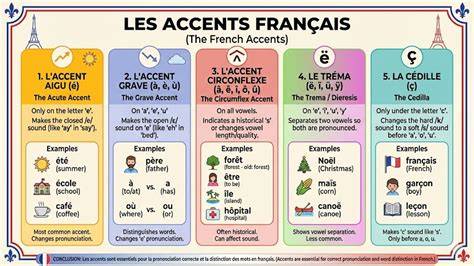
Pour écrire des lettres majuscules avec accents, vous pouvez taper directement dans l'outil texte et utiliser les combinaisons de touches du système, ou taper dans un traitement de texte puis copier dans Inkscape. Une astuce consiste à copier-coller du texte déjà préparé avec les majuscules accentuées afin de préserver l'intégrité des caractères spéciaux. Si vous devez redimensionner, sélectionnez le texte avec l'outil de sélection et maintenez Ctrl pour conserver les proportions. Pour changer la police, ouvrez le menu Texte et Police et parcourez les polices installées sur votre ordinateur. Cela garantit une lisibilité optimale en fonction de l'espacement et de la graisse des caractères.
En termes de rendu visuel, donner une couleur de fond aux bulles de texte et supprimer les contours peut améliorer la lisibilité après l'ajout du décor. Utilisez des transitions simples entre les idées pour assurer la cohérence sans introduire de nouveaux faits ou références au texte source.
Comment ajouter du texte dans Inkscape (Guide facile 2026)
Tableau récapitulatif des étapes principales :
| Action | Comment faire | Astuce |
|---|---|---|
| Ajouter du texte | Sélectionner l'outil texte (T) et cliquer pour taper | Commencer dans la zone souhaitée |
| Modifier police | Menu Texte > Texte et Police | Choisir une police installée sur l'ordinateur |
| Changer taille | Utiliser la barre d'options ou redimensionner avec Ctrl | Maintenir les proportions |
| Accents et majuscules | Taper dans Inkscape ou coller depuis un traitement de texte | Préserver les caractères spéciaux |
| Couleur de fond et contours | Appliquer une couleur de fond et supprimer contours | Améliorer lisibilité |