Dans Lightroom, vous pouvez intervenir sur les hautes lumières, les ombres, les blancs, les noirs et sur l’exposition globale à l’aide de curseurs. Cependant, vous ne pouvez pas agir spécifiquement sur les tons moyens car il n’existe pas de curseur dédié à cet effet. Hors, c’est justement en boostant les tons moyens qu’on obtient ce supplément de luminosité, de peps, dans l’image.
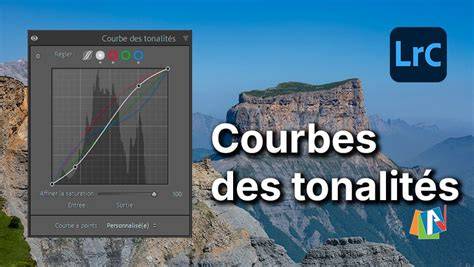
Il est possible d’agir sur ce dynamisme via la courbe des tonalités puisque vous y avez accès à l’ensemble des tonalités. Les tons moyens étant situés au centre de la courbe, vous avez la possibilité d’intervenir aisément dessus. Donc, si vous êtes un utilisateur averti de Lightroom, vous savez probablement jongler avec la courbe mais si ce n’est pas le cas, ou que vous n’en avez simplement pas envie, je vous montre une autre possibilité.
Il est également possible d’impacter les tons moyens en utilisant l’onglet Color Grading. En effet, cet onglet n’est pas seulement utile pour changer la couleur de l’image mais aussi pour cibler les tons moyens de l’image. Il ne me reste plus qu’à ajuster le curseur de Luminance. Même en augmentant ou en diminuant ce curseur à son maximum, je ne crée aucun pics dans l’histogramme. En plus du curseur Luminance, vous pouvez employer le curseur Balance pour déterminer avec encore plus de précision quel type de ton moyen vous désirez cibler. Cela signifie que vous indiquez à Lightroom si vous visez plutôt les tons moyens plus clairs ou les plus sombres.
Vous pouvez tout à fait vous demander comment il est possible d’appliquer un Color grading suite à ces manipulations au niveau du curseur de luminosité. Pour cela, il vous suffit d’additionner le résultat avec les tons clairs et sombres en choisissant la couleur voulue. Cette action sur le contraste est donc compatible et complémentaire avec le Color Grading qui consiste en l’application d’un style colorimétrique.
Color grading sur tons clairs et sombres Même au sein des tons moyens, je peux facilement accentuer une couleur. Je teste ce curseur de luminosité dans une seconde image prise à Lanzarote. Ici, j’ai déjà réglé les hautes lumières à (- 100). De ce fait, l’image est assez équilibrée mais pourrait tout de même bénéficier d’un petit boost de luminosité.
Résultat après utilisation du curseur de luminosité
Par conséquent, je sélectionne l’onglet Color Grading et je clique sur l’icône des tons moyens. Suite à cela, j’augmente le curseur Luminance qui donne du dynamisme à l’image. Puis, selon vos préférences, vous ajustez la balance pour jouer tout en finesse avec les tons moyens. Pour ce dernier exemple, j’emploie une photo prise sur l’île de Skye. A nouveau, j’augmente le curseur de luminosité pour les tons moyens dans Lightroom qui est Luminance. Et je finis le réglage à l’aide du curseur Balance comme précédemment.
Résultat après application du curseur de luminosité
Par conséquent, je sélectionne l’onglet Color Grading et je clique sur l’icône des tons moyens. Suite à cela, j’augmente le curseur Luminance qui donne du dynamisme à l’image. Puis, selon vos préférences, vous ajustez la balance pour jouer tout en finesse avec les tons moyens. L’image suivante manque un peu de peps dans la partie supérieure, au niveau de la tour. Je pourrais tenter en boostant les blancs dans les réglages de base mais l’histogramme monte rapidement et m’affiche en rouge les zones surexposées. Par conséquent, je ne dispose pas d’une grande marge de manœuvre.
Dernière photo pour l'exemple Surexposition avec réglage du curseur des blancs
C’est pourquoi j’utilise le curseur de luminosité des tons moyens via le Color Grading de Lightroom. Je sélectionne la pastille du milieu pour les tons moyens et je règle le curseur Luminance. Grâce à cette méthode, mon histogramme ne m’indique aucune surexposition. Il ne me reste plus qu’à employer le curseur Balance pour redistribuer la lumière dans l’image.
Résultat après application du curseur de luminosité
Je trouve cette méthode réellement simple pour ajouter une plus-value à votre image en fin de traitement. Pour découvrir d’autres articles au sujet de Lightroom, cliquez sur les images ci-dessous :
Cette publication peut contenir des liens d’affiliation. Je peux toucher des commissions si vous cliquez sur mes liens et effectuez des achats. Ces revenus contribuent à la rédaction de mes articles, à la création de mes tutoriels, etc. Cependant, sachez que cela n’a pas d’impact sur mon avis et mes choix de produits.
Extraits utiles sur les réglages Lightroom sur le web indiquent l’importance des curseurs Exposition, Contraste, Hautes lumières, Ombres, Blancs et Noirs, ainsi que les paramètres Texture, Clarté, Correction du voile et Vignette pour affiner l’image sans changer sa teinte globale.
Testez certains paramètres prédéfinis déjà disponibles dans Lightroom, comme Vintage ou Cinéma, pour créer un effet onirique. Chaque jour, des milliers de créatifs et de créatives de tous niveaux partagent leur travail via le module Découvrir de Creative Cloud. Vous pouvez rechercher des images oniriques et vous appuyer sur leurs réglages pour créer vos propres paramètres prédéfinis envoûtants. Quand vous voyez une image qui vous plaît dans le flux Découvrir, cliquez sur Enregistrer comme paramètre prédéfini. L’effet Orton permet de combiner deux photos différentes d’une même scène. Il en résulte une image qui irradie d’une lueur douce et onirique tout en préservant les détails. Les images Orton sont moins claires, mais restent nettes et bien définies. Cet effet est particulièrement courant en photographie de paysage.
Il existe bien d’autres façons de donner aux images une dimension envoûtante avec Adobe Photoshop et Creative Cloud. Enveloppez vos sujets d’une lumière douce en la filtrant.
L'outil COLOR GRADING dans LIGHTROOM CLASSIC
Tableau récapitulatif des curseurs utiles
| Paramètre | Effet sur l’image | Quand l’utiliser |
|---|---|---|
| Hautes lumières | Éclaircir ou assombrir les zones claires | Récupérer des détails dans les hautes lumières |
| Ombres | Éclaircir ou assombrir les zones sombres | Récupérer des détails dans les ombres |
| Blancs | Ajuster les points blancs | Rendre des zones complètement blanches |
| Noirs | Ajuster les points noirs | Contrôler les extrêmes du contraste |
| Luminance (Midtones) | Booster ou atténuer les tons moyens | |
En conclusion, l’utilisation du Color Grading pour cibler les tons moyens avec Luminance et Balance permet d’obtenir un dynamisme sans créer de pics indésirables dans l’histogramme. Cette approche est simple et efficace pour ajouter une valeur ajoutée à vos images en fin de traitement, tout en restant compatible avec les ajustements de colorimétrie.