Les masques de sélection dans Lightroom permettent d’appliquer des retouches précises sur des zones spécifiques d’une photo, sans affecter l’ensemble de l’image. Les masques de sélection sont des outils puissants pour appliquer des ajustements spécifiques à des zones précises d’une photo. La mise à jour d’avril 2025 de Lightroom introduit une nouvelle fonctionnalité de sélection de paysage, optimisée par l’intelligence artificielle. Vous l’avez vu tout au long de cet article : maîtriser les masques de sélection dans Lightroom, c’est gagner en précision, en créativité et en efficacité dans votre travail photo.
Les fondements du panneau Masquage et ses masques IA
La fonctionnalité Masquage vous propose divers outils de réglage locaux dans un panneau organisé. Le panneau Masquage de Lightroom vous permet de travailler sur n’importe quelle partie d’une image, ce qui vous permet d’effectuer des réglages détaillés et précis à l’aide de masques spécifiques, ainsi que des commandes de modification. Cette fonctionnalité comprend des masques manuels et des masques optimisés par l’intelligence artificielle. Le panneau Masquage de Lightroom pour poste de travail contient tous les masques. Lightroom analyse votre photo et détecte automatiquement les éléments de paysage. Lightroom analyse votre photo et détecte automatiquement l’objet pour vous. Lightroom analyse votre photo et détecte automatiquement les personnes pour vous. Vous pouvez sélectionner des parties spécifiques de la personne, notamment la peau, la barbe, les vêtements, les cheveux, les dents, etc.
Sélectionnez l’outil Pinceau et faites-le glisser sur les zones que vous souhaitez modifier. Contour progressif : crée une transition graduelle entre la zone de peinture et les pixels environnants. Sélectionnez l’outil et faites-le glisser sur la zone à modifier. Sélectionnez l’outil et faites-le glisser sur la zone à modifier. Cet outil vous permet d’effectuer des réglages à l’intérieur ou en dehors d’une forme ovale. Effectuez une sélection en maintenant la touche Maj enfoncée pour ajouter plusieurs échantillons de couleur. Vous pouvez ajouter jusqu’à cinq échantillons de couleur en maintenant la touche Maj enfoncée tout en cliquant sur l’image. Sélectionnez un point ou une zone dans la photo à l’aide de cet outil. Toutes les zones avec la plage de luminosité sélectionnée deviendront un masque. De cette façon, vous pouvez régler avec précision les niveaux de luminosité spécifiques d’une photo.
Rappelez-vous que le masque peut être ajusté au sein ou autour d’une forme. Sélectionnez et faites glisser une zone de la photo que vous souhaitez ajuster. Sélectionnez Afficher la carte de luminance pour afficher les informations de luminance de la photo en noir et blanc. Utilisez cet outil pour sélectionner des zones en fonction de leur distance par rapport à l’appareil photo. Cet outil est activé uniquement pour les photos contenant des informations de profondeur. Sélectionnez et faites glisser une zone de la photo que vous souhaitez ajuster. Sélectionnez Afficher la carte de profondeur pour afficher la profondeur de l’image en noir et blanc. La partie de la photo en blanc représente le premier plan, tandis que la partie de la photo en noir représente l’arrière-plan.
Création et gestion des masques dans le flux de travail
Sélectionnez l’outil de masquage souhaité (les détails se trouvent dans la première section). Un masque 1 par défaut est créé dans le panneau flottant Masques. À l’aide de l’outil, sélectionnez la zone que vous souhaitez modifier. Utilisez ensuite les curseurs de modification situés dans le panneau de droite pour effectuer les réglages locaux. Pour ajouter un nouveau masque, sélectionnez Créer un nouveau masque dans le panneau flottant Masques et sélectionnez l’outil de votre choix. Grâce à l’intelligence artificielle, les masques Sélectionner un sujet et Sélectionner le ciel peuvent être appliqués à plusieurs photos en un seul clic. Ouvrez la photo que vous souhaitez modifier dans le panneau Détail. Dans le menu Copier les paramètres, sélectionnez Masquage et tous les autres paramètres de modification que vous souhaitez appliquer par lots. Dans le film fixe, sélectionnez toutes les photos auxquelles vous voulez appliquer des modifications et cliquez sur l’icône à trois points sur le côté droit de l’écran. Sélectionnez l’un des outils de masquage. Sélectionnez Inverser le masque. Dans la boîte de dialogue Incrustation de masque, utilisez le sélecteur de couleurs pour choisir la couleur de votre choix. Utilisez le curseur Opacité pour régler l’intensité de la couleur.
Réglages locaux et colorimétrie dans les masques
Définit la luminosité globale de l’image. Règle la température de couleur d’une zone de l’image pour la rendre plus chaude ou plus froide. Permet d’ajuster la teinte d’une photo. Applique un coloris à la zone. Sélectionnez l’option Teinte en utilisant l’échantillon de couleur. Lisse ou accentue les détails texturés de votre photo. Déplacez le curseur vers la gauche pour lisser les détails, ou vers la droite pour les accentuer. Accentue les contours pour faire ressortir les détails de la photo.
2. Utiliser les réglages localisés de masque pour modifier les couleurs dans Lightroom. Une autre alternative : utiliser les réglages localisés de masque. Il faut savoir que Lightroom est capable de détecter les personnes dans les photos et donc les vêtements, les cheveux, etc. Je vous conseille d’afficher l’incrustation et de changer sa couleur (elle est en rouge par défaut). Il faut ensuite vous rendre sur l’onglet couleur des réglages localisés. Le réglage qui permet de modifier la teinte est l’outil teinte (logique !). Il suffit d’aller chercher la couleur que vous souhaitez, ici le bleu. Mais comme vous pouvez le voir, le masque n’est pas parfait et il y a beaucoup de retouches à faire.
2.2 Avec sélection de toute la personne. Pour rendre le masque plus précis, je vous conseille d’utiliser la sélection de personnes. Alors on recommence et on jette le premier masque ! Masque de personne option “toute la personne“. Ce masque englobe toute la personne pour la différencier de l’arrière-plan. Pour cela, il faut faire une intersection. Il vous suffit de maintenir la touche ALT enfoncée sur le bouton “ajouter“ ou “soustraire“ pour qu’il se transforme en bouton “intersection“. Maintenez la touche ALT enfoncée sur ce bouton pour faire une intersection. Sélectionnez intersection avec une plage de couleurs. Sélectionnez ensuite “intersection“ avec une plage de couleurs. La plage de couleurs permet de sélectionner une couleur bien précise, ici le bleu de la robe. Pour cela, tracez un rectangle sur la robe pour choisir le bleu. Maintenant, il ne vous reste plus qu’à cliquer sur “affiner“ pour améliorer le masque.
2.3 Retoucher le masque. On voit que c’est beaucoup plus propre, même s’il reste quelques bords bleus. L’avantage, c’est qu’ils sont très faciles à corriger ! Pour ça, on va venir soustraire au pinceau (débit de 100 et densité de 100). Pensez à désactiver le masque automatique. Ensuite, il vous suffit de peindre aux endroits où vous ne voulez pas voir le bleu appliqué. ➡️ Avec ce masque de sélection de personnes, vous pouvez choisir n’importe quelle couleur de la roue chromatique. Ce réglage de teinte permet d’aller à 360°. Ces outils vous permettent d’appliquer un réglage à une zone précise d’une photo plutôt qu’à l’ensemble de l’image. Le contour de ces masques s’estompe progressivement. Les retouches apportées aux zones masquées étant non destructives, vous pouvez les modifier à tout moment par la suite. Une fois créés, les masques prennent la forme d’une incrustation rouge sur la photo. Le panneau Masquage offre aussi un aperçu du masque sous forme de vignette. Vous pouvez agrandir ou rétrécir la zone masquée jusqu’à obtenir le masque parfait en cliquant sur Ajouter ou sur Soustraire dans le panneau flottant Masques. Pour appliquer vos retouches à l’extérieur plutôt qu’à l’intérieur du masque, cliquez sur Inverser. Le masque sera instantanément interverti. L’outil Pinceau est idéal pour retoucher la zone masquée avec subtilité. En cliquant sur Soustraire, le pinceau vous permettra d’effacer certaines zones du masque.
Applications avancées et conseils pratiques
Ouverture : Ouvrez une photo, puis sélectionnez Masquage dans le panneau situé à droite. Sélection : Sélectionnez l’outil de masquage souhaité. Un masque intitulé « Masque 1 » est alors ajouté dans le panneau flottant Masques. Masquage : Cliquez avec votre outil ou faites-le glisser sur la photo pour sélectionner la zone à retoucher. Pour ajuster la zone du masque, cliquez sur Ajouter ou Soustraire sous le nom et la vignette du masque. Réglage : Utilisez les outils de réglage dans le panneau sur la droite pour retoucher la zone masquée. Réglez l’exposition, le contraste, la température, la teinte ou encore la clarté. Répétition : Pour ajouter un masque supplémentaire, cliquez sur Créer un nouveau masque. Pour combiner les effets de deux masques, cliquez sur les trois points en regard du masque à combiner, puis choisissez l’option « Intersection avec le masque à l’aide de ». Le meilleur moyen de maîtriser l’utilisation des masques est de tester chacun des outils de masquage. Explorez les possibilités d’utilisation des différents masques pour retravailler certaines parties de vos images. Formez-vous aux nouvelles fonctionnalités de masquage dans Lightroom. Familiarisez-vous avec les nouveaux outils de masquage dans Adobe Lightroom et Lightroom Classic. Apprenez à créer des masques sur votre iPhone. Découvrez les spécificités du processus de masquage avancé dans Lightroom sur mobile pour iOS.
Les commandes des panneaux de réglage dans le module Développement permettent de modifier les couleurs et les tonalités sur l’ensemble d’une photo. Mais parfois, vous ne souhaitez pas ajuster l’ensemble de la photo globalement. Vous souhaitez apporter des corrections à une zone spécifique d’une photo. Par exemple, vous souhaitez peut-être éclaircir un visage pour le faire ressortir dans un portrait ou améliorer le bleu ciel dans un paysage. Lightroom Classic propose plusieurs options pour ajouter un masque à votre image. Vous pouvez utiliser Sélectionner un sujet, Ciel, Arrière-plan, Paysage, Objets ou Personnes pour ajouter automatiquement un masque. Le masque de paysage fournit des outils pour masquer les caractéristiques du paysage et vous permet de détecter automatiquement le paysage pour effectuer des modifications précises. Les caractéristiques architecturales du paysage sur la photo sont sélectionnées et masquées. L’option Sélectionner des objets fournit des outils pour masquer des objets.
Accédez au module Développement et ouvrez la photo à modifier. Lightroom Classic détecte automatiquement toutes les personnes présentes sur la photo. Cliquez sur le panneau Masques. Sélectionnez et faites glisser l’outil Pinceau sur les zones à modifier. Contour progressif : crée une transition graduelle entre la zone de peinture et les pixels environnants. Sélectionnez et faites glisser l’outil sur la zone à modifier. Cliquez et faites glisser l’outil sur la zone à modifier. Cet outil vous permet d’effectuer des réglages à l’intérieur ou en dehors d’une forme ovale.
- Utilisez cet outil pour prélever une couleur de la zone de masque.
- Cliquez en maintenant la touche Maj enfoncée pour ajouter plusieurs échantillons de couleur.
- Sélectionnez un point ou une zone dans la photo à l’aide de cet outil.
- Toutes les zones dont la gamme de luminosité est sélectionnée deviennent une sélection.
- Ainsi, vous pouvez apporter des réglages précis à ces niveaux de luminosité dans une photo.
Dans le panneau Paramètres prédéfinis sur la gauche, ouvrez et appliquez un masque IA à partir de Paramètres prédéfinis utilisateur. Une fois les photos souhaitées sélectionnées, cliquez sur Coller. Vous pouvez également appuyer sur les touches Maj + Ctrl/Cmd + V. Sous le panneau Effets, utilisez le curseur Quantité pour ajouter du grain à la zone masquée d’une image. Utilisez les curseurs Rugosité et Taille pour ajuster le grain d’une image.
Notes pratiques et déverrouillage de possibilités
Le meilleur moyen de maîtriser l’utilisation des masques est de tester chaque outil et d’explorer les masques Paysage, Ciel, Personnes et Objets optimisés par l’IA qui peuvent être appliqués à plusieurs photos d’un seul clic. Cela améliore significativement les flux de travail en copie-coller, synchronisation et Synch. Les masques offrent des versions non destructives qui permettent de modifier les retouches ultérieurement sans endommager l’image d’origine. Le contour des masques s’adoucit progressivement, et l’incrustation rouge informe de la zone masquée. L’incrustation de masque et l’aperçu du masque sous forme de vignette facilitent l’ajustement précis des zones. Inversez le masque pour étendre les retouches à l’extérieur du masque et utilisez le pinceau pour corriger des bordures ou lisser des zones.
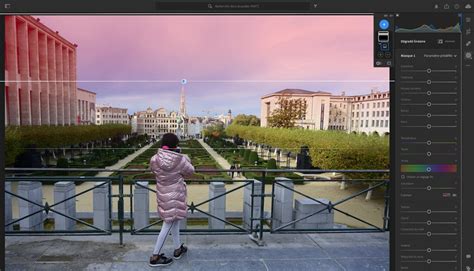
Faire un Color Grading Précis dans Lightroom Classic - Masquage et Couleur de point
La section finale rappelle que les réglages locaux fonctionnent de manière similaire dans les versions Desktop et Mobile de Lightroom, et que la palette de masquage évolue constamment avec les mises à jour IA. Pour une meilleure maîtrise, lisez les guides sur la balance des blancs et l’étalonnage, et testez les détections automatiques de sujet, ciel et paysage pour gagner en rapidité et en créativité.