Bien qu'une souris classique vous permette d'effectuer toutes les tâches dont Premiere est capable, pour un flux de travail efficace, les raccourcis clavier sont inévitables.
Nous travaillons tous un peu différemment et, heureusement, Adobe comprend cela.
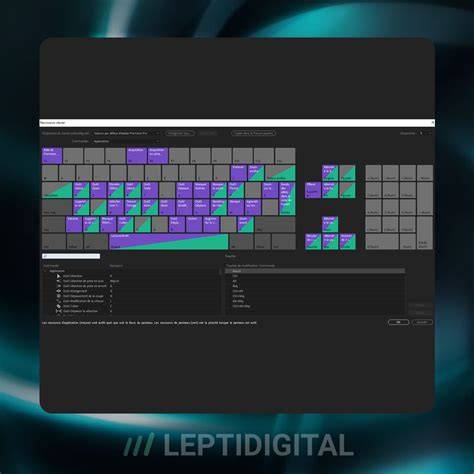
Ainsi, bien que nous nous concentrions ici sur la disposition du clavier standard, les raccourcis clavier peuvent être personnalisés selon vos envies en les enregistrant en tant que profil personnalisé.
Ceci est un didacticiel de base sur Adobe Premiere, un logiciel de montage vidéo professionnel.
Avant de découvrir les raccourcis les plus utiles, faisons un petit rappel sur les différences entre plateformes.
Les versions PC et Mac du logiciel partagent les mêmes raccourcis de base.
Une seule mise en garde toutefois : le PC utilise les touches Contrôle et Alt, tandis que le Mac utilise plutôt les touches Commande et Option.
A part cela, la fonctionnalité demeure la même.
Je commence par celui-ci, simplement parce que je le trouve que c'est celui qu'on utilise le plus, surtout si comme moi vous préférez une mise en page personnalisée pour toutes vos fenêtres.
Les bases et les raccourcis clés pour le montage
Si votre moniteur de programme est masqué par exemple, vous pouvez simplement appuyer sur Maj+4 et le tour est joué.
Alors que les raccourcis pour l'édition et la manipulation des clips sont extrêmement importants pour un flux de travail efficace, il ne faut pas oublier que ceux relatifs au fonctionnement de base du programme sont tout aussi utiles.
Celui-ci fonctionne dans les fenêtres du moniteur/de la chronologie du programme ou du moniteur source.
Assurez-vous bien d'activer la fenêtre souhaitée, bien sûr.
Vous pouvez accéder à un code temporel spécifique dans le clip, avancer ou reculer d'un nombre défini d'images à l'aide du pavé numérique.
Pour accéder à un code temporel spécifique, tapez simplement celui-ci sur le pavé numérique.
Pour marquer les clips, utilisez X.
Les raccourcis clavier pour le marquage vont de pair avec les raccourcis clavier pour la lecture des clips.
Pour en tirer le meilleur parti, il est nécessaire de définir certaines options au préalable, car l'option Lecture approximative lit la partie de la chronologie autour de la tête de lecture et la partie à lire dépend des options définies.
Pour ce faire, accédez au menu via Edition > Préférences > Lecture.
Il peut arriver que vous souhaitiez entendre le son lors du défilement, mais sa désactivation peut avoir des effets bénéfiques sur les performances des ordinateurs bas de gamme.
Pour faire glisser une image vers la gauche, utilisez Alt + , pour PC ou Option + , pour Mac.
Pour faire glisser une image vers la droite, utilisez Alt + . pour PC et Option + . pour Mac.
Pour faire glisser une image vers la gauche, utilisez Ctrl + Alt + Gauche pour PC ou Option + Commande + Gauche pour Mac.
Pour faire glisser une image vers la droite, utilisez Ctrl + Alt + Droite pour PC ou Option + Commande + Droite pour Mac.
Vous pouvez déplacer un clip vers le haut ou vers le bas simplement en utilisant les touches fléchées Haut et Bas.
Cet outil vous permet de travailler avec plusieurs angles de caméra pour le même sujet ou la même scène.
Cette option coupe la ou les pistes ciblées.
Cette option applique la transition par défaut à tous les médias sélectionnés.
Localiser une image spécifique dans la séquence pour ajouter un deuxième clip est très utile.
Être capable de zoomer est génial, cela rend le travail dans le panneau de séquence beaucoup plus facile.
Le Monitor Programme est une fenêtre essentielle dans les outils de montage.
Il reflète les décisions prises lors du montage et permet une visualisation dynamique de vos projets.
Dans cette vidéo, nous explorons comment naviguer efficacement à travers le Monitor Programme en utilisant le Time Code et la zone de montage pour une meilleure précision.
Nous aborderons également la personnalisation de la barre d'outils et les commandes de transfert, qui peuvent être dissimulées pour maximiser l'espace de travail.
Enfin, vous saurez comment basculer en mode plein écran, que ce soit en utilisant simplement U-accent ou CTRL + U-accent, offrant ainsi une expérience de visionnage proche de la diffusion finale.
Raccourcis essentiels et flux de travail
Pour optimiser son temps de travail sur Adobe Premiere Pro, il est important de mémoriser ces touches.
Laisser votre curseur sur une icône du logiciel pour voir apparaître son raccourci.
Sinon pour un résumé des plus importants, l’article donne les bases.
La touche espace permet de lire le montage en vitesse réelle (pause et play).
Mais si vous voulez visualiser votre montage en accéléré, on appuie sur L et plus on appuie dessus, plus c'est rapide.
Cela permet de voir si l’on n’a pas oublié des trucs, des faux raccords, des mauvaises coupes ou transitions.
En revanche, si on clique sur la piste vidéo, le marqueur ira dans la piste vidéo.
Si vous appuyez sur I au début de votre montage et O à la fin, alors vous aurez un espace grisé qui va se dessiner, et tout ce qui sera contenu dedans sera exporté.
Premiere Pro est un excellent logiciel de montage et audio, en partie grâce à ses meilleurs raccourcis.
Ces raccourcis permettent d’utiliser de nombreux gestes via le clavier et gagnent du temps par rapport au passage par le menu.
1. Que vous ayez un clavier qwerty ou azerty, les touches J, K et L sont positionnées à la suite.
Lors d’une lecture, J revient en arrière, K met en pause et L accélère la lecture.
Appuyez plusieurs fois sur une lettre pour multiplier les sauts dans le temps.
2. Le raccourci fondamental pour voir l’ensemble des événements de la timeline est la touche -.
La touche R passe en mode outil de sélection.
Avec C, vous passez en mode Cutter.
La touche Q vous permet de supprimer les éléments de gauche et de raccorder à droite; la touche W fait l’inverse.
Ces raccourcis permettent de raccorder deux clips et d’éliminer les espaces noirs entre des éléments alignés dans la timeline.
8. Pour le rendu, ce raccourci affiche correctement les effets visuels ou audio appliqués.
Les sons et la musique déterminent au moins 50 % de la qualité de la vidéo; prenez le temps de bien faire un rendu et d’harmoniser le type de son avec le type d’action filmée.
Le choix de la bande-son est un art.
Ce raccourci vous permet d’agrandir la taille du rush au maximum pour le voir en plein écran et revenir à la taille normale avec les mêmes touches.
I est l’abréviation de “In” et O de “Out”; ces touches permettent de marquer l’entrée et la sortie dans le clip.
Cela délimite les clips et les fait apparaître dans la timeline.
La marque reste visible dans la timeline et n’a pas d’incidence dans le clip.
Cette touche permet de sourcer votre image dans la timeline.
Utilisez-la pour sélectionner la vidéo souhaitée dans la timeline.
Cette touche permet d’ajouter rapidement un titre dans votre clip.
Vous allez importer de nombreux médias; vous pouvez personnaliser ces raccourcis et même en ajouter plusieurs pour une même touche.
Les meilleurs raccourcis sur Adobe Premiere Pro sont essentiels à connaître quel que soit le type de vidéo.
Raccourcis, personnalisation et bonnes pratiques
Observez la fréquence d’utilisation et adaptez votre flux de travail.
Dans le monde du montage, chaque seconde compte.
Les raccourcis clavier permettent une fluidité et une rapidité d’exécution, apportant une vraie extension de la main du monteur.
Monter une vidéo est une suite d’actions répétées : couper, déplacer, zoomer sur la timeline, insérer un clip, ajuster un point d’entrée ou de sortie, etc.
En utilisant C pour l’outil lame, puis V pour l’outil sélection, vous gagnez deux mouvements de souris.
Voici une sélection des raccourcis les plus utiles et les plus fréquemment utilisés : définir le point d’entrée, définir le point de sortie, couper, insérer dans la timeline, écraser dans la timeline, dupliquer, tout sélectionner, tout désélectionner, Rechercher…
Les raccourcis permettent d’économiser plusieurs minutes par session et, sur une semaine, des heures complètes.
Premiere Pro permet de créer ou modifier ses propres raccourcis clavier et d’enregistrer plusieurs profils selon les projets.
Accéder à Édition > Raccourcis clavier (ou Premiere Pro > Raccourcis clavier sur Mac) donne une interface visuelle pour chercher une action et assigner un nouveau raccourci, éviter les conflits et créer des raccourcis alternatifs.
Astuce : vous pouvez enregistrer plusieurs profils selon vos projets (par exemple montage classique, motion design, vlog).
Apprendre les raccourcis est une étape; les intégrer dans la routine l’est encore plus.
Apprenez par groupes de 3 ou 4 raccourcis par semaine, affichez une fiche mémo près de l’écran, pratiquez dans un vrai projet et retirez les boutons sur les barres d’outils pour favoriser le réflexe clavier.
Avec le temps, le flux de travail devient plus fluide, agréable et professionnel.
Les raccourcis ne sont pas un luxe mais une nécessité pour gagner en efficacité.
Cette méthode s’inscrit dans une approche plus large du montage professionnel: gagner du temps quand on travaille sur des projets exigeants.
Premiere Pro est l’un des logiciels de montage les plus connus, utilisé par de nombreux professionnels.
Ses avantages résident notamment dans son intégration avec la suite Creative Cloud et les outils comme After Effects, Photoshop ou encore Encore pour les menus.
Les raccourcis clavier, bien que nombreux, s’imposent rapidement comme indispensables pour gagner quelques minutes précieuses, surtout en montage de haute complexité.
À connaître (Windows | Mac) : les raccourcis essentiels comme Annuler, Rétablir, Couper, Copier, Coller, et les combinaisons pour lier ou délier, insérer ou écraser dans la timeline, ainsi que les outils essentiels (Rectangle, Sélection, Texte, Plume, Cutter).
Les premières étapes consistent à maîtriser les commandes de base et à personnaliser selon son flux, puis à étendre progressivement les raccourcis pour atteindre une haute maîtrise du logiciel.
Éléments complémentaires et conseils pratiques
Les avantages de Premiere Pro incluent la capacité de monter en haute résolution et l’intégration directe avec les autres logiciels de la suite Adobe.
Pour les débutants, il peut être utile de considérer des alternatives comme Wondershare Filmora, qui propose une approche plus accessible tout en restant puissant pour les novices.
En cas de doute, privilégier des profils personnalisés pour chaque type de projet aide à maintenir l’efficacité et la clarté du workflow.
Pour ceux qui souhaitent approfondir, d’autres contenus sur le blog peuvent être consultés, et il est possible d’apprendre à coder et personnaliser davantage les raccourcis selon les besoins spécifiques du projet, afin d’optimiser encore plus le temps passé devant la timeline et les panneaux de travail.
Colorie ton montage en 1 clic avec les raccourcis de libellés !
Timecode basics for audio & video sync
- Raccourcis essentiels par groupes et personnalisation des profils.
- Utilisation du Monitor Programme et du Time Code pour précision.
- Optimisation du flux: insertion, couper, écraser dans la timeline et export.