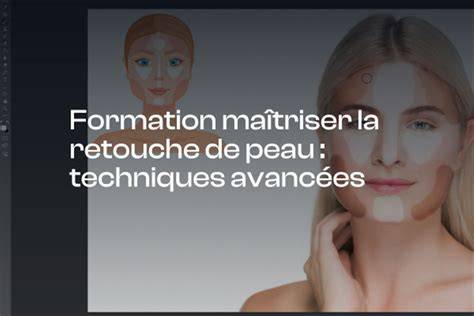
Le sujet de cet article est la retouche de peau dans Lightroom 2023. En effet, depuis la dernière mise à jour importante en octobre dernier, il y a beaucoup de nouveaux outils disponibles pour faciliter la retouche de portrait.
Pour commencer, on peut adopter une approche générale puis approfondir avec des techniques de séparation de fréquences et de Dodge and burn. Ainsi, l’objectif est d’obtenir une peau uniforme tout en conservant les textures et la personnalité du modèle.
1. Préparer le cadre et harmoniser l’exposition
Parmi les propositions de Marie-Laure Renous, j’ai choisi une photo plutôt compliquée pour la démonstration. Comme vous vous en doutez, la priorité va être d’améliorer l’exposition globale de la photo. Pour cela, je combine les touches Cmd/Ctrl + U ce qui équivaut à effectuer le traitement de tonalité automatique. Ensuite, j’observe mon histogramme qui me confirme que les tons sont un peu trop bleutés.
Pour ce faire, j’active l’outil masque, en haut à droite, qui m’offre instantanément la possibilité de choisir le type de masque que je souhaite appliquer à mon image. À ce stade, je ne souhaite pas un masque pour des parties distinctes du modèle mais bien pour l’entièreté du sujet. J’observe le résultat en appuyant sur la lettre « O ». Lightroom n’a pas détecté un bras et il va falloir compléter le masque. Une fois le sujet parfaitement sélectionné, j’augmente le curseur de température pour donner un aspect plus hâlé au modèle.
Ensuite, je prends l’outil pipette (W) que je passe au-dessus du visage pour consulter les valeurs en LAB. La teinte de peau est légèrement jaune vu que je suis en positif sur l’axe B. Par contre, je constate une forte différence de couleur de peau au niveau du buste. Par conséquent, je travaillerai localement sur cette zone ultérieurement. En ce qui concerne la teinte globale du visage, je suis satisfait. Pour finir, je débouche un peu les ombres pour éliminer l’effet « cernes » sous les yeux.
2. Traitement localisé et correction des détails
Pour commencer le traitement localisé de la peau, je n’hésite pas à zoomer à 300 %. Cependant, il est recommandé de changer régulièrement le niveau de zoom pour évaluer l’image. Ensuite, je fais appel à l’outil correcteur classique pour effacer dans un premier temps les irrégularités fortement visibles de la peau du visage. Le but de l’outil correcteur sera de dégrossir le travail le plus possible. En outre, je mets le contour progressif et l’opacité de l’outil au maximum. Il est possible de modifier sa taille en fonction de l’élément à corriger avec la molette de la souris ou avec les raccourcis claviers ( , ) et ( ; ) si vous travaillez avec un stylet.
Enfin, j’appuie sur la barre oblique ( / ) pour indiquer à l’outil correcteur d’utiliser une autre zone source et obtenir un autre résultat. Puis, j’appuie sur le petit interrupteur pour visualiser un avant/après du travail réalisé et je trouve que l’ensemble du visage est déjà plus régulier. En cas de doute, je laisse toujours les grains de beauté car on n’est pas sûr si la personne souhaite les conserver ou non.
3. Séparation de fréquence: concept et application pratique
La séparation de fréquence est une technique existante dans Photoshop qui permet de séparer les masses de couleur de la texture. Pour vous illustrer le principe, je me sers de deux calques identiques mis à part que l’un d’entre eux nommé « Couleur » est rendu fluide, pour que vous ne distinguiez plus que les masses, alors que l’autre s’appelle « Détails » et ne représente que la texture. D’ailleurs, je le passe en mode Normal afin que vous compreniez bien le rôle de ce dernier.
Calque "couleur" pour séparation de fréquences. Calque "détails" pour séparation de fréquences. Si je passe le dossier de séparation de fréquences en mode Lumière linéaire, vous ne voyez pas de différence lorsqu’il est activé ou non. Cependant, on a réussi à séparer les détails des couleurs. Dans Lightroom, nous n’avons pas la possibilité de créer plusieurs calques comme dans Photoshop. Néanmoins, j’ai appris d’une photographe américaine spécialisée dans la retouche de portrait nommée Kristina Sherk qu’il était faisable de simuler de la séparation de fréquences.
Puis, on crée deux masques pour la peau du visage et du corps. Le masque « Couleur » reçoit les réglages pour lisser et uniformiser, tandis que le masque « Détails » réintroduit texture et micro-détails pour éviter un rendu artificiel. En séparation de fréquences, on parle de basses et hautes fréquences. Les basses fréquences sont les zones de couleur et lisses dans l’image. C’est pourquoi nous appelons ce premier masque « Couleur ».
La technique se poursuit en dupliquant le masque et en travaillant sur le calque Détails pour ajouter de la texture avec le curseur dédié. On peut observer l’avant/après de l’application des deux masques et doser l’effet global avec le curseur Quantité. Ceci clôture la retouche de peau globale dans Lightroom et ouvre la voie à des ajustements fins et locaux.
4. Dodge and burn et micro-douceur
En mode Dodge and burn, il est important de doser le débit. En zoom maximal, on observe une alternance de zones plus claires et plus sombres ainsi que des variations de saturation. Pour débuter, je prends un masque avec un pinceau dont j’augmente l’exposition à 2 et j’ajuste la taille du pinceau selon les zones à toucher. Le contour progressif est laissé à 100 et le débit à 5. Puis, je zoome sur la zone à éclaircir et j’applique le même traitement sur tout le visage, en surveillant la montée en saturation et en désaturant si nécessaire en passant par le noir et blanc.
Maintenant, je crée le même type de masque mais avec le pinceau en mode burn. Je diminue l’exposition d’environ 2 stops, toujours avec un faible débit et une petite taille, afin d’assombrir les zones trop claires au niveau des pores et lisser davantage les volumes. On repasse ensuite en couleur et on ajuste la désaturation nécessaire sur les deux masques séparément. Cela permet d’obtenir une peau sans défauts visibles tout en conservant la couleur naturelle.
5. Retouche ciblée des détails et des couleurs
En ce qui concerne les lèvres, la désaturation peut être trop intensive. Je crée rapidement un masque des lèvres avec la sélection automatique des différentes parties du visage de Lightroom 2023, puis je les sature légèrement. J’interviens aussi sur les yeux pour leur ajouter un peu de saturation, de netteté et d’augmenter les blancs pour le peps.
Pour peaufiner l’image, je crée un filtre radial vu d’en haut et je corrige la teinte du buste bleutée par rapport au visage en augmentant la température et en peignant la zone avec un pinceau. Le même traitement peut être appliqué au bras droit qui avait été négligé au masquage initial. Ensuite, je travaille sur la séparation de fréquences en créant deux masques de peau distincts: l’un pour lisser, l’autre pour réintroduire la texture et le bruit d’origine. Le Dodge and burn est utilisé à l’aide de deux masques: l’un pour assombrir les zones trop claires et l’autre pour éclaircir les zones trop sombres afin de lisser les volumes.
6. Observations finales et conseils pratiques
La retouche de peau dans Lightroom peut se conclure par une présentation avant/après des traitements appliqués. N’hésitez pas à partager votre avis et vos expériences en commentaire. Cet article peut contenir des liens d’affiliation et, bien que cela n’influence pas l’avis, il est utile de le mentionner. On peut constater que Lightroom offre des outils puissants pour la retouche de portraits, et qu’une organisation soignée du flux de travail permet d’obtenir des résultats professionnels sans toujours passer par Photoshop.
On peut également synchroniser les réglages sur l’ensemble d’une série, adapter les réglages locaux au modèle et gérer l’environnement autour du sujet pour obtenir une cohérence visuelle entre les clichés. Pour les plans rapprochés, les réglages locaux prennent davantage d’importance, tandis que pour les plans plus larges, l’harmonie entre peau et contexte reste primordiale.
Enfin, la retouche de peau peut être associée à des compléments comme des plugins ou des outils complémentaires lorsque nécessaire, mais l’approche décrite permet déjà d’obtenir des résultats professionnels directement dans Lightroom.