Cette leçon aborde en détail la notion essentielle de résolution dans le contexte de la création de brochures avec InDesign. La vidéo vous explique pourquoi il est capital d'adapter la résolution de vos images en fonction du contexte de diffusion : impression (print) ou diffusion digitale (web, réseaux sociaux).
Comprendre les unités et leurs usages
Le format de résolution, exprimé en DPI (points par pouce), influence directement la qualité visuelle des images : une résolution élevée produit une image nette tandis qu’une faible résolution risque de rendre l’image floue ou pixelisée, surtout lors d’une impression professionnelle. L’accent est mis sur les différentes normes de DPI : 300 DPI pour le print, 150 DPI pour le digital multi-support (tablettes, mobiles), et 72 DPI pour les usages purement web (sites internet).
Comprendre l’importance de la résolution (DPI) pour la qualité des images sous InDesign. Identifier les résolutions adaptées selon le type de support (impression, web, réseaux sociaux). Éviter les erreurs classiques menant à la pixelisation ou au surpoids des fichiers. Maîtriser les notions élémentaires de graphisme et connaître les bases d’InDesign. Savoir distinguer les usages print et web pour les images.
Relation entre PPP, PPI et DPI
Une résolution élevée en DPI (300 DPI pour le print) permet d’obtenir une grande densité de points par surface, assurant un rendu net et détaillé à l’impression. Lorsque vous insérez vos propres images dans nos modèles de design et que vous souhaitez imprimer le design, vous devriez vérifier au préalable les résolutions de vos images. Pour ce faire, ouvrez le panneau des Liens via Fenêtre>Liens. Cliquez sur une image. Vous trouverez l'indication PPI d'origine sous les informations sur les liens. Celle-ci devrait être d'au moins 300 ppp.
Veuillez également consulter les autres conseils sur l'imprimabilité de nos modèles de design. Si les informations sur les liens souhaitées ne sont pas visibles dans votre panneau, sélectionnez le Menu contextuel dans le coin supérieur droit et choisissez Options du panneau ... Vous pouvez ici activer ou désactiver tous les paramètres souhaités qui doivent être affichés dans votre panneau à l'avenir. Alternativement, et indépendamment de l'étape décrite précédemment, vous pouvez extraire d'autres données utiles de l'objet sélectionné via Fenêtre>Informations., comme par exemple le PPI d'origine et le PPI effectif.
Utilisez nos modèles InDesign pour créer des mises en page professionnelles encore plus rapidement : pour exprimer la résolution d’une image qui n’a pas encore été imprimée! Et si vous produisez des images pour le Web, le digital, la vidéo,... alors vous n’avez strictement aucune raison de parler en “DPI”.
Différences entre PPP/PPI et DPI
La résolution d’une image, avant qu’elle ne soit imprimée, est exprimée en français en pixels par pouce (PPP) et en anglais en pixels per inch (PPI). Constatez-le par vous-même: dans Photoshop, nous n'avons pas de Dots Per Inch (DPI) mais bien des Pixels Per Inch (PPI) dans la version anglaise du logiciel, et en Pixels Par Pouce (PPP) dans la version française. Dans InDesign, idem: pas de DPI mais bien des PPI en anglais ou PPP en français.
ppp réels = nombre de pixels par pouce de l'image à 100% de sa taille (originale) / ppp effectifs ou résolution de sortie = nombre de pixels par pouce de l'image après avoir été redimensionnée dans InDesign.
Les pixels sont l’unité fondamentale des images numériques: les pixels forment l’atome carré et constituent la base de l’image à l’écran. Les points, eux, constituent l’unité imprimée et peuvent être plus grands ou plus petits selon les techniques d’impression et les papiers; le tramage transforme les pixels en petits points pour reproduire les dégradés.
Lorsque l’imprimeur reçoit les images, il opère le tramage: les pixels passent à travers une grille et sont transformés en points. Voici une image en basse résolution, elle a peu de pixels et si elle est agrandie ses pixels deviennent grands. L'imprimeur doit pourtant imprimer le magazine à une résolution d’impression de 300 DPI. Voici à présent une image optimale dans la même résolution que celle de l'impression: 300 PPI. Dans InDesign l'image est importée à 100% de sa taille originale. Finalement, voici une image très nette et dans une résolution trop grande par rapport à ce que l'on cherche à imprimer. Conclusion: le tramage harmonise les images imprimées, mais la qualité finale dépend du nombre initial de pixels.
Pourquoi 1 pixel électronique n'est pas forcément égal à 1 point imprimé? La vitesse et les contraintes des presses influencent la taille des points de trame, et l’élargissement du point de trame peut être nécessaire selon le papier et le processus d’impression. Les imprimantes jet d’encre domestiques ou de bureau peuvent afficher des résolutions très élevées (plus de 1 000 DPI), mais cela n’augmente pas la qualité finale si le fichier source manque de pixels suffisants pour le tramage requested par l’imprimeur.
Bonnes pratiques InDesign pour les PPP effectifs
Dans InDesign, vous pouvez importer une grande variété de formats de fichiers graphiques. Consultez les fournisseurs de services avec lesquels vous travaillez pour savoir quels formats utiliser dans vos documents.
Les graphiques vectoriels (formes vectorielles) restent nets lors du redimensionnement et conviennent parfaitement aux logos et illustrations utilisées à différentes tailles. Les images bitmap, par contre, dépendent fortement de leur résolution et nécessitent une gestion attentive de la PPP pour éviter la pixellisation à l’impression et à l’affichage.
Pour déterminer la résolution des images importées, utilisez le panneau Liens et vérifiez le PPP effectif et le PPP réel. Si ces colonnes ne sont pas visibles, activez-les via les Options de panneau. Pour les impressions professionnelles, viser 150-300 PPP (et plus selon la presse et la linéature). Pour le web et les supports numériques, des valeurs plus faibles comme 72-150 PPP suffisent, avec des versions optimisées pour l’affichage Web et Retina.
La préparation des images pour l’impression comprend l’utilisation de versions basse résolution pendant la mise en page, puis le remplacement par des versions haute résolution avant l’impression. Dans InDesign et Illustrator, vous pouvez travailler en basse résolution via le panneau Liens et ajuster l’affichage pour optimiser les performances d’affichage.
Tableau récapitulatif des usages et résolutions
| Usage | Résolution typique | Remarques |
|---|---|---|
| Impression professionnelle | 300 PPP (PPP/ppi équivalents) | Qualité maximale, tramage précis |
| Web et réseaux sociaux | 72-150 PPP | Fichiers plus légers, chargement rapide |
| Lecture sur tablettes/mobiles | 150 PPP | Bon compromis entre qualité et poids |
| Affichage interne/Prototype | 72-300 PPP selon besoin | Tester les rendus avant impression |
Éléments pratiques et conseils
Utilisez le panneau Liens pour vérifier le PPP effectif et ajuster la mise à l’échelle si nécessaire. N’oubliez pas que l’augmentation artificielle de la taille d’un bitmap sans ajouter de pixels ne produit pas de gain de qualité à l’impression: le tramage et les limites de la presse domineront.
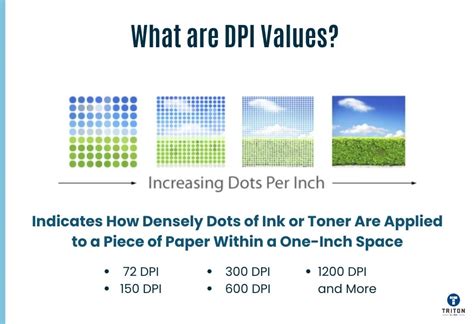
Pour faire comprendre visuellement ces notions, une infographie montrant la différence entre PPP, PPI et DPI, ainsi que le concept de tramage et de modules de points, peut être utile et informative.
I2PD - Utiliser un Raspberry Pi comme routeur Garlic (I2P) permanent pour naviguer sur les eepsites
En résumé, comprendre et gérer correctement PPP effectifs et PPP réels dans InDesign permet d’éviter la pixellisation et d’assurer une impression fidèle aux intentions du design, tout en optimisant les performances et les poids des fichiers pour les supports numériques.