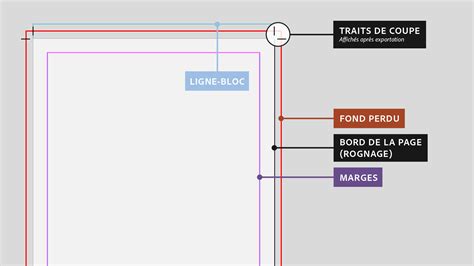
Ligne bloc et fond perdu dans InDesign CS5: notions essentielles et mise en œuvre

Les traits de coupe sont des filets "repères" situés sur chaque extrémité du document qui indique à l’imprimeur la zone de papier à couper pour obtenir le document au format fini.

Le fond perduIls permettent à l’imprimeur d'éviter une zone blanche sur les bords du document et annulent le risque de textes coupés.

Généralement, l’imprimeur coupe une pile de papier assez épaisse.

Il est donc probable que la machine dévie un peu sur les dernières feuilles.

Dans vos documents, il faut que vos visuels ou fond de couleur dépassent du format fini et se trouvent en zone de fond perdu.

Optimalement, le fond perdu doit être de 2 mm minimum, voire 5 mm sur de grands formats.

Comment mettre un fond perdu dans InDesign ?

A la création de votre document Vous pouvez intégrer les fonds perdus dans Fichier > Nouveau > Fond perdu et ligne-bloc.

En cours de conception Aller dans : Fichier > Format de document.

Il suffit de développer la section “Fond perdu et ligne-bloc” et d’y entrer les valeurs souhaitées dans « fond perdu » (2mm ou 5mm sur les 4 côtés).

Vous pouvez cocher le petit lien à droite et n'entrer que la première valeur, les autres seront insérées automatiquement.

Comment faire un export pdf en intégrant les traits de coupe et le fond perdu ?

Une fois que votre document est prêt pour l'impression, en prenant soin de bien faire dépasser vos éléments hors du format fini, vous pouvez exporter en pdf en suivant ces instructions :

Aller dans Fichier > Exporter

Choisir « Adobe PDF impression » ;

Dans « Repères et fonds perdus », cocher « Tous les repères d’impression » ou seulement « traits de coupe »

Entrer les valeurs (2 mm, 5 mm ou autres) dans les 4 zones. pour le texte et pour les images.

de texte" et "bloc graphique". ensuite pouvoir les modifier à volonté.

des articles. saisissez les valeurs souhaitées.

changer le type de ce bloc. bloc texte. préférences, dans la catégorie Général.

vos blocs en pourcentage. classique Copier/Coller, pour copier vos blocs.

Le bloc "enfant" est alors solidaire du bloc "père".

groupe, utilisez l’outil Sélection directe et cliquez sur le bloc souhaité.

sous l’objet sélectionné. créés.

place le bloc sélectionné un plan avant. différents plans, utilisez l’outil Sélection pour sélectionner un bloc.

le "calant" sur un repère de page ou sur la grille. les marges, la page ou la planche.

contextuel. comme des feuilles de calque en dessin classique.

vous souhaitez par calque. Le texte peut être défini de manière à s'accrocher à la ligne de base pour garantir son alignement et sa cohérence au fil des colonnes.

Le texte ci-dessous est contraint de reposer sur les lignes cyan. "Reposer" sur la ligne signifie que la base des caractères est calée sur cette ligne imaginaire.

Certains caractères, tels que "J" et "P", comportent des jambages qui passent en dessous de la ligne de base.

Afin d'afficher la ligne de base dans le logiciel Indesign, vous devez, via le menu contextuel, aller dans : Affichage > Grilles et repères > Afficher la grille de ligne de base.

(Voir Fig. Fig. Ensuite, vous sélectionnerez le texte à caler sur la ligne de base et vous cocherez la petite icône correspondante via le panneau des options "Paragraphe".

(Voir Fig. Fig. Par défaut le pas de la ligne de base est de 12pt.

Il est évidemment possible de personnaliser celui-ci ; pour cela, vous devez vous rendre dans : Préférences > Grilles.

D'autres options seront également disponibles, comme la possibilité de personnaliser la couleur des lignes.

(Voir Fig. Fig.

Please Help !...PublicitéContrarinessEh, what's up, doc?Sur un portable je n'ai pas la reponse exact, mais sur un poste de travail, le passage a la ligne avec la touche du pave numerique correspond a un changement de bloc de texte (d'ou la disparition du texte, et la croix rouge) Pour eviter cela on utilise donc la touche "entree" et non pas celle du pave numerique.

A mon avis c'est un probleme de configuration du clavier sur le portable.. Il faut chercher de ce cote la.. peut etre dans les fonctions d'ergonomie.. Panem et circenses.

Nihil novi sub sole.pat2007Utilisant InDesign depuis une quinzaine d'années, je connais les subtilités d'emploi DES touches Entrée. Je passe d'un CS (où tout allait bien) à un CS5 : il se peut effectivement que cela soit lié à un problème matériel.

Je sais que je plais pas à tout le monde... mais quand je vois à qui je plais pas... Panem et circenses.

Rien de nouveau sur le front : aucune solution trouvée...Harrybeau1Verba volant, scripta manent

En gros Indy CS5 n'est pas portable sur OSX et sur XP et il ne faut pas nommer ça un bug ?

Et une densité de points corrects. ou les informations du projet).

la ligne-bloc. les fonds perdus et les lignes-bloc. l’emplacement d’écrêtage des éléments.

A. Traits de coupe B. Repères de montage C. Informations sur la page D. Gammes de couleurs E. Repères de fond perdu F. la boîte de dialogue Format de document.

à son format final. la zone qui s’étend le plus loin) ne sont pas imprimés.

de la zone Repères et fond perdu. leur propre variable de fond perdu.

avec des pages en vis-à-vis. bas du panneau Outils.

l’emplacement où la page doit être rognée. des différentes séparations.

les niveaux de gris (par incrément de 10 %).

de chaque feuille de papier ou de film. pour afficher correctement les informations sur la page.

les pages en japonais, par exemple). InDesign tracera les repères d’impression.

à 6 points du bord de la page. et de l’étendue de la page sur le support.

du document à rognier. de l’option Position de la page.

En outre, les pages mises à l’échelle sont toujours centrées.

Cette leçon aborde la création et l'ajustement des grilles de lignes de base pour des blocs de texte spécifiques dans Adobe InDesign.

Vous apprendrez à gérer les lignes de base pour le document entier et à configurer des grilles particulières pour des sections indépendantes.

Tout d'abord, nous verrons comment créer une grille de lignes de base globale pour l'ensemble du document, puis nous nous concentrerons sur un bloc spécifique avec ses propres attributs.

La leçon passe en revue la sélection du bloc, la configuration des options de bloc de texte, l'importance d'accorder les valeurs de pas de grille avec l'interlignage du texte et comment intégrer ces modifications dans le style de paragraphe du bloc.

Les objectifs de cette vidéo sont de :1. Apprendre à créer des grilles de lignes de base spécifiques.2. Adapter les grilles aux blocs de texte individuels.3. Consultez cette référence lors de la préparation de documents pour l’impression commerciale ou lors de la vérification des dimensions de fond perdu et de ligne-bloc pour des exigences de sortie spécifiques.

Les zones de fond perdu et de ligne-bloc s’étendent au-delà de la taille de coupe finale de la page et servent différents objectifs dans le processus d’impression.

La zone de fond perdu accueille les objets qui s’étendent au-delà du bord de la page, empêchant les espaces blancs après découpe.

Le fond perdu standard de l’industrie est généralement de 0,125 pouce (3 mm), mais vérifiez les exigences avec votre fournisseur d’impression.

Spécifications de la zone de ligne-bloc La zone de ligne-bloc s’étend au-delà de la zone de fond perdu et contient des informations non imprimables telles que les instructions de travail, les gammes d’étalonnage couleur et les informations d’enregistrement.

Les objets placés dans la zone de ligne-bloc s’impriment, mais sont supprimés lors du rognage final.

La zone de ligne-bloc apparaît lorsque Vue > Mode d’écran est défini sur Normal, Ligne-bloc ou Aperçu.

La ligne-bloc est désactivée par défaut. Pour l’exporter, activez-la dans l’onglet Repères et fond perdu de Fichier > Exporter > Adobe PDF (Impression) ou la boîte de dialogue Fichier > Imprimer.

Référence des repères d’impression

Les repères d’impression aident au rognage, à l’alignement, à l’étalonnage des couleurs et au suivi des traitements.

Pour empêcher les repères de chevaucher la zone de fond perdu, définissez la valeur de décalage supérieure à la valeur de fond perdu.

Par exemple, avec un fond perdu de 0,125 pouces, utilisez un décalage d’au moins 9 points (0,125 pouces).

Modes de fond perdu et de ligne-bloc pour vérification

Avant d’imprimer, vérifiez les zones de fond perdu et de ligne-bloc à l’aide des modes d’écran dédiés en sélectionnant Affichage > Mode d’écran.

Modes d’écran

AffichageNormal

Affichage standard du travail d’édition.

Aperçu

L’arrière-plan gris remplace la table de montage ; rognage final de la page.

Fond perdu

L’arrière-plan gris remplace la table de montage ; zone de fond perdu visible.

Ligne-bloc

L’arrière-plan gris remplace la table de montage ; zone de ligne-bloc visible.

Limites de sortie

Le contenu situé en dehors de la zone de fond perdu ou de ligne-bloc définie (selon celle qui s’étend le plus loin) n’est pas imprimé.

Pour l’export PDF, le format de page maximal incluant le fond perdu et la ligne-bloc est de 200 × 200 pouces (508 × 508 cm).

Le contenu au-delà de cette dimension est rogné et n’est pas mis à l’échelle.

Les zones de fond perdu et de ligne-bloc définies dans Fichier > Configuration de document servent de valeurs par défaut.

fond perdu et ligne-bloc schéma (zone de rognage et dépassement)

Qu'est-ce que les traits de coupe en graphisme ? Qu'est-ce que le fond perdu en graphisme ? Qu'est-ce que le bon à tirer ? Bien que situés au-delà de la zone d'impression d'un document, les repères d'impression contiennent différentes informations utiles à l'impression de votre document, comme : les traits de coupe, les repères de montage, repères de fond perdu, la gamme des couleurs, les informations de la page et la ligne de bloc.

Ces informations servent à guider votre imprimeur lors de l'impression du document.

Voici la définition des différents éléments qui composent cette zone.

La gamme de couleurs : ce sont des petits carrés de couleur qui représentent la gamme des couleurs CMJN, ainsi que les différents niveaux de gris.

Informations de la page : regroupe toutes les informations du document telles que: le nom du fichier, le numéro de la page, la date et l'heure, ainsi que les éléments de séparations des couleurs.

Ces informations apparaîtront dans le coin inférieur gauche de chaque page.

tags: #ligne #bloc #indesign #cs5