L'effet tremblement ajoute de la crédibilité aux scènes d'action et en plus il est très facile et rapide à produire. Avec une glissière, on peut même animer la fréquence et l'amplitude au cours du temps. Les deux paramètres de la fonction wiggle() sont la fréquence et l'amplitude, ici on a fixé la fréquence à 10 et l'amplitude est fournie par la valeur du curseur.
Qu’est-ce que l’expression wiggle et pourquoi l’utiliser
L'expression wiggle est l’une des plus populaires d’After Effects. Elle peut être appliquée à diverses propriétés et permet d’ajouter du mouvement aléatoire sans keyframes. Les expressions sont un peu comme du code HTML ou du JavaScript pour les motion designers et, même si elles paraissent complexes au premier abord, elles deviennent intuitives avec la pratique.
Les expressions ne fonctionnent pas seulement pour l’option de position mais pour toutes les autres options et effets dans After Effects. Tu peux très bien faire du wiggle sur la rotation par exemple. L’expression wiggle est certainement l’expression la plus populaire chez les débutants. Les deux valeurs entre parenthèses correspondent à la fréquence (par seconde) et à l’amplitude (fluctuation).
Préparer l’ajout de l’expression dans After Effects
Pour créer une expression dans After Effects, il faut que tu ailles dans les options de ton calque. Ça se trouve au niveau de ta time-line avec les options position, rotation, opacité, etc. Une fois que tu as ouvert les options de ton calque que tu veux faire trembler, il va falloir que tu maintiennes Alt et que tu cliques sur le chrono à gauche de position si par exemple, tu veux le faire trembler en changeant sa position.
Maintenant, tu vois que le chrono n’est plus bleu ou blanc mais bien rouge. Puis, tu vas voir une petite flèche dans un rond blanc vers la droite des options d’expression, toujours au niveau de la time-line. Et bien, tu vas cliquer dessus, aller dans property et enfin sur wiggle.
Composer l’expression wiggle
Maintenant, tu vas pouvoir régler ton expression. Ton expression doit ressembler à ça par exemple une fois que tu l’auras régler : wiggle (4,7,10). C’est-à-dire que tu peux supprimer le reste des lettres et mots entre parenthèse car ils ne sont pas importants. Le premier chiffre correspond à la fréquence de mouvement, le deuxième à l’amplitude du mouvement et le troisième au temps.
Tu peux t’amuser à modifier chacun de ces chiffres et voir ce que ça donne de ton côté. Les expressions ne fonctionnent pas seulement pour l’option de position mais pour toutes les autres options et effets dans After Effect. Tu peux très bien faire du wiggle sur la rotation par exemple.
Exemples et variantes
wiggle(freq, amp); - version minimale pour démarrer rapidement. Par exemple wiggle(3,15) produit un tremblement environ trois fois par seconde avec une amplitude de 15 points autour de la valeur initiale. Pour aller plus loin, on peut ajouter des paramètres avancés comme octaves et amp_mult, mais l’usage basique suffit pour des tremblements réalistes dans beaucoup de cas.
Pour appliquer le wiggle à d’autres propriétés, il suffit d’ouvrir l’expression d’une propriété différente (par exemple rotation), puis d’y coller wiggle(freq, amp). Le résultat est un tremblement appliqué à la rotation ou à l’échelle selon la propriété choisie.
Contrôler le tremblement avec des contrôles utilisateur
Les contrôles d’expression, comme un curseur, peuvent être utilisés pour faire varier la fréquence et l’amplitude en temps réel pendant le montage. En liant l’expression à des contrôles, on peut obtenir des effets dynamiques et faciles à ajuster sans toucher directement au code de l’expression.
Bonnes pratiques et remarques
- Évite les bords de cadre visibles lorsque l’effet tremblement est actif; un léger miroir peut s’avérer nécessaire, mais il ne faut pas en abuser.
- L’application de wiggle sur des propriétés autres que la position peut produire des résultats utiles, comme pour la rotation ou l’échelle, selon le rendu recherché.
- Les expressions ne remplacent pas les images clés, mais elles les complètent en ajoutant du réalisme et du spontané.
- Pour des tremblements plus réalistes, on peut combiner wiggle avec d’autres expressions avancées et des contrôles dédiés, comme le time ou l’loop, lorsque nécessaire.
Exemples pratiques et ressources
Les exemples ci-contre illustrent comment l’augmentation de la fréquence augmente le nombre de tremblements par seconde et comment l’amplitude déplace davantage la valeur autour de son état initial. On peut aussi expérimenter le wiggle sur la rotation pour simuler des secousses de caméra ou des micro-tremblements de l’objectif.
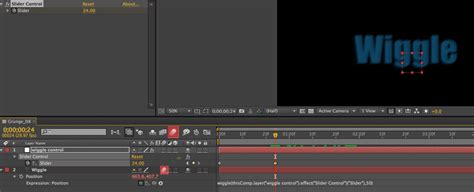
En pratique, l’expression wiggle peut être intégrée rapidement : Alt/Option + clique sur le chrono de la propriété, puis saisit wiggle(freq, amp); et enfin ferme la parenthèse avec );. Cela activera immédiatement l’effet et permettra des ajustements rapides via des curseurs ou des contrôles liés.
The Wiggle Expression in 60 Seconds (After Effects Tutorial)
Pour aller plus loin, il existe des ressources et tutoriels qui explorent des variantes avancées comme le contrôle par curseur et les loops, afin de créer des mouvements plus complexes et plus naturels sur la durée d’un montage.
Tableau récapitulatif des paramètres
| Propriété | Expression exemple | Effet |
|---|---|---|
| Position | wiggle(4,10) | Tremblement de la position |
| Rotation | wiggle(2,5) | Tremblement de la rotation |
| Échelle | wiggle(1,8) | Tremblement d’échelle |