Chaque jour, des millions d'étudiants et d’enseignants s'appuient sur Canvas, une plateforme de gestion de l'apprentissage exploitée par Instructure, pour soumettre des devoirs, consulter les notes, communiquer avec les enseignants et passer des examens. Mais en mai 2026, une attaque par rançongiciel a perturbé la plateforme et des pirates informatique ont dérobé les informations des étudiants. La situation est en constante évolution, mais les étudiants, les parents et le personnel enseignant doivent comprendre ce qui s'est passé et prendre quelques mesures pratiques pour rester en sécurité en ligne.
Que s'est-il passé lors de la cyberattaque contre Canvas ?
La maison mère de Canvas, Instructure, a confirmé que des pirates informatiques avaient obtenu un accès non autorisé aux systèmes connectés à la plateforme d'apprentissage en ligne. L'attaque a temporairement mis hors ligne certaines parties de Canvas, privant un grand nombre d'étudiants et d'enseignants d'accès à leurs cours pendant la période des examens finaux ! Bien que la plateforme soit redevenue opérationnelle, les cybercriminels ont pu télécharger des données relatives aux étudiants. Un groupe de pirates informatiques connu sous le nom de ShinyHunters a revendiqué la responsabilité de l'intrusion. Selon certaines informations, les pirates ont infiltré Canvas en envoyant du code malveillant aux représentants du service d'assistance de la plateforme. Instructure a annoncé ultérieurement avoir conclu un accord avec les attaquants et avoir reçu ce qu'elle décrit comme une « confirmation numérique » que les données volées avaient été supprimées. Cependant, rien ne garantit que des informations volées soient détruites de manière permanente après avoir été dérobées - c'est pourquoi nous recommandons généralement de ne pas payer de rançon. Selon l'entreprise, les informations compromises pourraient inclure : Noms Adresses électroniques Numéros d'identification des étudiants Messages envoyés via Canvas (comme entre étudiants ou entre étudiants et enseignants) Instructure a déclaré n'avoir trouvé aucune preuve que des mots de passe, des dates de naissance, des identifiants gouvernementaux ou des informations financières aient été compromis. Toutefois, il est préférable de partir du principe que les pirates ont pu en obtenir plus que ce que l'on pense initialement.
Mesures pratiques à adopter après une cyberattaque
Les escrocs peuvent essayer de créer un sentiment d'urgence en affirmant que votre compte nécessite une vérification ou que vos informations ont été compromises. Ne cliquez même pas sur le bouton « se désabonner ». Si vous avez un doute sur la légitimité d'un message, contactez directement votre école ou Canvas en utilisant les coordonnées officielles. Changez vos mots de passe Bien qu'Instructure ait affirmé que les mots de passe n'avaient pas été compromis, nous vous conseillons par mesure de prudence intelligente de modifier votre mot de passe Canvas. Il est également fortement conseillé de changer le mot de passe de votre compte universitaire. C'est d'autant plus vrai si vous réutilisez le même mot de passe sur plusieurs comptes - une mauvaise habitude dont il faut se débarrasser ! Créez des mots de passe forts et uniques pour vos comptes importants et utilisez un gestionnaire de mots de passe. Un mot de passe fort contient au moins 16 caractères, est réservé à un seul compte et consiste en une chaîne de caractères aléatoire et complexe. De nombreuses universités imposent l'authentification multifacteur, mais vous devriez l'activer pour chaque compte. Nous vous recommandons d'utiliser une application d'authentification multifacteur (MFA) tierce sécurisée, telle que Duo ou Google Authenticator.
Surveillez vos comptes Gardez un œil sur les comptes scolaires, les boîtes de réception et d'autres comptes en ligne pour repérer toute activité suspecte. Les parents doivent expliquer aux étudiants le fonctionnement des escroqueries et les encourager à réfléchir à deux fois avant de répondre à des messages en ligne urgents. De manière générale, nous vous recommandons de geler votre crédit au cas où votre numéro de sécurité sociale ait été dérobé lors d'une faille de sécurité. Même s'il n'a pas été mentionné que les numéros de sécurité sociale ont été volés lors de la faille de Canvas, c'est une excellente habitude à prendre. Des noms et des dates de naissance ont été dérobés - ils peuvent être associés à un numéro de sécurité sociale provenant d'autres fuites pour tenter d'usurper une identité. Le gel de votre crédit est gratuit et vous pouvez le suspendre temporairement lorsque vous faites une demande de crédit. Étudiez en ligne en toute sécurité.
Les cyberattaques visant les écoles et les plateformes éducatives sont désormais monnaie courante, mais la sensibilisation et les bonnes habitudes peuvent faire toute la différence. Faire preuve de scepticisme à l'égard de tout message entrant inattendu, conserver de bonnes habitudes en matière de mots de passe et activer les fonctionnalités de sécurité peut contribuer à réduire vos risques.
Comprendre la synchronisation et les problèmes hors ligne sur Canvas
Vos modifications sont sauvegardées localement sur votre appareil hors ligne. Vous devez vous reconnecter sous 7 jours pour synchroniser vos modifications. Gardez Canva ouvert et restez en ligne jusqu'à ce que toutes les modifications soient synchronisées. Évitez d'effacer les données du navigateur ou de vous déconnecter hors ligne. Évitez d'ajouter de la vidéo ou de l'audio lorsque vous êtes hors ligne, car cela peut endommager le support ou empêcher vos modifications d'être enregistrées lorsque vous vous reconnectez.
Comprendre la synchronisation des messages Lors de la préparation hors ligne Mise à disposition hors ligne - Conception en cours de préparation Prêt pour une utilisation hors ligne - Vous pouvez modifier sans Internet La mise à disposition hors ligne a échoué - Réessayez Tout en travaillant hors ligne Modifications enregistrées sur l'appareil - Vos modifications sont stockées localement Non disponible hors ligne - Le design n'a pas été activé pour une utilisation hors ligne Lors de la reconnexion Synchronisation des modifications - Vos modifications sont en cours de téléchargement Modifications synchronisées - Tout est enregistré Échec de la synchronisation - Vos modifications sont toujours sur votre appareil.
Résoudre les problèmes hors ligne courants Les images importées semblent cassées après la reconnexion Cause possible du problème Si vous téléchargez des images hors ligne, elles sont enregistrées localement sur votre appareil. Lorsque vous vous reconnectez, le téléchargement peut ne pas être terminé, ce qui peut laisser les images cassées et les modifications non enregistrées. Solution Sélectionnez Fichier, puis sélectionnez Supprimer la disponibilité hors ligne. Vérifiez à nouveau votre design. L'image cassée devrait se résoudre et ne réapparaîtra pas lorsque vous réactiverez le mode hors ligne. Si le problème persiste : Sélectionnez Fichier, puis Créer une copie. Ouvrez la copie et continuez les modifications. L'image doit se charger correctement dans la copie. Si l'image semble toujours cassée, désactivez et activez votre Wi-Fi, puis vérifiez à nouveau.
Les modifications ne sont pas synchronisées après la reconnexion Cause possible du problème Il est possible que votre connexion soit unstable ou que la synchronisation ait été interrompue lorsque vous vous reconnecté. Solution Rechercher tout message d'erreur dans l'éditeur Assurez-vous d'être connecté à une connexion Internet stable Laissez Canva ouvert jusqu'à ce que vous voyiez toutes les modifications synchronisées Si vous y êtes invité, enregistrez une copie de votre design.
La conception plante après la reconnexion Cause possible du problème Cela peut se produire si des fichiers vidéo ont été ajoutés pendant le travail hors ligne. Les vidéos nécessitent une connexion Internet pour être chargées et synchronisées correctement. Solution Rouvrez votre design après vous être reconnecté. Actualisez la page si nécessaire. Supprimez l'élément vidéo à l'origine du problème. Ré-adjoignez la vidéo en ligne. L'ajout de vidéo hors ligne peut provoquer des cassures de support, des modifications non enregistrées ou des plantages, en particulier pour les fichiers plus volumineux. Si votre design ne s'ouvre pas, enregistrez une copie lorsque vous êtes invité à récupérer votre travail.
La synchronisation est lente ou bloquée après la reconnexion Cause possible du problème Les conceptions volumieuses ou complexes, les connexions lentes ou les retards de synchronisation en arrière-plan. Solution Gardez Canva ouvert pendant la synchronisation. Restez connecté à une connexion Internet stable. Attendez que l'icône du nuage cesse d'afficher l'activité. S'il semble coincé : Assurez-vous d'être toujours en ligne Évitez d'actualiser ou de fermer le navigateur. Le temps de synchronisation dépend de la taille de la conception, du nombre d'éléments et de la vitesse de connexion.
Les conceptions volumisées ne se synchronisent pas correctement après la reconnexion Cause possible du problème Le traitement et la synchronisation des designs contenant de nombreux éléments, images ou vidéos prennent plus de temps. Solution Retirez les éléments inutiles. Divisez le design en plusieurs fichiers ou pages. Reconnectez-vous à l'aide d'une connexion Wi-Fi stable.
Les modifications ont été remplacées après la modification et la reconnexion hors ligne Cause possible du problème Un autre collaborateur a modifié le même design hors ligne, provoquant un conflit lors de la synchronisation. Solution Sélectionnez Fichier, puis sélectionnez Historique des versions. Recherchez des versions hors ligne avec des horodatages. Choisissez de restaurer votre version ou de faire une copie pour conserver les deux. Coordonnez-vous avec votre équipe avant de travailler hors ligne pour éviter les conflits.
Gestion des données hors ligne et suppression
Corrigez les problèmes de Vous pouvez supprimer des designs hors ligne pour libérer de l'espace sur votre appareil. Nous recommandons de conserver au moins 2 Go d'espace libre. Supprimez les designs individuels Rendez-vous sur canva.com/offline-designs. Sélectionnez En savoir plus sur le design que vous souhaitez supprimer. Sélectionnez Retirer la disponibilité hors ligne. Retirez tous les designs hors ligne Accédez à Paramètres dans le menu du profil. Sélectionnez Données et stockage, puis Hors ligne. Choisissez l'une des options suivantes : Supprimer les designs hors ligne - supprime tous les designs hors ligne de votre appareil. Supprimer toutes les données hors ligne - supprime tous les designs et contenus hors ligne de votre appareil. Il supprime également d'autres fichiers que Canva enregistre pour aider les fonctionnalités hors ligne à fonctionner. La suppression de l'accès hors ligne ne supprime pas vos designs, ils seront toujours enregistrés dans votre compte Canva en ligne.
Erreurs et résolution liées à l'authentification et à l'édition
Corrigez les erreurs critiques Vous êtes hors ligne depuis 7 jours Reconnectez-vous dans les 24 heures et gardez Canva ouvert jusqu'à ce que la synchronisation soit terminée. Canva doit actualiser Enregistrez une copie de votre travail, puis rafraîchissez la page. Le design a été supprimé Restaurez-le à partir de la corbeille ou enregistrez votre version en tant que nouveau design. Vous avez perdu l'accès à la modification Vos modifications sont toujours enregistrées localement. Sauvegardez une copie personnelle pour les conserver. Les modifications ne peuvent pas être enregistrées hors ligne L'accès hors ligne n'a pas été activé.
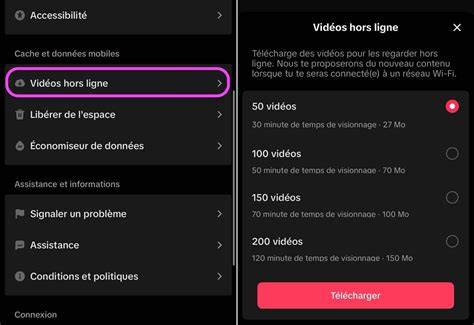
Comment utiliser Canva hors ligne pour vos présentations partout [Guide 2026]
Cas spécifiques et sécurité avancée
Si vous constatez des erreurs liées à l'authentification unique (SSO), ce guide peut vous aider à identifier et à résoudre le problème. La plupart des problèmes d'authentification unique doivent être résolus par l'admin ou l'équipe informatique de votre organisation. Si vous êtes un éducateur ou un membre de l'équipe, veuillez les contacter pour obtenir de l'aide. Erreur : aucun rôle n'est attribué à l'utilisateur connecté pour cette application Énoncé de la situation : l’utilisateur n’a pas accès à l’appli Canva dans Azure AD. Comment y remédier : assurez-vous que l'utilisateur est affecté à l'appli Canva dans Azure. Erreur : l'utilisateur Multi TeamId n'est pas attribué à toutes les équipes Énoncé de la situation : un utilisateur avec plusieurs TeamIds n'est pas ajouté à toutes les équipes associées à l'organisation. Régler le problème : utilisez les revendications de groupe pour configurer les attributs TeamId. Les attributs de réclamation personnalisés dans Azure n'enverront qu'un TeamId par utilisateur. Erreur : plusieurs comptes OAuth Énoncé de la situation : l'utilisateur est connecté avec un autre compte Google. Régler le problème : demandez à l'utilisateur de réinitialiser son mot de passe. S'ils sont censés avoir le rôle d'élève, vérifiez que l'attribut TeamId est correctement envoyé.
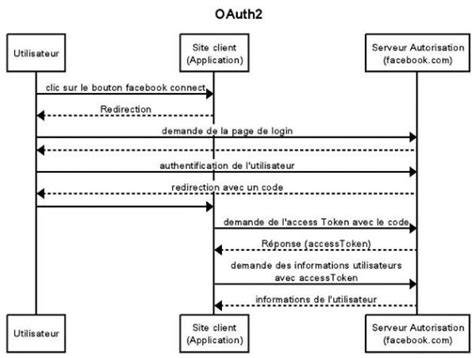
Comment utiliser Canva hors ligne pour vos présentations partout [Guide 2026]
Mesures finales pour rester en sécurité
Des noms et des dates de naissance ont été dérobés - ils peuvent être associés à un numéro de sécurité sociale provenant d'autres fuites pour tenter d'usurper une identité. Le gel de votre crédit est gratuit et vous pouvez le suspendre temporairement lorsque vous faites une demande de crédit. Étudiez en ligne en toute sécurité. Les cyberattaques visant les écoles et les plateformes éducatives sont désormais monnaie courante, mais la sensibilisation et les bonnes habitudes peuvent faire toute la différence. Faire preuve de scepticisme à l'égard de tout message entrant inattendu, conserver de bonnes habitudes en matière de mots de passe et activer les fonctionnalités de sécurité peut contribuer à réduire vos risques.