Dans cette leçon, nous allons explorer les fonctionnalités avancées de Capture One. Après avoir correctement réglé l'exposition de notre photo, nous verrons comment utiliser l'outil nommage des captures. Ensuite, nous aborderons la modification de l'emplacement de stockage pour les prochaines captures. Nous examinerons également les réglages de capture, notamment le profil ICC, qui représente l'espace colorimétrique de votre appareil photo.
La logique des métadonnées et des presets
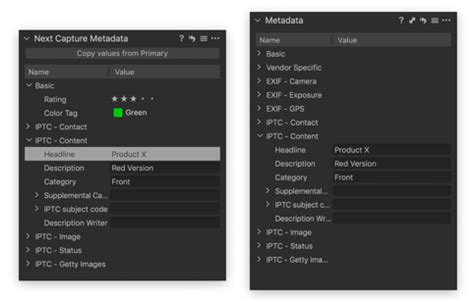
Pour pouvoir utiliser des métadonnées (et pas seulement des mots clés) à l'importation, il faut auparavant avoir créé un preset (préréglage utilisateur) contenant ces métadonnées. Dans la copie d'écran ci dessous on voit que j'ai choisi de créer un preset incluant les métadonnées suivantes : Note, Balise couleur, mots clés, créateur, description et avis de droits d'auteur.
Des préréglages utilisateurs existent déjà, mais ils doivent être exploités avec une philosophie adaptée à Capture One et non calqués d’un logiciel à un autre logiciel. Chaque logiciel a sa façon de fonctionner qui n'est pas la même que celle du logiciel d'à côté.
On peut aussi faire du copier-coller de métadonnées d'une image vers toute une sélection d'autres images, ce qui peut accélérer le flux de travail lorsque de nombreuses photos partagent les mêmes attributs.
Utilisation pratique des métadonnées
À la création d’un catalogue, deux métadonnées communes peuvent être affectées lors de l’importation : le copyright et la légende. C’est très peu, mais suffisant pour démarrer. Tu n’es pas obligé de créer un préréglage si tu penses qu’il ne te resservira pas ensuite.
La question fréquente est : « Comment créer les métadonnées lorsque le data n’existe pas à l’import, et quand le faire : à l’import ou après ? » La réponse dépend de votre flux : options disponibles incluent le réglage lors de l’import ou l’application après import via des préréglages ou des modifications manuelles.
Nommer les captures et le flux de stockage
Dans cette leçon, nous allons explorer les fonctionnalités avancées de Capture One. Après avoir correctement réglé l'exposition, nous verrons comment utiliser l'outil nommage des captures. Ensuite, nous aborderons la modification de l'emplacement de stockage pour les prochaines captures. Nous examinerons également les réglages de capture, notamment le profil ICC, qui représente l'espace colorimétrique de votre appareil photo.
En héritant des réglages de capture précédents, toute modification apportée à l'exposition ou à la température de couleur sera appliquée automatiquement aux nouvelles photos. Il est important de sélectionner le dossier réel dans lequel se trouvent vos photos; une fois le dossier sélectionné, les images apparaissent dans la fenêtre de visualisation.
Pour le rendu colorimétrique, il faut valider ou changer la température de couleur dans le menu « balance des blancs », ce qui correspond à votre choix de rendu. C’est une des premières raisons, mais si ce n’est pas la seule qui justifie l’emploi des fichiers RAW par rapport au JPEG. L’un des gros avantages des fichiers RAW est de vous permettre de corriger ou d’adapter le rendu de l’image. Les fichiers RAW vous permettent de conserver toute la dynamique de l’image que votre capteur est capable d’enregistrer.
J’apprécie souvent de commencer par mettre un peu de « Luminosité » et de « Contraste » avant de regarder ensuite ce que je vais appliquer pour la saturation et finalement pour l’exposition. Lorsque vous utilisez le format JPEG, un renforcement de la netteté est appliqué automatiquement pendant le développement de l’image. Sans cette accentuation, votre image vous paraîtrait légèrement floue.
Sur le fichier image étant pas encore développé, vous pouvez choisir comment le renforcement de netteté va être placé. Ici vous commencez par sélectionner le format de rendu de vos images. Si vous désirez ouvrir ces photos dans Photoshop pour appliquer des corrections, il est important de ne pas sélectionner le format JPEG. En utilisant ce format pour un traitement ultérieur, vous risquez de perdre de la qualité. Lorsque l’image va s’ouvrir dans Photoshop, elle sera recalculée et recompressée en JPEG si c’est le format final que vous souhaitez.
Il vous faut sélectionner un dossier de traitement pour que le logiciel puisse développer vos images. Personnellement, j’aime placer un nom de mon choix devant la numérotation, mais vous pouvez préférer conserver le nom du fichier d’origine, c’est un autre choix.
Pratiques et flux de travail
La méthode pour alimenter la base de données (villes, pays, nom, etc.) peut être pensée et ajustée selon les besoins. Import ou après, glisser-déposer des mots clés après l’import peut être envisagé à travers une palette flottante activable par bouton ou raccourci clavier. Il est crucial de ne pas chercher à transposer exactement les méthodes d’un logiciel à un autre; chaque outil a sa logique et sa philosophie.
En résumé, Capture One offre une approche intégrée pour la gestion des métadonnées et des balises, avec des préréglages qui se chargent d’automatiser l’import et le traitement des images, tout en laissant une marge de manœuvre pour les ajustements manuels et le flux de travail post-import.
- Créer ou adapter des presets incluant les métadonnées essentielles (Note, Balise couleur, mots clés, créateur, description, droits d’auteur).
- Choisir le dossier de stockage et le format de rendu approprié pour chaque série d’images.
- Utiliser le balancing des blancs et les ajustements RAW pour préserver la dynamique et la qualité.
- Employer les outils de nommage des captures et de copie de métadonnées pour gagner du temps.
Pour aller plus loin, on peut ajouter une table résumant les choix de flux selon les objectifs (import avec métadonnées vs post-import, RAW vs JPEG, presets vs éditions manuelles).
| Action | Avantages | Pratique recommandée |
|---|---|---|
| Import + métadonnées via preset | Gain de temps, cohérence, métadonnées prêts à l’emploi | Utiliser systématiquement pour séries répétitives |
| Copier-coller métadonnées | Rapide pour lots, cohérence partielle | Bonne option entreimport et post-import |
| RAW vs JPEG | Qualité maximale, édition flexible | Privilégier RAW, JPEG pour export rapide |
En somme, l’optimisation de l’emploi des mots clés et des métadonnées dans Capture One repose sur des presets bien conçus, une gestion réfléchie des flux d’import et une utilisation judicieuse des outils de post-import pour répondre aux besoins spécifiques de chaque projet.