Le pinceau de retouche de Lightroom est l’un des outils les plus puissants de Lightroom. Son utilisation ressemble beaucoup au filtre radial ou au filtre gradué, mais il permet de faire des ajustements plus sélectifs. Vous pouvez modifier facilement des zones bien définies de vos images.
Fonctionnement du pinceau de retouche
Le pinceau de retouche de Lightroom se trouve dans le module de Développement, juste à coté du filtre radial, comme le montre la capture d’écran ci-dessous. Lorsque vous sélectionnez le pinceau, vous verrez apparaitre un panneau de réglage qui ressemble beaucoup à celui du filtre radial ou du filtre gradué. Je ne vais pas revenir en détail sur ces réglages, nous les avons déjà abordés dans les articles précédents (voir filtre gradué et filtre radial).
L’utilisation du pinceau de retouche est simple : vous sélectionnez l’outil, vous cliquez sur la zone de votre image que vous voulez modifier, et, en gardant le clic, vous déplacez votre souris pour “peindre” toute la zone que vous voulez modifier. Une fois ceci fait, vous pouvez vous servir des différents curseurs de réglage qui se trouvent dans le panneau latéral pour ajuster la zone “peinte” de votre image.
Le pinceau de retouche comporte quelques outils spécifiques situés en bas du panneau de réglage. Le Curseur Taille règle la largeur du pinceau, permettant de couvrir des surfaces plus ou moins grandes. Le Curseur Contour Progressif détermine si le contour du pinceau est doux ou marqué, utile pour des ajustements prononcés mais sans démarcations nettes. Le Curseur Débit représente l’opacité du pinceau, et dans la majorité des cas il peut être laissé sur 100%.
La case à cocher Masquage Automatique permet au pinceau de retouche de détecter le contour des objets et d’éviter que l’extérieur ne soit modifié. Cette option est très utile et évite un travail méticuleux. Il faut toutefois un contraste suffisant entre l’objet et le fond pour que la détection soit efficace.
En bas du panneau, deux options d’affichage renforcent la fluidité du travail : Afficher les épingles d’édition permet de voir les repères matérialisant les zones modifiées grâce au pinceau; Afficher l’incrustation de masque sélectionnée affiche un masque rouge sur les zones peintes pour vérifier que rien n’a été oublié. Ces options aident à assurer une retouche homogène et précise.
Le pinceau dans la pratique photo
On peut utiliser le pinceau de retouche dans de nombreux scénarios. Il permet de mettre en valeur ou de diminuer l’importance de certains éléments par le biais de l’exposition, les éléments les plus lumineux attirant l’œil en premier. Il est également possible de retoucher plusieurs réglages simultanément, par exemple pour des rochers au premier plan devant un lac, en peignant les rochers pour ajouter du détail et du contraste sans toucher à la surface de l’eau.
Pour les portraits, le pinceau est particulièrement utile : adoucir la peau (réduction de la clarté), blanchir les dents ou les yeux (augmentation de l’exposition et réduction de la saturation), ou encore renforcer l’iris (augmentation de la netteté, clarté, saturation et contraste). Bref, les possibilités sont nombreuses et variées.
Pour accéder rapidement au pinceau, on peut cliquer sur l’icône dédiée ou utiliser le raccourci clavier K. On peut alterner entre deux pinceaux (A et B) et utiliser l’option d’effacement pour ajuster les sélections. Le diamètre peut être paramétré avec la molette et les bords ajustés avec le contour progressif (Maj + molette). Le débit et la densité permettent des applications plus fines ou cumulatives.
Au-delà des réglages de base, on rencontre des usages avancés comme le Dodge and Burn via des masques de luminance et l’intersection des masques. En utilisant les modes Dégradé linéaire et Masque de luminance, on peut, par exemple, éclaircir des zones claires du feuillage tout en conservant l’harmonie globale de l’image. L’intersection de masquage permet d’être extrêmement précis: la zone impactée est limitée à l’intersection entre le masque et la zone peinte par le pinceau.
Pour calculer le débit dans des zones spécifiques, on peut peindre plusieurs fois au même endroit afin d’obtenir un effet plus marqué, allant jusqu’à 100% dans certains cas. L’utilisation d’une tablette graphique est recommandée pour moduler la pression et, par conséquent, le débit. On veille à répéter l’effet dans les reflets pour une cohérence visuelle entre les éléments et leurs reflets.
La visualisation du masque (via O) aide à affiner la sélection et à éviter des transitions trop abruptes. En pratique, on passe par différentes phases : création d’un masque de gamme de luminance, ajustement des curseurs, puis intervention avec le pinceau en mode Intersection pour limiter l’action à la zone voulue. Le pinceau peut être effacé en utilisant Alt, ce qui inverse le comportement et permet d’obtenir l’effet inverse si nécessaire.
Variantes et conseils avancés
Deux sets de paramètres (pinceau A et pinceau B) permettent de basculer rapidement entre configurations différentes, facilitant des retouches localisées et répétées sans reprendre les réglages à chaque fois. L’utilisation du mode Intersection avec le pinceau est particulièrement utile pour des Dodge and Burn précis dans les arbres et leurs reflets, et pour obtenir une profondeur réaliste dans l’image.
Pour illustrer l’impact du débit, on peut comparer deux méthodes : peindre une zone une seule fois ou repasser plusieurs fois au même endroit. Dans le premier cas, l’effet peut être limité, dans le second il peut atteindre 100% selon le débit appliqué et la précision de la pression exercée, tout en restant contenu par le masque de luminance.
En pratique, on peut utiliser le pinceau de retouche pour éclaircir et contraster les yeux d’un modèle ou pour assombrir une zone particulière, et l’on peut combiner ces effets avec des masques et des dégradés pour obtenir une transition naturelle entre les zones retouchées et le reste de l’image.
Rappel utile
La force de Lightroom réside dans sa capacité à gérer l’intégralité du flux de travail numérique du photographe. Si vous voulez améliorer vos photos, gagner du temps et travailler plus efficacement, apprendre à utiliser et paramétrer Lightroom est essentiel. Pour vous aider, un ensemble de ressources est à votre disposition sur le blog et des livres comme Apprendre Lightroom Classic CC peuvent accélérer votre maîtrise du flux de travail, de l’organisation à la retouche et au partage.
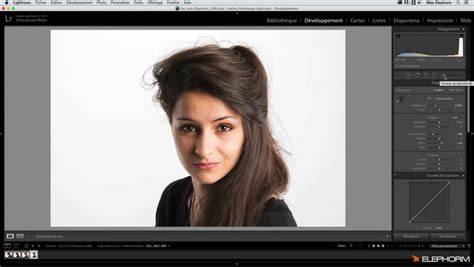
Imaginez l’application du pinceau sur un portrait: on peut détacher le sujet en accentuant le flou et en assombrissant le fond, ou encore éclaircir des zones spécifiques du feuillage pour donner de la profondeur. Le pinceau est un outil incontournable dans Lightroom, offrant une flexibilité et une précision inégalées.
Accédez au pinceau en cliquant sur l'icône dédiée ou en utilisant le raccourci clavier K. Vous pouvez alterner entre deux pinceaux (A et B) et utiliser une option d'effacement pour ajuster vos sélections. Paramétrez le diamètre du pinceau avec la molette et ajustez les bords de votre sélection en utilisant le contour progressif. Le débit et la densité du pinceau peuvent être ajustés pour des applications plus fines ou cumulatifs.
Pour approfondir, vous pouvez consulter des ressources vidéos comme La PUISSANCE du mode INTERSECTION dans LIGHTROOM, qui illustre la combinaison des masques et des outils pour des rendus spécifiques. Le tutoriel vidéo accompagne les explications textuelles et montre des applications pratiques sur des images réelles.
Tutoriel Lightroom 1 - developpement complet, correction du voile + masque de gamme
Éléments pratiques et conseils de flux
Pour résumer les points clés :
- Utiliser le pinceau de retouche pour des ajustements localisés et progressifs.
- Employer Masquage Automatique pour une détection des contours efficace dans des zones à fort contraste.
- Combiner dégradés et masques de luminance pour des Dodge and Burn précis et nuancés.
- Utiliser l’affichage du masque (O) pour vérifier la progression et affiner les bords.
- Expérimenter avec les deux pinceaux A et B et l’effacement pour des retouches non destructives et réversibles.