Ce guide explique comment réaliser des bandes horizontales associant une image dans Photofiltre, en utilisant les outils de sélection, de traçage, les calques d’image et de texte, et en maîtrisant la transparence progressive des bords. Nous aborderons aussi la création d’un bouton rond, d’un cadre partiellement transparent et l’utilisation de masques et dégradés pour gérer l’effet sur des calques différents.
Préparer le canevas et importer l’image
Utilisation des calques d'image et de texte. La transparence des bords de l'image est progressive. Incorporation du masque dans la couche Alpha.
Commencez par ouvrir Photofiltre et créer un nouveau document ou importer l’image source sur un calque distinct. Utilisez les outils de déformation et de dégradés pour ajuster la zone de travail et préparer les bandes horizontales.
Sélection et traçage : cercle, ellipse et ajustements
Utilisation des outils de sélection et traçage cercle / ellipse. Utilisation des outils de déformation et de dégradés. et de gérer cet effet avec les outils applicables aux calques.
Tracez une sélection elliptique ou circulaire correspondant à la partie de l’image à afficher dans chaque bande horizontale. Appliquez des dégradés de transparence le long des bords pour obtenir l’effet progressif. Le traçage peut être répété sur plusieurs calques afin de créer des bandes distinctes.
Créer des bandes horizontales avec composition calque par calque
Utilisation des calques d'image et de texte. Possibilité de gérer l'application de l'effet avec des masques. Combiner plusieurs masques en niveaux de gris pour gérer la transparence.
Dupliquez le calque d’image selon le nombre de bandes souhaité. Pour chaque bande, appliquez une sélection elliptique et masquez les zones non désirées. Utilisez des masques en niveaux de gris pour fusionner les bandes et obtenir une transition douce entre elles.
Bouton rond et cadre partiellement transparent
Réaliser un bouton rond n'est pas trop difficile. Utilisation de différents outils de déformation et de dégradés. Incorporation du masque dans la couche Alpha.
Créez un bouton circulaire sur un nouveau calque: sélection ronde, remplissage et dégradé pour simuler un bouton 3D. Pour le cadre partiellement transparent, utilisez l’outil de collage spécial pour une image et masque associés et appliquez un masque sur le cadre afin d’obtenir des bords fondus.
Masques et gestion de la transparence
Possibilité de gérer l'application de l'effet avec des masques. Possibilité de gérer l'application de l'effet avec des masques. Possibilité de gérer l'application de l'effet avec des masques. Possibilité de gérer l'application de l'effet avec des masques. La transparence des bords de l'image est progressive.
Pour une gestion fine, superposez des masques et ajustez les niveaux de gris pour chaque bande. Utilisez l’Alpha pour embeddé le masque dans la couche et obtenir une transparence progressive sur l’intégralité de la composition.
Intégration finale et vérifications
Utilisez les outils de dégradé et de déformation pour harmoniser les bandes avec les éléments visuels adjacents. Vérifiez la cohérence des transitions et la lisibilité de l’image finale.
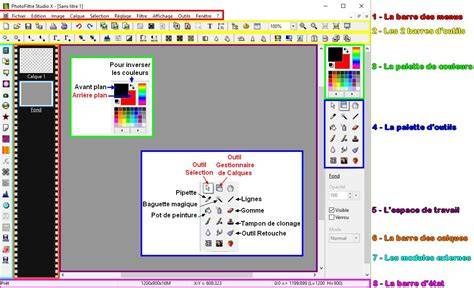
Comment utiliser Photofiltre : le mode d'emploi
tags: #photofiltre #fond #bandes #horizontales #avec #image