PhotoFiltre est une des meilleures alternatives gratuites à Photoshop, légère et simple à prendre en main. Cette série de vidéos en épisodes offre, en quelques heures, une maîtrise progressive de l’outil grâce à des démonstrations pas à pas et à un contenu pensé pour tous les niveaux, du débutant à l’amateur éclairé.
Des fonctionnalités clés et une prise en main rapide
La version 7 de PhotoFiltre gère les calques, la transparence de la couche alpha, donne accès à des pinceaux personnalisables, à un module d’automatisation et permet d’appliquer des filtres prédéfinis à vos images. Cet éventail de possibilités en fait un logiciel de retouche d’image très complet et convivial, au cœur d’un graphisme accessible.
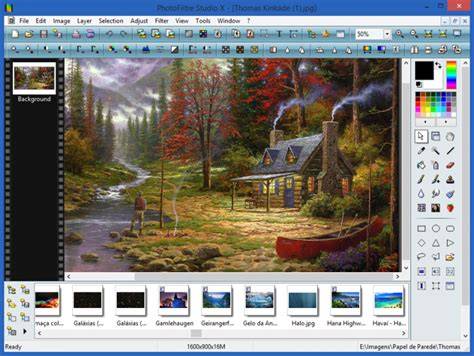
Sur l’interface, la barre d’outils principale propose les actions classiques comme Nouveau, Ouvrir, Enregistrer, Imprimer, avec un zoom d’affichage par défaut à 100 %. Une deuxième barre d’outils, affichable ou masquable via le menu Affichage / Barre des filtres, donne accès rapidement à des corrections simples telles que l’exposition, le contraste, le passage en niveaux de gris et le renforcement de la netteté.
La zone de travail offre une gestion des calques distincte, et la bande noire sur la gauche permet de visualiser et de gérer les calques. L’explorateur d’images en bas affiche les vignettes des répertoires, facilitant l’organisation et le chargement des photos à retravailler.
Gestion des calques et masques
Chaque image possède une barre de calques indépendante, et PhotoFiltre 7 gère les calques d’image et de texte avec des options avancées comme les masques prédéfinis et l’intégration du masque dans la couche Alpha. La possibilité de combiner plusieurs masques en niveaux de gris permet de gérer la transparence et les effets avec précision. L’utilisation des masques permet de contrôler l’application des effets sans altérer directement l’image d’origine.
Les calques de réglage permettent d’appliquer des corrections de densité ou de dominantes colorées associées à un calque qui peut ensuite être masqué ou supprimé. Pour recadrer une image, on utilise l’outil de sélection Rectangular et l’opération se fait en traçant la zone à conserver. Cette sélection peut être déplacée ou redimensionnée selon les besoins.
Sélections et tracés vectoriels
PhotoFiltre 7 propose deux types de sélections vectorielles automatiques (rectangle, ellipse, triangle, losange, coins arrondis) et des modes lasso et polygone, avec possibilité de dessiner à main levée ou par une succession de lignes. Les sélections peuvent être sauvegardées dans un fichier pour être réutilisées ultérieurement, ce qui facilite les montages répétitifs.
La gestion des contours et des bords est progressive grâce à la transparence et aux masques associés. L’outil Tampon de clonage permet d’enlever poussières, déchirures ou éléments indésirables en copiants des zones voisines. L’outil Retouche corrige les yeux rouges par un simple clic ou drague, apportant des retouches rapides et efficaces.
Réglages d’image et histogramme
Pour corriger l’exposition et le rendu global, PhotoFiltre propose des réglages avec l’histogramme. La palette Définir les points blancs et noirs se fait par pipettes noire et blanche afin d’étalonner l’image et d’assurer une cohérence entre différents clichés. Le réglage des courbes permet de modifier la densité et le contraste en ajoutant des points sur la courbe et en les déplaçant pour éclaircir ou assombrir l’image, tout en ajustant chaque canal couleur si nécessaire.
Les calques de réglage permettent d’appliquer des corrections sur des couches distinctes et de les supprimer ultérieurement. La correction sélective sur une couleur peut s’effectuer via le menu Reglages / Réglage, ce qui est particulièrement utile pour booster des teintes comme le vert dans un paysage.
Transformation et redimensionnement
Le menu Image / Taille de l’image permet de modifier les dimensions en unités pixels, cm, ou pouces et d’appliquer ou non le rééchantillonnage. Le choix des unités dépend de la destination finale : impression en centimètres ou affichage web en pixels. Le rééchantillonnage influence la qualité, et il faut veiller à conserver les proportions et à éviter les pertes de qualité lors des réenregistrements répétés au format JPEG.
Le mode couleur de l’image peut être ajusté via le menu Images / Réglages / Mode, et l’exportation peut se faire vers le format natif PhotoFiltre .PFI ou vers .TIF, afin de préserver la qualité lors des manipulations successives.
Ajout de texte et effets spéciaux
La suite de la formation permet d’apprendre à ajouter des textes, des contours, des ombrages et des effets spéciaux tels que l’effet néon ou un dégradé de couleurs. On peut aussi appliquer des contours colorés et gérer les polices disponibles dans Windows pour enrichir les créations.
Pour les montages et les retouches avancées, PhotoFiltre 7 offre des outils de déformation et de dégradés, ainsi que le collage spécial pour des cadres partiellement transparents, ce qui ouvre des possibilités créatives importantes.
Monte en compétence avec une pratique guidée
Ce cours est conçu pour vous faire découvrir les fondamentaux de PhotoFiltre 7 et vous permettre de commencer à retoucher des images rapidement. L’objectif est d’apprendre à télécharger le logiciel, explorer les outils de la palette (sélection, gestionnaire de calques, pipette et autres), puis d’effectuer vos premiers pas dans la zone de travail et d’utiliser les filtres pour améliorer la netteté, ajouter des effets et gérer le flou.
Les modules avancés couvrent l’application des formes, des masques et des calques sur une image et l’ajout de textes avec des effets spéciaux. Cette progression vise à vous rendre autonome dans la réalisation de montages simples et efficaces, tout en fournissant les bases nécessaires pour exploiter pleinement les capacités du logiciel.
Versions, coût et ressources
PhotoFiltre est une solution gratuite et légère, mais il existe aussi PhotoFiltre Studio X, qui offre une version shareware limitée à 30 jours puis un coût d’achat d’environ 34,51 euros TTC. Cette alternative peut répondre à des besoins plus avancés tout en restant accessible pour les débutants qui souhaitent une progression progressive.
Pour accompagner votre apprentissage, vous pouvez vous inscrire à la lettre Photophiles afin d’être tenu au courant des mises en ligne et de recevoir des ressources complémentaires. Le cours est destiné à une utilisation personnelle et ne peut être reproduit sans autorisation.
Ainsi, vous pourrez réaliser des montages photo, retoucher des images, ajouter du texte sur vos photos et les transformer grâce aux filtres, tout en maîtrisant les bases et les principes essentiels décrits dans ce guide.
- Découverte de l’interface et des barres d’outils
- Gestion des calques et des masques
- Sélections et tracés vectoriels
- Réglages, histogramme et courbes
- Transformation, recadrage et redimensionnement
- Ajout de texte et effets spéciaux
tags: #photofiltre #guide #utilisation