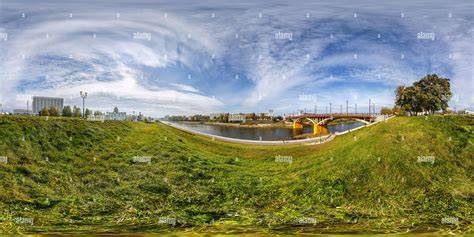
Les vacances sont arrivées et avec elles de jolies photos. Après 2 bonnes heures de marche et plus de 1000 mètres de montée, nous voila en haut d’une montagne corse avec un superbe paysage à photographier. Après avoir traîné les 1.5 kg de matériel photo, ce serait dommage de ne pas les utiliser !
De retour à la maison, direction Photomerge (Photoshop CS6) et la… surprise !!! Mes photos couvrent effectivement 360° du paysage mais Photomerge a la bonne idée de centrer le panorama sur la (haute) montagne que je comptais mettre sur les côtés. Résultat : une photo quasiment coupée en deux, pas des plus esthétique. Je fais le tour de Photoshop, impossible de trouver une manière simple pour « pré-positionner » mes photos avant de créer un panorama. Un peu de Google plus tard, je trouve un tutoriel présentant un mode « interactive layout ». Victoire ? Et bien non, ce mode est introuvable dans le panneau gauche de Photomerge…
Encore un peu de Google et je trouve la réponse ici. Héritage de CS5, il existe un plug-in gratuit à télécharger. Il suffit ensuite d’ajouter dans le répertoire des plug-in (« Program Files\Adobe\Adobe Photoshop CS6 (64 Bit)\Plug-ins » pour moi) le fichier adéquat, en l’occurrence le fichier « PhotomergeUI.8BF » présent dans le répertoire « Optional Plug-Ins\Win64 » de l’archive zip téléchargée. Je recommence et sélectionne cette fois la nouvelle méthode. À peine celle-ci choisie, les options de corrections de distorsion ni de vignettage disparaissent… Quelqu’un a dit « aie » au fond de la salle ?
Et oui, ça ne présage rien de bon mais sait-on jamais… J’ai testé pour vous : le résultat est assez mauvais et définitivement inexploitable. Dans cette leçon, nous allons explorer la fonction Photo Merge dans Photoshop Elements, une fonctionnalité puissante permettant de combiner plusieurs images pour créer des compositions uniques.
La leçon s'articule autour d'une démonstration pratique où nous utiliserons la fonction Photo Merge Composition pour fusionner des éléments de deux photos distinctes en une seule image finale. Vous apprendrez à sélectionner et déplacer des éléments ainsi qu'à ajuster la taille et la position des images fusionnées pour obtenir un rendu homogène. Les objectifs de cette vidéo sont :
- Apprendre à utiliser les différentes fonctionnalités de Photo Merge.
- Savoir combiner plusieurs photos pour créer des panoramas et des compositions uniques.
- Les usages professionnels de cette vidéo incluent : 1. Photographe 2. Graphiste
Les logiciels ou solutions alternatives incluent : 1. Adobe Photoshop 2. GIMP. Un panorama est une image très large qui couvre généralement tous les alentours sur 360°. Ensuite, lancez Photoshop, puis allez dans le menu Fichier > Automatisation > Photomerge.... C'est le mode par défaut, Photomerge projette l'image sur des cylindres. Sur les photos prises en grand angle, les lignes horizontales deviennent courbes (ça donne un effet fish-eye). Le vignetage est un phénomène qui rend les coins d'une photo plus foncés : tutoriel sur le vignetage. Une fois que tout est prêt, cliquez sur OK et laissez faire Photoshop. Note: Photomerge was introduced in Photoshop CS3, however; only until CS5 did Photomerge finally stop being buggy.
Dans le panneau Panorama Photomerge, à partir de la zone Paramètres de panorama, choisissez les paramètres de mouvement/disposition de panorama pour vos images. Perspective : crée une composition cohérente en désignant comme image référence l’une des images source (par défaut, l’image du milieu). Cylindrique : réduit la déformation « effet papillon » qui peut survenir avec la disposition Perspective en affichant chacune des images comme sur un cylindre déplié. Le contenu se chevauchant concorde toujours. L’image de référence est placée au centre. Sphérique : aligne et transforme les images comme si elles étaient à l’intérieur d’une sphère. Si vous avez pris une série de photos couvrant 360 degrés, utilisez cette option pour les panoramas à 360 °. Fusion des images : détecte les contours optimaux entre les images puis les utilise pour créer des raccords et mettre les couleurs des images en correspondance. Lorsque cette option est désactivée, une simple fusion rectangulaire est réalisée.
Photoshop CS6 créer une photo panoramique
tags: #photoshop #cs6 #utiliser #photomerge