Cet article compile les échanges et conseils d’un fil de discussion autour de la duplication et du transfert d’un calque détouré d’un fond dans des projets travaillés avec Photoshop et PhotoFiltre. Il présente des solutions pratiques pour éviter l’apparition d’un fond blanc ou d’un damier indésirable lors du collage d’un calque sur différentes images, et propose des conseils issus de l’expérience des utilisateurs pour améliorer la compatibilité des fichiers et la gestion des transparences.
Contexte et problématiques courantes
- Un calque détouré peut apparaître entouré de damiers ou de zones non transparentes lors de son importation dans PhotoFiltre Studio ou lors du collage sur un nouveau fond.
- Le fond d’un document peut ne pas accepter la transparence sauf lors de l’exportation, ce qui complique le transfert du calque détouré vers une autre image.
- Enregistrer le calque dans différents formats ou réouvertures peut parfois remettre en cause l’accès aux outils pinceau et tampon, nécessaires pour affiner les contours et les corrections.
Étapes pratiques pour dupliquer un calque sur plusieurs images
- Préparer le calque détouré et s’assurer que la transparence est bien présente autour du sujet sans zone blanche non désirée.
- Ouvrir l’image cible dans PhotoFiltre et insérer le calque détouré sans modifier ses bordures, puis vérifier le rendu du fond.
- Si le collage affiche un rectangle blanc autour du calque, tester l’exportation en utilisant un format qui conserve la transparence et réouvrir ensuite le fichier pour réaccéder aux outils de retouche.
- Utiliser une baguette magique ou des outils de sélection pour affiner les contours et supprimer les halos éventuels lorsque le calque est posé sur un nouveau fond.
- En cas de problème persistant, enregistrer le calque dans un format avec transparence (par exemple PNG), puis le réimporter afin d’éviter l’apparence d’un fond blanc.
- Réviser les paramètres d’enregistrement et s’assurer que le format choisi permet l’accès continu aux outils pinceau et tampon dans les sessions suivantes.
Bonnes pratiques issues des échanges
- Conserver une version du fichier maître avec le calque détouré séparément du fond pour faciliter les réutilisations ultérieures.
- Tester systématiquement le collage sur plusieurs fonds (un fond neutre, un fond dégradé, etc.) pour vérifier que la transparence est bien gérée.
- Ne pas négliger l’exportation finale du montage dans le format adaptatif à l’usage prévu (web, impression, etc.).
Astuce technique : gérer les formats et les outils
La transparence est le facteur clé lors du transfert d’un calque entre logiciels et documents. Si un fond blanc apparaît, privilégier le format PNG lors de l’enregistrement du calque détouré et vérifier l’ouverture de ce fichier dans le logiciel cible avant le collage sur le nouveau fond.
Cas pratique résolu
Un utilisateur décrit qu’en faisant copier/coller sur son fond, le motif est collé mais avec un rectangle blanc autour. La solution consiste à enregistrer le calque dans un format qui conserve la transparence et à réouvrir le fichier pour travailler avec les outils adéquats (pinceau, tampon) afin d’éliminer les éléments indésirables et d’assurer une transition fluide vers d’autres fonds.
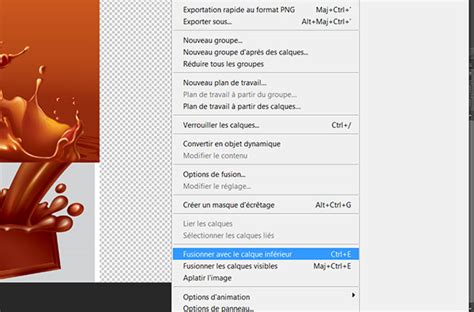
Pour illustrer le principe, on peut présenter un schéma montrant le calque détouré au format PNG et son intégration sur différents fonds sans perte de transparence.
utiliser du calque
Une vidéo pédagogique montrant les étapes de sauvegarde en PNG, réouverture dans PhotoFiltre, et utilisation des outils tampon et pinceau pour nettoyer les bords peut être pertinente pour les débutants.
Tableau récapitulatif des formats et comportements
| Action | Problème typique | Solution recommandée |
|---|---|---|
| Importer calque détouré | Fond blanc autour du calque | Exporter en PNG, réouvrir et retoucher |
| Coller sur fond dégradé | Zones non transparentes visibles | Utiliser outil sélection et supprimer halos |
| Enregistrer fichier | Accès aux outils pinceau/tampon perdu | Choisir format compatible et ré-ouvrir |