Commencer par comprendre les modes d’importation et les filtres disponibles permet de mieux organiser ses photos RAW+JPEG dans Lightroom et de répondre à des questions pratiques comme « afficher les JPEG uniquement », « afficher les RAW uniquement » ou « travailler avec les deux formats ».
Contexte et problème posé
Je prends mes photos en RAW+jpeg pour pouvoir les envoyer rapidement à la famille et aux amis, avant de trouver le temps d'améliorer ce qui doit l'être, et aussi parce que je n'aime pas retoucher ce qui sort bon direct en jpeg du boitier.
Quand on a un RAW+JPEG et qu’on coche la case « fichiers distincts », Lightroom affiche une vignette pour les deux formats, mais la vignette principale peut refléter le RAW avec éventuellement des traitements appliqués, et non le JPEG associé du boîtier. L’objectif est de pouvoir importer, trier et retoucher selon le format visible et pertinent à chaque étape.
Options d’importation et affichage des formats
Si les JPEG ont bien été importés, il est possible de filtrer et afficher uniquement les JPEG importés avec les RAW. Lorsque la case « fichiers distincts » est cochée, les RAW et JPEG sont traités comme des fichiers séparés et les attributs appliqués à l’un ne s’appliquent pas automatiquement à l’autre.
Dans Lightroom, on peut activer ou désactiver l’option qui traite RAW et JPEG comme fichiers distincts pour importer les JPEG comme photos autonomes et ainsi pouvoir les filtrer séparément. Lorsque cette option est désélectionnée, le RAW apparaît accompagné de l’extension et le JPEG n’est pas traité comme fichier autonome. Il faut donc choisir entre une vue « RAW+JPEG fusionné » ou « RAW et JPEG séparés ».
Il est aussi possible d’utiliser le filtre par métadonnées « Type de fichier » ou, selon les versions, le filtre « Par type » pour afficher JPEG ou RAW selon les besoins. Toutefois, certaines combinaisons d’importation peuvent rendre le filtrage des JPEG plus complexe si les fichiers ne sont pas traités comme séparés.
Flux de travail proposé pour tirer le meilleur des deux formats
- Importer tous les RAW+JPEG.
- Visualiser les JPEG uniquement pour trier, marquer et noter les images déjà bonnes directement issues du boîtier et éliminer les mauvaises.
- Visualiser les RAW uniquement pour les optimiser après le tri, puis les exporter en JPEG pour remplacer les JPEG du boîtier.
Le point clé est de pouvoir alterner entre l’affichage JPEG et RAW sans perte de cohérence des attributs lorsque les fichiers ne sont pas traités comme fichiers distincts. Si l’option « fichiers distincts » est activée, les attributs appliqués à un RAW ne se répercutent pas automatiquement sur le JPEG associé et vice versa, ce qui peut compliquer le tri et la notation multi-format.
Comparaison avec ViewNX et autres flux
Dans ViewNX, il est tentant d’avoir un bouton ou un filtre simple qui passe d’un affichage RAW à un affichage JPEG en un seul clic. Lightroom propose une approche légèrement différente: il faut considérer l’importation RAW+JPEG et l’affichage via les filtres et métadonnées selon que l’on travaille en tant que fichiers distincts ou non.
Certains utilisateurs préfèrent une stratégie consistant à shooter en RAW uniquement et exporter des JPEG à la demande, afin d’éviter la gestion complexe des deux formats dans Lightroom et d’assurer la cohérence des métadonnées et des attributs.
Règles pratiques et astuces
- La case « raw et jpeg comme fichiers distincts » concerne l’importation et la gestion des JPEG comme fichiers autonomes. Si elle est cochée, les attributs d’un RAW n’affectent pas le JPEG et vice versa.
- Si les JPEG sont importés en même temps que les RAW et que l’option « fichiers distincts » n’est pas cochée, la vignette peut afficher le RAW, ce qui complique le tri par JPEG seul. Il faut donc tester les paramètres d’importation selon le flux souhaité.
- Pour faciliter le tri initial, il peut être utile d’activer le filtre par métadonnées et de cibler le « type » ou « format » plutôt que de s’appuyer uniquement sur les vignettes combinées RAW+JPEG.
- La méthode de travail proposée consiste à privilégier le RAW pour le développement et à exporter des JPEG séparément lorsque nécessaire, afin de préserver les avantages de chaque format et d’éviter les confusions lors du tri et du retouchement.
Questions fréquentes et éclaircissements
Existe-t-il un moyen dans Lightroom d’afficher successivement les JPEG, puis les RAW, sans ambiguïté ? Oui, en gérant correctement l’importation (fichiers distincts ou non) et en utilisant les filtres par métadonnées et par type, on peut basculer entre les affichages JPEG et RAW selon l’étape du flux de travail.
Peut-on continuer à travailler en RAW+JPEG dans Lightroom sans perte de fonctionnalité ? Oui, mais il faut accepter que les attributs ne se propagent pas automatiquement entre RAW et JPEG lorsque les fichiers sont distincts et que les filtres peuvent nécessiter des ajustements selon le mode d’importation choisi.
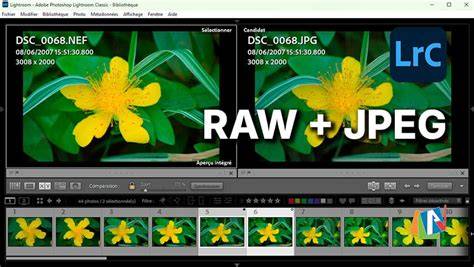
Tableau récapitulatif des options
| Option | Impact sur le flux | Recommandation |
|---|---|---|
| Fichiers distincts cochés | RAW et JPEG traités séparément; attributs non partagés | Utiliser pour trier par format; préférer RAW pour le développement |
| Fichiers distincts non cochés | RAW affiché avec extension; JPEG accessible via filtre | Idéal pour visualiser ensemble mais peut compliquer le tri par format |
| Filtre Type de fichier | Affiche JPEG ou RAW selon le type | Utiliser pour trier rapidement |
Conclusion directe sur le flux RAW+JPEG dans Lightroom
Le cœur du problème demeure la gestion des deux formats lors de l’import et de l’affichage. En choisissant correctement l’option d’importation (fichiers distincts ou non) et en utilisant les filtres de métadonnées et les filtres par type, on peut afficher soit les JPEG, soit les RAW, et réaliser le tri et l’édition étape par étape sans confusion - tout en restant flexible selon les préférences de travail.