Le flou de mouvement peut être obtenu directement lors de la prise de vue grâce à la vitesse d’obturation, mais également être ajouté en post-production. Cet effet permet d’accentuer l’impression de mouvement dans votre image et de recréer une perception naturelle de l’environnement.
Comprendre le flou de mouvement et ses utilités
Le flou de mouvement est un outil essentiel pour retranscrire la vitesse et l’élan d’une scène. Lorsque les mouvements sont trop rapides, il manque des informations dans notre perception; le cerveau les comblait avec le flou. Ainsi, cet effet vise à restituer une sensation réaliste et fluide du mouvement.
Pour tirer le meilleur parti de Premiere Pro CS6, sachez qu’il est possible d’obtenir un flou directement à la prise de vue, mais aussi d’ajouter cet effet en post-production grâce à différents outils et méthodes présentés ci‑dessous.
Ajouter un flou de mouvement sur un plan fixe ou une image
La méthode la plus simple consiste à travailler sur un plan fixe. Vous pouvez ajuster la valeur de « Contour progressif du masque » afin d’adoucir l’effet. Pour créer un masque précis, n’hésitez pas à zoomer sur votre Moniteur pour affiner les contours.
Si le plan est fixe, l’application est rapide et efficace : appliquez un flou avec les paramètres souhaités et ajustez la progression du masque pour obtenir l’effet voulu.
Gérer le flou lorsque le plan n’est pas fixe
Si la zone à flouter se déplace, la première étape reste identique: positionner le masque; toutefois, il faut déplacer le masque image par image afin que l’effet s’ajuste au mouvement de la scène. Le masque peut être ajusté au besoin pour rester fidèle à la zone d’intérêt.
Si la zone est hors champ au début du plan, il est plus facile de commencer par l’image où la zone est à l’écran et de reculer image par image pour créer le flou de mouvement.
Ajuster le flou de mouvement dans Premiere Pro
Une fois le masque correctement positionné, il ne reste plus qu’à modifier les valeurs d’angle et de distance jusqu’à obtenir l’effet désiré. Le suivi et l’édition des paramètres permettent d’obtenir un rendu fluide et naturel.
Prochaines étapes et options complémentaires
Résumé : Effet Flou de mouvement sur Premiere Pro. Vous connaissez désormais la méthode pour créer un flou de mouvement en utilisant le logiciel Premiere Pro. Comme vous avez pu le voir, il s’agit d’un effet simple à réaliser. Néanmoins, sachez qu’il est encore plus facile d’ajouter un flou de mouvement en utilisant le logiciel After Effects pour des résultats avancés.
Il est également courant d’ajouter du flou à une photographie. Découvrez comment faire dans cet article pour adapter l’approche au méta-projets et autres formats.
Techniques clés et types d’effets de flou dans Premiere Pro CS6
Pour obtenir des résultats professionnels, il est utile de comprendre plusieurs concepts de base et les différents types d’effets de flou disponibles dans le logiciel. Maîtriser l’utilisation du flou dans Premiere Pro peut considérablement améliorer la qualité et la créativité de vos projets vidéo.
- Keyframing et masquage - Le cadrage est essentiel pour animer l’effet de flou au fil du temps, et le masquage permet de cibler précisément les zones à flouter.
- Effets de flou - Premiere Pro offre divers effets: flou gaussien, flou directionnel, flou rapide, chacun avec des paramètres ajustables et la possibilité d’appliquer le flou par masque.
- Panneau de chronologie - Le Timeline permet d’organiser les clips, d’appliquer les effets et de gérer les images clés pour synchroniser le flou avec les autres éléments.
- Étalonnage des couleurs - Après l’application du flou, l’étalonnage assure une intégration harmonieuse du flou dans l’image, renforçant le rendu professionnel.
- Couches de réglage - Les calques d’ajustement permettent d’appliquer le flou sur plusieurs clips sans modifier le métrage d’origine et d’assurer la cohérence.
Principaux effets de flou et leurs usages
- Flou directionnel - Suit une direction spécifique et est idéal pour créer un flou de mouvement avec une direction maîtrisée.
- Flou composé - Combine plusieurs passages de flou pour des effets sophistiqués et des simulations de profondeur de champ complexes.
- Flou de canal - Floute des canaux de couleur spécifiques pour des effets créatifs ou des corrections d’artefacts de couleur.
- Flou rapide - Simple et efficace pour adoucir les détails ou obtenir des flous uniformes rapidement.
- Flou gaussien - Polyvalent et naturel, il lisse les transitions entre couleurs et bords et est utile pour l’anonymisation ou les effets rêveux.
Étapes pratiques pour ajouter un flou dans Premiere Pro
Étape 1: Importer la vidéo dans la timeline. Étape 2: Trouver et appliquer l’effet de flou (gaussien, directionnel, rapide) depuis le panneau Effets, puis le déposer sur le clip.
Étape 3: Ajuster les paramètres dans le panneau Contrôles d'effet. Utiliser les paramètres comme la longueur du flou et la direction; pour un contrôle plus précis, créer un masque et dessiner la zone à flouter. Étape 4: Pour une transition fluide entre deux clips, appliquer le flou directionnel et régler des images clés aux transitions.
Étape 5: Révision et exportation. Vérifier l’effet dans la timeline et exporter le fichier final si le résultat correspond à vos attentes.
Autres approches et conseils avancés
Estomper l’arrière-plan dans Premiere Pro peut se faire avec le flou gaussien et un masque, en inversant le masque pour garder le sujet net et flouter le fond. Le suivi du masque permet d’appliquer le flou même lorsque l’objet bouge dans la scène.
Pour des options alternatives ou complémentaires, CapCut peut servir d’outil accessible avec des effets de flou et des contrôles par image clé, notamment pour les débutants qui souhaitent obtenir des résultats professionnels sans courbe d’apprentissage trop longue. Cependant, Premiere Pro reste la référence pour les workflows professionnels et les contrôles précis du flou et du masquage.
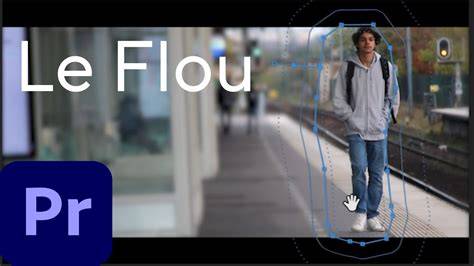
How To Add MOTION BLUR To VIDEO In Premiere Pro
En utilisant ces techniques, vous pouvez obtenir des flous efficaces qui renforcent la narration visuelle et la dynamique de vos vidéos. Le choix entre les effets et les méthodes dépendra de la scène, du niveau de mouvement et du niveau de précision requis pour le masque.