Les presets ont été mis à jour la dernière fois pour la version 4 de Lightroom. Ils fonctionnent dans la version actuelle de Lightroom Classic. Je travaille sur leur actualisation pour tirer parti des dernières fonctions de LR qui n’existaient pas à l’époque. Placez le dossier dans le dossier « Develop Presets » de Lightroom, puis ouvrez ou relancez Lightroom.
Autre approche sans ouvrir le capot : ouvrez Lightroom, affichez l’écran « Développement », allez dans « Paramètres prédéfinis » dans le panneau de gauche, sélectionnez « Paramètres prédéfinis Lightroom » et faites un clic droit. Sélectionnez « Nouveau Dossier » et donnez-lui le nom « la vie en gris » (ou tout autre nom). Le dossier s’affiche dans la liste, clic droit > importer.
Sélectionnez la photo à convertir en noir et blanc. Cliquez sur un paramètre prédéfini. Je vous conseille de travailler sur une copie virtuelle afin de garder sous les yeux la version couleur pour référence. Pour des paysages : contraste, ciels foncés, netteté. Deux versions, « léger » donne un ciel un peu moins dense et des rochers un peu plus clairs. Un style de noir et blanc très utilisé dans la photographie japonaise : noirs charbonneux et forts contrastes. Eclaircir l’exposition ou les noirs si besoin.
Romantique et un peu rétro : des blancs vaporeux, une netteté atténuée. Inspiré par les expérimentations de Man Ray, voici une solarisation. Elle est normalement impossible à obtenir directement dans Lightroom, il faut importer une courbe depuis Photoshop. Des noirs assez denses et des blancs mats, combiné avec un petit virage. J’adore ses portraits d’animaux. On part dans les à-plat de noirs et le fort contraste. Inspiré d’une photo perso.
Si vous utilisez Lightroom et les RAW, utiliser les simulations de film est un casse tête ! → Attention, je vous aide en vidéo et le texte ci-dessous n’a pas vocation a être lu car il a été généré automatiquement. Après avoir fouillé un peu partout sur le net, je ne trouve pas de solution a mon soucis. depuis que j’ai abandonné ma version Lightroom 6 pour un abonnement Lightroom classic, j’ai perdu le choix d’appliquer les simulations de film fuji a partir de mes RAF…. Dans l’onglet etalonnage, je n’ai plus la liste de choix.. J’ai le même problème…S’il ya une solution depuis le 08 juillet 2019 je suis preneur !!
je suis nouveau venu chez Fuji. J’ai changé mon Leica X1 pour un Fuji X100v, pour le mieux j’espère. J’avoue être très perturbé par la différence de rendu de l’image, en particulier par temps ensoleillé. J’aimais beaucoup la douceur et l’aspect mate mais lumineux du rendu Leica, tandis que sur Fuji je trouve les images beaucoup (trop) contrastées, parfois même saturées en terme de contraste et de vibrance, produisant un effet clinquant/ »papier glacé » et des images au final beaucoup plus sombres en raisons des noirs très forts, que je n’apprécie pas du tout. Bref du coup je suis entrain d’essayer les simulations de films pour faire des comparaisons, et trouver quelque chose d’approchant. D’où ma question technique : comment sait-on, lorsqu’on est dans lightroom, avec quel simulation de film a été faite la photo regardée?
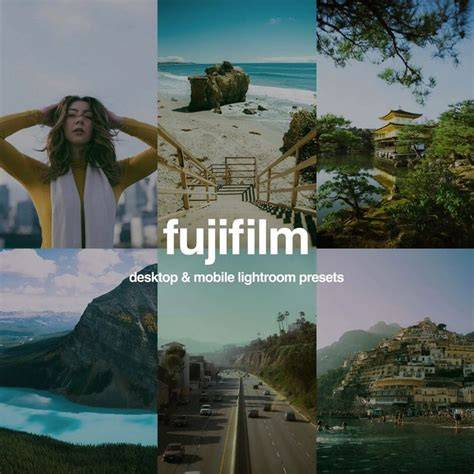
Téléchargez gratuitement les préréglages Fujifilm Lightroom pour obtenir un effet Fuji Film Simulation dans Lightroom en quelques clics. Si vous aimez les palettes de couleurs à l’ancienne, vous adorerez cette collection de Fuji Lightroom Presets pour donner une nouvelle sensation à votre photographie. Nos développeurs se sont inspirés du rendu des couleurs particulier de du film produit par la marque Fuji. Nos préréglages gratuits Fujifilm Lightroom sont capables de de transformer n'importe quelle photo numérique en un film vintage. Grâce à la variété des effets de mis en place, vous pourrez travailler avec des images de de personnes et de nature et leur donner des touches vieillies. Ces préréglages Fuji Lightroom fonctionnent mieux avec les fichiers RAW. Chaque préréglage Fuji Lightroom de cette collection a son attrait particulier et peut être utilisé pour une variété de genres de photographie de .
Les effets peuvent en outre être ajustés pour obtenir le meilleur résultat possible. Les descriptions et les aperçus deviendront très utiles pour sélectionner les préréglages de simulation de film les plus appropriés, mais comme ils sont tous gratuits et de haute qualité, vous gagneriez davantage à les obtenir tous et à les expérimenter. • Image plus douce avec un contraste plus doux. • Balance des blancs distinctive pour garantir une correction des couleurs rapide et impeccable. • Profils de tonalité uniques conçus pour éliminer divers défauts d'éclairage. • Imitation de grain naturel. • Il existe des préréglages Lightroom gratuits pour les photographes de mariage, les photographes de famille, les photographes de rue, etc. • Procure un effet léger et aéré. • Les préréglages recréent parfaitement les couleurs douces et les tons verts plus froids de du film Fujicolor. • Les préréglages Fuji Lightroom améliorent le teint. • Tout effet a une balance des blancs soigneusement réglée et vous permet d'augmenter les teintes bleues ou vertes.
Avec toutes les options qu’Adobe Lightroom permet d’ajuster pour modifier vos photos, ce logiciel peut être aussi génial que frustrant si l’on sent qu’on ne le maîtrise pas tout à fait. Alors que vous soyez un pro de Lightroom qui cherche à gagner du temps ou bien un novice qui cherche à profiter des capacités du logiciel, les 17 presets noir & blanc gratuits qui suivent vont vous plaire ! En bonus, vous trouverez également à la fin de l’article 3 tutos pour apprendre à maîtriser le noir et blanc sur Lightroom.
1. Aged Matte, 2. Romance - Preset Noir et Blanc gratuit, 3. Noire et Blanc chocolat, 4. Noire et Blanc cool, 5. Noire et blanc Faux Film, 6. Sharp Black & White, 7. Fuji Acros 100, 8. Naturally Black White, 9. Mono Fade, 10. Highlights Noir & Blanc, 11. Legacy Pro 1600, 12. Film vieilli - S Curve N&B, 13. Asthetic Artz - Preset Noir et Blanc gratuit, 14. Pictorial Noir & Blanc Lightroom, 15. Gris et Blanc, 16. Square Cut, 17. Street Photo, 18. Artistic.
Si vous souhaitez manipuler et créer vos propres variantes de noir et blanc sur Lightroom, alors il va falloir mettre les mains dans le cambouis ! Csaba Aknay et Gabor Kotschy ont passé 20 ans à se forger une réputation individuelle de photographes professionnels. Ce n’est que récemment qu’ils ont décidé d’associer leur vision et leur énergie créative autour du projet « The Orbital Strangers Project »...
Réduisez les points forts, augmentez les ombres et les noirs, ajustez la gradation des couleurs en mettant l’accent sur la désaturation des tons bleus et violets. Cette combinaison de réglages crée un preset Lightroom authentique de simulation de film Fujifilm, offrant le look distinctif de la photographie analogique.
NOIR et BLANC, Traitement d'une image avec Lightroom | Photographie de paysage
Approches pratiques et conseils d’utilisation
- Travailler sur copie virtuelle pour préserver la couleur de référence.
- Utiliser des profils de tonalité adaptés pour éviter des défauts d’éclairage.
- Tester plusieurs presets et ajuster la balance des blancs pour obtenir des tons bleus et verts maîtrisés.
- Prévisualiser le rendu en monochrome dans le viseur pour mieux composer sans couleur.
Éléments critiques et limites
Le noir et blanc n’est pas une solution miracle et ne sauve pas une image faible. L’objectif est de travailler sur la lumière, les contrastes et la texture pour révéler la vision du sujet.