Mis à jour le 26 novembre 2021 · 12 h 42 · Vous rencontrez un problème d'installation avec votre tablette graphique Wacom ? Nous expliquons ici comment résoudre ce problème. Téléchargez les drivers et suivez le processus d'installation.
Étape 1 : téléchargez les drivers. Accédez à la page driver Wacom via le lien ci-dessous et entrez le nom de votre tablette graphique Wacom dans la barre de recherche. Choisissez votre modèle. Cliquez sur « Télécharger le driver Mac » si vous avez un Mac ou cliquez sur « Télécharger le driver Windows » si vous avez un appareil Windows. Connectez la tablette graphique Wacom à l'ordinateur.
Étape 2 : créez un compte. Créez un compte Wacom ou connectez-vous avec un compte Wacom existant. Ouvrez le Wacom Desktop Center et sélectionnez « Mise en route ».
Étape 3 : parcourir l'installation. Vous allez maintenant passer par le MobileStudio Pro Setup Wizard. Toutes les fonctions de la tablette graphique Wacom sont abordées. Définissez les outils créatifs selon vos préférences.
La configuration du pilote Wacom avec macOS peut être difficile en raison des paramètres de sécurité du système d'exploitation. Pour résoudre ce problème, redémarrez votre ordinateur. Les paramètres de flux de travail sont un type de paramètres spécifiques à une application qui offrent à certains appareils Wacom plus d'options de paramètres pour une application.
Certaines préférences diffèrent concernant l’emplacement du curseur à l’écran par rapport à l’emplacement de la pointe du stylet. L’objectif de la fonction d’étalonnage du stylet était triple : 1. Pour permettre un réglage manuel si le capteur du stylet n'est pas correctement aligné avec l'écran, 2. Oui, depuis la sortie de la version 6.4.9, le pilote Wacom prend désormais en charge Windows 11 sur les processeurs ARM. Wacom Center utilise les autorisations d'enregistrement d'écran pour prendre une capture d'écran de votre bureau lorsque les pages de basculement de mappage ou d'affichage sont ouvertes.
En connectant mon écran au stylet Wacom, Android n'utilise qu'une partie de la zone de l'écran à stylet et reflète simplement ce qui se trouve sur mon écran Android. Par défaut, de nombreux appareils Android reflètent simplement leur écran sur un écran externe lorsqu'ils sont connectés pour la première fois. J’obtiens une erreur lors de l’installation du pilote Wacom. Comment trouver le journal d’installation ? Je souhaite signaler un bogue du pilote. La collecte des fichiers journaux de pilotes peut aider l’assistance Wacom à identifier les problèmes liés au pilote de la tablette ou à votre système d’exploitation. Veuillez consulter l'article Je reçois un message d'erreur du pilote Wacom. Que faire ?
Oui. Tout système d'exploitation virtalisé prenant en charge les pilotes Wacom fonctionnera avec le matériel Wacom. Le projet Wacom Linux gère les pilotes, les bibliothèques et la documentation pour la configuration ainsi que nos périphériques sous Linux. La plupart des distributions Linux récentes offrent un support matériel complet pour les périphériques Wacom. Les développeurs Wacom contribuent aux pilotes de noyau depuis au moins 2002.
Il peut y avoir plusieurs raisons pour lesquelles la pression ne fonctionne pas dans Adobe Illustrator, de la brosse n'étant pas configurée pour utiliser la pression sur les paramètres de sécurité macOS. Si vous effectuez une mise à niveau vers Mac OS 10.12, cet OS a ajouté de nombreuses fonctions de sécurité pour protéger l'ordinateur des applications non téléchargées directement depuis l'App Store.
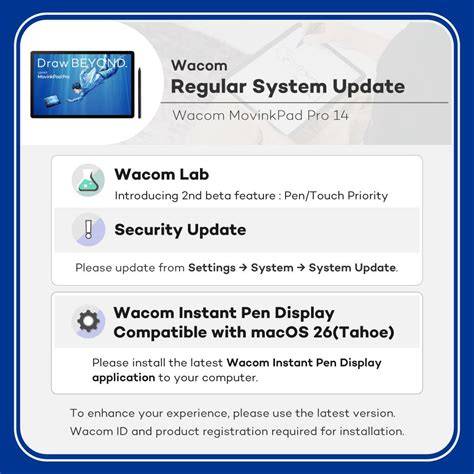
Pour faciliter la saisie et la configuration, définissez les outils créatifs selon vos préférences et vérifiez les paramètres de pression dans Illustrator ou votre application de dessin préférée.
La démarche présentée ci-dessus est destinée à aider les utilisateurs de Wacom Intuos Pro à résoudre les problèmes d'installation et à optimiser la saisie. En cas d difficultés persistantes, il est recommandé de consulter les ressources officielles Wacom et d’examiner les journaux d’installation pour identifier les éventuels conflits système.
Tuto Linux : installer et configurer une tablette Wacom
Tableau récapitulatif rapide des étapes clés:
| Étape | Description |
|---|---|
| Étape 1 | Télécharger le driver correspondant à macOS ou Windows et connecter la tablette |
| Étape 2 | Créer ou se connecter au compte Wacom et ouvrir le Wacom Desktop Center |
| Étape 3 | Suivre le Setup Wizard et personnaliser les outils créatifs |