Des étapes de configuration de projet, de préparation d’un enregistrement et de configuration initiale d’une composition correctement exécutées peuvent vous épargner des erreurs et des résultats inattendus lors du rendu du film définitif. Avant de commencer, réfléchissez au type de travail que vous comptez réaliser dans After Effects et au type de sortie que vous avez l’intention de créer. Le meilleur moyen de vous assurer qu’un film convient à un support particulier est d’effectuer un test de rendu d’une séquence et de le visionner avec un matériel semblable à celui que votre public utilisera. Il est conseillé d’effectuer cette opération avant d’accomplir les étapes les plus difficiles et les plus fastidieuses de votre travail.
Avant d’importer un métrage, déterminez les médias et les formats à utiliser pour les films finalisés, puis définissez les paramètres optimaux pour le matériel source. Par exemple, si vous souhaitez qu’une image remplisse le cadre de votre composition, configurez-la dans Adobe Photoshop, de sorte que sa taille et le format des pixels correspondent à ceux de la composition. Si l’image est trop grande lorsque vous l’importez dans After Effects, les besoins en mémoire et en ressources processeur augmenteront pour les compositions qui l’utilisent. Dans la mesure du possible, utilisez un métrage non compressé ou codé avec une compression sans perte. La compression sans perte produit de meilleurs résultats pour des opérations telles que le masquage et le suivi de mouvement, car la compression est réversible. La compression avec perte, en revanche, supprime des données qui ne sont pas restaurées (perte de génération).
Certains types de compression (notamment celui utilisé aux formats de caméra MPEG-2 et MPEG-4) sont particulièrement néfastes au masquage, dans la mesure où ils ne préservent pas les variations de couleur subtiles nécessaires à un masquage efficace sur fond bleu ou vert. Si possible, utilisez un métrage dont la fréquence de rafraîchissement correspond à celle de votre sortie. Le type de travail que vous effectuez dans After Effects et le type de séquence que vous souhaitez créer peuvent même influencer votre façon de filmer et d’acquérir votre métrage. Parmi ceux-ci, les paramètres de couleur sont ceux sur lesquels vous devez vous pencher en priorité avant d’entreprendre des tâches importantes dans votre projet.
Cliquez sur le repère de codage des couleurs situé au bas du panneau Projet pour ouvrir la boîte de dialogue Paramètres du projet. Après avoir préparé et importé des métrages, ceux-ci vous permettent de créer des calques dans une composition, où vous animez et appliquez des effets. Lors de la création d’une composition, définissez les paramètres de composition tels que la résolution, le format d’image et le format des pixels de la sortie finale après rendu. Bien que vous puissiez modifier les paramètres de composition à tout moment, il est recommandé de les définir correctement lorsque vous créez une composition afin d’éviter tout résultat inattendu dans le rendu final.
Si vous envisagez d’effectuer le rendu et l’exportation d’une composition sur plusieurs supports de formats différents, les dimensions en pixels de la composition doivent obligatoirement correspondre au paramètre le plus élevé de votre sortie. Si vous manipulez des compositions volumineuses, assurez-vous de configurer After Effects et votre ordinateur de façon à optimiser les performances. Le rendu des compositions complexes peut nécessiter une grande quantité de mémoire, de même que le rendu des films peut occuper un espace important sur le disque. Si vos fichiers de métrage sources sont stockés sur un disque lent (ou accessibles via une connexion réseau lente), les performances en seront affectées. Dans la mesure du possible, conservez les fichiers de métrage sources de votre projet sur un disque local rapide.
Lorsque vous créez une vidéo à lire sur un ordinateur ou un appareil mobile (que la vidéo soit téléchargée sur le Web, lue à partir d’un lecteur multimédia ou diffusée depuis un site), spécifiez les paramètres de composition, de rendu et de module de rendu permettant de conserver une faible taille de fichier sans nuire à la qualité de diffusion. N’oubliez pas qu’une vidéo avec un débit de données élevé ne sera peut-être pas lu correctement sur des appareils plus anciens. Lorsque vous effectuez le rendu de la vidéo finale, choisissez un type de fichier et un module de compression adaptés au support final. Le décodeur correspondant doit être disponible sur le système utilisé par les utilisateurs visés, sinon ils ne pourront pas lire la vidéo. De nombreuses considérations relatives à la création de vidéos lues sur des périphériques mobiles, comme des téléphones mobiles et des tablettes, sont identiques à celles relatives à la création de vidéos lues sur les ordinateurs, mais les restrictions sont encore plus strictes. Les films plus courts sont préférables.
Éclairez correctement vos sujets, et séparez-les de l’arrière-plan. Evitez d’utiliser les fonctionnalités de mise au point et d’exposition automatiques. Respectez la palette de couleurs des périphériques mobiles visés. Pensez à utiliser des coupures et d’autres transitions rapides au lieu d’un zoom avant et arrière ou de fondus et de fondus enchaînés. Lorsque vous déplacez un fichier de projet sur un autre ordinateur et que vous l’ouvrez, After Effects tente de localiser les fichiers de métrage du projet comme suit : After Effects commence par effectuer une recherche dans le dossier dans lequel est situé le fichier de projet. Ensuite, il recherche le chemin d’accès ou le dossier d’origine. Si vous créez des projets destinés à plusieurs plates-formes, il est préférable que les chemins d’accès complets soient identiques sous macOS et sous Windows. Si l'enregistrement et le projet ne figurent pas sur le même volume, veillez à ce que le volume approprié soit monté avant d’ouvrir le projet. Il est préférable d’enregistrer le métrage et le fichier de projet dans le même dossier. Vous pouvez également stocker le métrage dans un sous-dossier de ce dossier. Choisissez des noms de métrages et de fichiers de projet utilisant des extensions correctes, telles que .mov pour les séquences QuickTime et .aep pour les projets After Effects.
Certains types de fichiers sont pris en charge sur une plate-forme, mais pas sur d’autres. Vérifiez que toutes les polices, effets, modules de compression et autres ressources sont disponibles sur les deux systèmes. Si vous utilisez un effet After Effects natif dans un projet et que vous transférez ce même projet du système d’exploitation d’origine vers un autre, l’effet continuera de fonctionner sur ce dernier. Toutefois, certains effets et modules externes tiers risquent de cesser de fonctionner, même si le système cible est doté de ces modules.
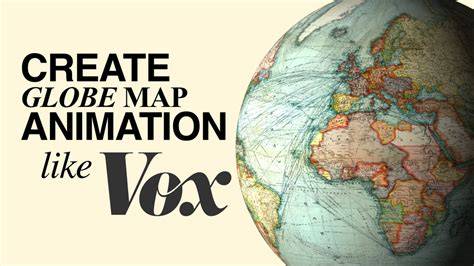
Les cartes animées ont beaucoup évolué et leurs possibilités sont infinies. Aujourd’hui, nous voyons une large intégration des cartes animées dans les domaines du voyage et du tourisme, de l’éducation, du journalisme et de la santé. Ces cartes sont principalement utilisées comme un outil « de pointe » pour la visualisation géographique. Créer des cartes animées spectaculaires est devenu plus simple grâce aux technologies récentes. Ce tutoriel complet vous guidera dans la création d’une carte animée After Effects de qualité professionnelle depuis zéro.
Créer un tutoriel de carte de voyage After Effects devient simple lorsque vous suivez notre approche systématique. D’abord, créez une nouvelle composition dans Paramètres de Composition. Vous pouvez définir ici vos presets. Changez la qualité en Full HD (1080p) et assurez-vous de décocher le verrouillage du ratio d’aspect. Ensuite, importez votre carte routière. Faites un clic droit pour créer un nouveau calque de couleur unie ; ce sera votre Trait. Ensuite, vous devez décider de votre lieu de voyage. Cochez de nouveau le calque, trouvez l’outil Plume (sous la barre d’outils) puis cliquez et faites glisser sur votre lieu actuel (par exemple, Belgique). De même, créez une autre ligne sur votre destination souhaitée (ex. Ajoutez une animation à votre courbe de ligne : allez dans les effets et presets, recherchez « stroke » (trait) et appliquez-le. Pour animer la ligne, cliquez sur le chronomètre de fin dans les presets. Pour la première option, cliquez sur stop lunch et avancez le temps d’environ 3 secondes, puis définissez le chronomètre à 100 %. L’option « Easy Ease » est légèrement plus complexe. Clic droit, allez dans Assistance d’images clés et sélectionnez Easy Ease. Accédez aux effets de votre calque et ajoutez un effet « Drop Shadow » (Ombre portée) à votre calque de trajectoire animé. Ajustez le paramètre de distance dans le menu de gauche afin de créer une profondeur subtile qui ne surcharge pas votre design. Activez la 3D pour l’effet Stroke et le calque actuel. Ensuite, en plus de la nouvelle caméra, créez un « Nouvel objet nul » via un clic droit. Vous pouvez rendre l’animation encore plus remarquable en cliquant sur la caméra et en la parentant au Null. Zoomez avec la « rotation Z » et allez à votre point de départ. Vous pouvez aussi mettre un chronomètre sur chaque axe de rotation. Si vous allez dans les paramètres de la caméra en cliquant sur « camera », vous trouverez des options où vous pouvez activer la profondeur de champ. Modifiez ensuite l’ouverture à 130, puis ajustez la distance de mise au point pour rendre net votre point d’arrivée. Voilà, vous avez créé un effet de profondeur de champ.
Dans votre animation de carte After Effects, vous pouvez importer une icône de localisation dans votre scène de voyage. Pour faire apparaître cet élément dans l’animation, appuyez sur « S ». Pour l’échelle, cliquez sur le chronomètre, mettez l’image à zéro puis cliquez sur l’image clé précédente.
- Flight Maps est une option simple qui vous aide à créer rapidement des animations 2D entre deux villes. Le modèle propose 6 thèmes de couleur et peut être personnalisé via le panneau de contrôle des effets. Des fonctions supplémentaires comme l’ajout de nuages peuvent donner plus de profondeur à votre composition.
- Supposons que vous vouliez ajouter des graphiques comme une voiture ou un voilier. Pour cela, cliquez sur le calque d’icône dans la composition du tableau de bord. Des éléments comme le style de la ligne de route et le repère sont également personnalisables. Le modèle nécessite un peu de travail manuel; ce n’est pas un panneau où tout s’anime automatiquement.
- Si vous souhaitez connecter deux villes différentes, ce n’est probablement pas le meilleur modèle. Contrairement à Flight Maps, ce modèle ne contient pas de modèles intégrés, mais vous pouvez personnaliser la couleur, le timing et la position. Les images clés sur ce modèle sont un peu plus difficiles à utiliser pour les débutants.
- Vous souhaitez montrer un lieu unique à l’aide d’un globe 3D ? Dans ce cas, ce modèle fonctionne parfaitement. Vous pouvez modifier l’emplacement en ouvrant la composition d’édition, puis cliquez sur le calque de position et déplacez l’étiquette à l’emplacement correct. Le rendu peut être long à cause de l’animation 3D.
Ce modèle a été créé principalement dans Adobe After Effects, puis exporté sous forme de modèle Motion Graphics pour être utilisé dans Premiere Pro au format .MOGRT. Cela signifie que toutes les modifications sont effectuées dans Premiere Pro. Pour de nombreux débutants, créer une carte animée dans After Effects peut être chronophage en raison du flux de travail complexe impliquant Trim Paths, Mask Paths, Graph Editor et expressions. Si vous cherchez une méthode plus rapide et plus simple pour construire une animation de carte sans composition avancée, Wondershare Filmora et son outil Plume offrent une solution idéale pour les débutants.
Importez votre image de carte du monde ou carte de ville dans le panneau Média. Allez dans l’onglet Audio et recherchez des effets sonores d’avion, de vent ou de voyage. Earth Studio utilise des images clés, comme les autres outils d’animation standards disponibles sur le marché. Il vous suffit de déplacer le globe, de définir une image clé et de répéter l’opération. Ajoutez facilement des libellés et des repères à la carte lors de la phase de post-production. Earth Studio est un outil gratuit qui fonctionne avec la version pour ordinateur de Google Chrome. Connectez-vous avec votre compte Google pour demander l’accès à cet outil.
En résumé, les cartes animées facilitent la visualisation géographique et ouvrent des possibilités variées pour les projets de voyage, d’éducation et de médias. Ce guide met en avant les étapes clés pour configurer un projet, préparer les métrages et construire une animation d’avion sur un globe, tout en soulignant les considérations liées au rendu et à la compatibilité multi-plateformes.