Effectivement, non... mais c'est normal, Photoshop n'est pas un logiciel de mise en page, donc il n'est pas prévu pour faire un doc final destiné à être imprimé... ... Cependant, pour les repères de coupe, en fait ce n'est pas grave, parceque dans un PDF on s'en fout ! - perso, à l'époque où je faisais le flashage dans une imprimerie, je flashais les PDF avec AcrobatPro et une extension d'imposition et ma 1re action sur un PDF était de le recadrer dans AcrobatPro au format fini... ... D'ailleurs, dans la plupart des cas les repères sont mal placés sur les PDF et ils emmerdent l'imprimeur plus qu'ils ne l'aident... ... Ceci dit, je reste sceptique sur le visuel fait dans Photoshop...
La gestion du fond perdu est cruciale pour obtenir une impression sans liserés blancs et préserver l’intégrité des éléments clés du design. Le fond perdu correspond à une zone autour du document final qui sera coupée lors de la massicotage; tous les éléments de fond peuvent s’y étendre sans risque de laisser des bords blancs.
Qu’est-ce que le fond perdu et pourquoi est-ce nécessaire
Le fond perdu, c'est une zone de 2 mm supplémentaires que vous ajoutez tout autour de votre document, au-delà du format final. Cette zone sera coupée à la massicot, mais elle évite les liserés blancs en cas de léger décalage de coupe. Tout élément qui touche les bords (fond de couleur, photo, dégradé) doit s'étendre jusqu'à cette zone. Vos textes et éléments importants, eux, restent à 3 mm à l'intérieur du format final.
Que ce soit pour des cartes de visite, affiches ou flyers, l’adéquation entre le fond perdu et les traits de coupe garantit que le produit imprimé aura des bords propres sans marges non souhaitées. Chez L'Impression Responsable, on vérifie systématiquement le fond perdu et la résolution avant impression pour prévenir tout souci.
Adaptations selon les outils d’impression et de mise en page
Adobe Illustrator et InDesign: fond perdu natif
Illustrator et InDesign intègrent le fond perdu directement dans les paramètres de document, avec un cadre rouge visible et une exportation PDF automatique incluant le fond perdu. Le cadre rouge indique la zone de coupe, et les plans de travail définissent les limites d’impression sans que les traits de coupe n’affectent la zone imprimée.
Adobe Photoshop: méthode manuelle
Photoshop n'a pas de fonction fond perdu native; il faut l’intégrer manuellement dans la taille du document. À la création du document, on augmente les dimensions du format final (par exemple A5: 148 x 210 mm devient 152 x 214 mm), on active des guides à 2 mm des bords pour matérialiser le format final, et on fait déborder les éléments de fond jusqu’aux bords. Pour l’export PDF, on décoche l’option Rogner au format du cadre de délimitation afin que le fond perdu soit inclus dans les dimensions exportées.
Canva Pro et Canva gratuit
Canva Pro gère le fond perdu nativement depuis 2022 à l’export PDF Impression (3 mm). La version gratuite nécessite une astuce: agrandir les dimensions du document et étendre les éléments de fond, puis informer l’imprimeur que le fond perdu est inclus.
Autres points clés et recommandations
Pour assurer une impression de qualité, vérifiez les repères et le fond perdu lors de l’export PDF. Si nécessaire, vérifiez aussi que la résolution est adaptée et que les polices sont intégrées. Si vous préférez confier la création graphique, les fichiers peuvent être préparés selon les bons standards dès le départ, dans un souci de confort et de fiabilité pour l’imprimeur.
Guide étape par étape: méthodes par logiciel
- Canva Pro : Étape 1 - Créez le document aux dimensions finales. Étape 2 - Assurez-vous que le fond déborde légèrement. Étape 3 - Téléchargez en PDF Impression et cochez Rogner les marques et les fonds perdus (3 mm ajoutés automatiquement).
- Canva gratuit : Étape 1 - Création avec dimensions +4 mm sur chaque axe (ex. 152 x 214 mm). Étape 2 - Étendez les éléments de fond jusqu’aux bords. Étape 3 - Exportez en PDF haute qualité et indiquez au imprimeur que le fond perdu est inclus dans les dimensions.
- Adobe Illustrator : Étape 1 - Nouveau document, format final. Étape 2 - Ajoutez 2 mm de fond perdu sur chaque côté. Étape 3 - Exportez en PDF avec l’option “Traits de coupe” et utilisez les paramètres de fond perdu.
- Adobe InDesign : Étape 1 - Nouveau document multilingueur avec format final. Étape 2 - Fond perdu 2 mm dans toutes les directions. Étape 3 - Export PDF (impression) avec “Utiliser les paramètres de fond perdu du document”.
- Adobe Photoshop : Étape 1 - Nouveau document avec dimensions finales + 4 mm en largeur et en hauteur. Étape 2 - Glissez des guides à 2 mm des bords et étendez le fond jusqu’au cadre. Étape 3 - Export PDF sans rogner au cadre de délimitation et avec 2 mm de fond perdu inclus.
Contrôles et vérifications avant impression
On vérifie souvent le fichier avant impression: fond perdu, résolution, profil colorimétrique CMJN et polices intégrées. En cas de doute, l’imprimeur signale les ajustements nécessaires avant l’impression. Si vous confiez la création graphique, les fichiers sont préparés selon les bons standards dès le départ.
Ressources et conseils pratiques
Les repères et le fond perdu facilitent le travail de l’imprimeur et assurent un rendu optimal, quel que soit l’outil utilisé. Le texte et les éléments importants doivent rester à l’intérieur des marges internes; les éléments de fond peuvent s’étendre jusqu’au bord de la zone de fond perdu. Utiliser les repères de coupe permet d’aligner précisément les éléments lors de l’assemblage et de l’impression.
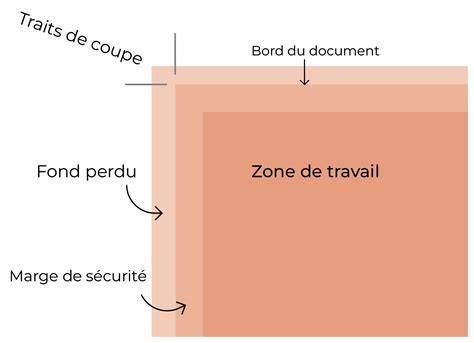
Pour illustrer le concept, une infographie montrant la zone de fond perdu et les marges peut être utile.
Comment ajouter du fond perdu et des traits de coupes sur Canva
Une courte vidéo explicative peut aider à comprendre les étapes dans InDesign, Illustrator, Canva et Photoshop.
Tableau récapitulatif des dimensions et étapes (exemples)
| Logiciel | Dimension finale exemple | Fond perdu | Export PDF |
|---|---|---|---|
| Illustrator | A5: 148 x 210 mm | 2 mm sur chaque côté | Traits de coupe activés, PDF imprim. |
| InDesign | Format final similaire | 2 mm sur chaque côté | PDF imprim. avec fond perdu |
| Photoshop | A5: 148 x 210 mm | Total: ajouter 4 mm largeur et hauteur | PDF sans rogner cadre |
| Canva Pro | Format final | 3 mm typique (généré) | PDF Impression |
Rappel: le fond perdu est conçu pour éviter les bords blanchis et garantir une coupe nette, même en cas de légère déviation lors de la coupe. Quoi qu’il arrive, il est préférable d’ajouter 2-3 mm de fond perdu et d’ajuster les éléments importants en conséquence.