Pour concevoir vos produits photo dans Photoshop, vous pouvez télécharger des modèles Photoshop spécialement créés pour chaque produit. Ces modèles sont conçus avec les dimensions exactes du produit photo et incluent des repères pour vous aider dans votre processus de création.
Vous trouverez les fichiers PDF pour chaque produit dans la Zone professionnelle de la catégorie correspondante. Commencez par sélectionner le produit que vous souhaitez concevoir dans cette catégorie, et une liste des formats disponibles s’affichera. Vous pourrez alors télécharger le modèle souhaité pour débuter votre création.
Zone professionnelle et formats
Zone professionnelle pour Livres photoZone professionnelle pour Tableau PhotoZone professionnelle pour Poster/FineArtZone professionnelle pour Tirages photoZone professionnelle pour Carte
Fichiers PSD et repères
Fichiers PSD : Tous les fichiers PSD incluent des repères de fond perdu, que vous devez prendre en compte lors du placement des éléments dans votre création. Veillez à positionner vos éléments à une distance suffisante de la zone de fond perdu. Pour les produits multipages comme l’Album photo, vous trouverez des repères indiquant les différentes sections du livre. Le PSD de la couverture est divisé en trois zones : Couverture arrière, Couverture avant, Dorset. La taille du dorset dépend du nombre de pages et est représentée par deux lignes au centre, tandis que les lignes environnantes indiquent l’étendue du pli. Ligne de fond perdu. Évitez de placer des images ou des objets sur cette ligne. Le modèle PSD pour les pages intérieures est divisé en deux sections : Le centre du pli, Le centre plié d’une double page. Ligne de fond perdu. Évitez de placer des images ou des objets sur cette ligne.
Couvertures spéciales et exceptions
Couvertures spéciales : Veuillez noter qu’en raison des limitations des matériaux, les couvertures spéciales n’autorisent que le texte et les cliparts, mais pas les fichiers image. Les seules exceptions sont les couvertures en simili-cuir blanc et en verre acrylique ou impression sur aluminium brossé pour les Livres photo Professional Line. Si vous choisissez une couverture spéciale telle que Lin naturel, elle doit être conçue à l’aide de notre éditeur en ligne. Les téléchargements PDF ne sont pas pris en charge pour les couvertures spéciales. Ceci vise à garantir une reproduction optimale sur le produit final.
Nommage des fichiers multipages
Lors de la création d’un produit multipage tel qu’un Album photo ou un Calendrier, il est important de prêter attention au nommage des fichiers. Pour garantir le bon ordre des pages lors du téléchargement, il est essentiel de renommer vos pages avec des numéros séquentiels (01, 02, etc.). Cela permettra d’organiser automatiquement les pages de votre produit multipage.
Fichiers et export
Fichier JPG : Vous pouvez télécharger des fichiers JPG en utilisant le mode Téléchargement PDF. Pour des résultats optimaux, nous recommandons d’enregistrer vos fichiers au format JPG avec la qualité la plus élevée possible et de cocher la case du profil ICC sRGB IEC61966-2.1.
Fichier PDF : Pour exporter votre création en PDF avec des résultats optimaux, nous recommandons d’utiliser le préréglage Saal Digital. Vous pouvez télécharger le fichier d’options de tâche ici. Après avoir téléchargé et décompressé le fichier, ouvrez Photoshop et allez dans Édition dans le menu supérieur, puis cliquez sur Préréglage Adobe PDF. Une nouvelle fenêtre s’ouvrira où vous pourrez cliquer sur le bouton Charger et sélectionner le fichier de préréglage téléchargé. Une fois sélectionné, cliquez sur Enregistrer sous… et donnez-lui un nom pour l’enregistrer. Lors de l’enregistrement de vos fichiers en PDF, choisissez le Préréglage Saal Digital Enregistrer Adobe PDF. Si vous n’utilisez pas le préréglage Saal Digital, assurez-vous de quelques détails dans les paramètres Adobe PDF. Réglez Compression sur JPEG avec une qualité Maximum. Dans la section Sortie, modifiez la conversion des couleurs en Convertir vers la destination et choisissez l’espace colorimétrique RGB - sRGB IEC61966-2.1 dans la boîte Destination.
PDF multipage
Fichier PDF multipage : Vous pouvez enregistrer plusieurs documents en un seul fichier PDF multipage. Allez dans Fichier > Automatisation > Présentation PDF. Dans la boîte de dialogue Options de sortie, cochez la case Document multipage. Dans la section Fichiers source, ajoutez les fichiers que vous souhaitez inclure dans votre PDF multipage. En sélectionnant Ajouter les fichiers ouverts, vous incluerez tous les fichiers actuellement ouverts dans Photoshop. Vous pouvez également utiliser le bouton Parcourir pour ajouter des fichiers enregistrés. Organisez les pages dans l’ordre souhaité, en veillant à placer la couverture en premier.
Textures cuir gratuites
Texture de cuir gratuite pour Photoshop : Notre équipe de professionnels a conçu un ensemble de 10 textures Photoshop gratuites pour le cuir. Si vous êtes un designer ou que vous travaillez dans le domaine de l'édition de photographies de mode, de produits ou de natures mortes, ces outils sont indispensables. Les textures présentent divers motifs de cuir et sont disponibles en différentes couleurs pour vous aider à donner vie à toutes vos idées créatives. Vous pouvez personnaliser et ajustez n'importe quelle texture à votre goût, que vous soyez un novice ou un éditeur/concepteur de photos expérimenté. De plus, toutes ces textures de cuir gratuites ont une haute résolution, vous pouvez donc les zoomer sans vous soucier de la perte de qualité.
Suggestions d'utilisation: Vous pouvez rendre votre projet de design unique et mémorable avec un fond de cuir intéressant. Ces textures offrent des options pour donner une allure luxueuse à vos créations et faciliter des effets de cuir vieilli, cuir noir, cuir blanc, cuir beige et autres nuances. Elles peuvent aussi servir à créer des ambiances plus riches et plus professionnelles dans vos compositions.
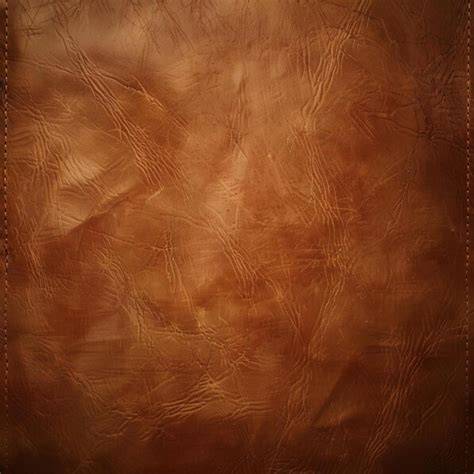
Comment transformer un design ordinaire en une œuvre d'art avec des textures de cuir? Ce complément enrichit les projets et peut être utilisé pour diversifier les parcours typiques et donner une touche sophistiquée.
Photoshop : créer l'effet cuir estampé.
Si vous souhaitez ajouter des textures de cuir à vos projets, vous pourrez explorer des variations telles que cuir noir, cuir blanc, cuir beige, cuir foncé, et bien d’autres, afin d’obtenir le rendu souhaité. Ces textures s’intègrent dans des designs de livres photo, albums, calendriers, tirages et cartes.