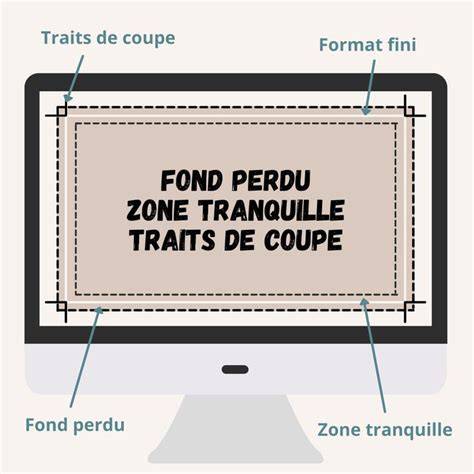
Vous souhaitez configurer un document pour l’impression offset ou numérique ? L’imprimeur vous demandera de lui fournir un document avec des traits de coupe et 3 à 5 millimètres de fonds perdus qui dépassent de la zone de coupe. Les fonds perdus sont nécessaires car l’impression va se faire sur un format plus grand que le format fini afin d’avoir une zone imprimée en plus par sécurité lors de la coupe le long des bords du document.
La première étape, avant d’exporter en PDF, consiste à paramétrer les fonds perdus (ou bords perdus) sur le document. Si votre document n’est pas encore créé, créez le en suivant les conseils de la rubrique 1. Pour créer un document, sélectionnez le menu Fichier > Nouveau. En bas à droite, dans la partie “Fond perdu”, indiquez le nombre de millimètres recommandé par votre imprimeur (cela peut parfois être 3 mm, parfois 5 mm).
Sur les extérieurs de votre document (en haut, en bas, à gauche, à droite), vous verrez une ligne rouge qui correspond au débord de fond perdus (les 3 à 5 mm) que vous avez spécifié dans le paramétrage du document. Si vous ne voyez pas les lignes rouges, c’est que vous êtes en mode Aperçu. Dans ce cas, appuyez sur la touche W pour passer en mode de l’écran Normal. NB : Bien entendu, à condition de ne pas être dans un contexte d’édition du texte, sinon ça va écrire W dans votre texte.
Attention, il faudra vraiment faire dépasser tous les éléments que vous souhaitez voir arriver jusqu’au bord du document. Vérifiez donc bien que cela dépasse des 4 côtés (en haut, en bas, à gauche, à droite) et aussi bien pour les photos que les fonds de couleurs.
Pour générer un PDF : menu Fichier > Exporter. Choisissez AdobePDF (Impression) et l’option qualité Optimale. Dans le menu déroulant Norme, choisissez «PDF/X-4:2010». Et le tour est joué ! Votre PDF contiendra les traits de coupe et la zone de fond perdu spécifiée.
Bien entendu, pour configurer un document pour l’impression, ce n’est pas le seul paramétrage à effectuer. Je travaille actuellement sur In design (en anglais) et j’aimerai découper une image pour le fragment choisi ailleurs. Je connaissais la méthode "masque d'écrêtage" sur illustrator mais sur In Design, me voilà un peu perdu. Merci d'avance pour vos réponses!
Les tracés définissent le contour de chaque forme, ligne et objet dessiné dans InDesign. Les modifier et les remodeler vous permet d’affiner une conception après qu’elle a été dessinée. Faites glisser le point d’ancrage à la position désirée. Utilisez l’outil Sélection directe pour sélectionner un segment courbe ou un point d’ancrage à une extrémité du segment courbe. Des lignes de direction apparaissent, le cas échéant. Pour ajuster la position du segment, faites-le glisser.
Rogner et masquer les images pour les traits de coupe
Pour rogner une image dans InDesign, on ne peut pas réellement couper l’image, mais on peut masquer une partie du bloc contenant l’image et l’afficher de nouveau plus tard en modifiant le bloc. Il suffit de sélectionner le bloc image et de faire glisser les poignées pour réduire la partie visible de la photo. Pour modifier la forme du bloc de l’image, allez dans le menu Objet puis Convertir la forme. Pour un résultat plus professionnel, il est conseillé de détourer l’image avec Photoshop puis de l’importer dans InDesign.
- Importer l’image via Fichier > Importer. Maintenez le clic gauche enfoncé et faites glisser pour définir la taille du bloc image.
- Utiliser les poignées autour du bloc pour masquer des parties de l’image ou pour recadrer selon une forme (réutiliser des formes telles que cercle, étoile, etc.).
- Pour ajuster le bloc au contenu ou le contenu au bloc, utilisez les options Ajuster le bloc au contenu et Ajuster le contenu au bloc dans le menu Objet.
Si vous voulez couper une image tout en conservant le fond transparent ou clair, vous pouvez détourer rapidement via Masque > Options et Détection des contours, avec Aperçu activé pour voir le rendu instantané. Pour des images plus complexes, privilégier Photoshop avant importation dans InDesign est recommandé.
En résumé, les étapes clés sont : configurer les fonds perdus dans la création du document, afficher les lignes de débord en mode normal, s’assurer que tous les éléments dépassent le bord, puis exporter en PDF/X-4:2010 pour obtenir les traits de coupe et la zone de fond perdu dans le fichier final. Les ajustements de masquage ou de découpe peuvent être réalisés directement sur les blocs d’images, en utilisant les outils de forme ou de masquage et les options d’ajustement.
FAQ et conseils pratiques :
- Pour voir les traits de coupe, assurez-vous de ne pas être en mode Aperçu et appuyez sur W pour passer en mode Normal.
- Vérifiez que tous les éléments importants restent à l’intérieur des marges sûres et dépassent les 3 à 5 mm selon les exigences de l’imprimeur.
- Utilisez PDF/X-4:2010 comme norme d’export pour une compatibilité optimale avec les presses modernes.