Les lecteurs de la version en langue française, peuvent s'étonner de voir les titres des rubriques, champs, bouton à cocher, etc. je suis le seul rédacteur pour "Ajustements Locaux", "Local adjustments" de Rawpedia. Bien sûr la première version est rédigée en francais mais les captures d'écrans où on voit apparaître les réglages dans le panneau de droite, doivent être en anglais, car Rawpedia est complexe.
L'édition locale dans RawTherapee est basée sur des Spot RT, qui sont similaires dans leur principe au concept U-Point utilisé à l'origine dans Nikon Capture NX2, puis dans la Nik Collection, DxO PhotoLab et Capture NXD. Cette approche est complètement différente des méthodes d'édition locales plus familières utilisées dans des applications telles que GIMP, Photoshop, etc., qui utilisent principalement des outils de sélection tels que des lassos, des baguettes magiques, etc., associés à des pinceaux, des calques et des masques de fusion. Un point RT se compose soit d'une ellipse, soit d'un rectangle avec un cercle de diamètre variable au centre. Les formes ont quatre points de contrôle, qui peuvent être ajustés indépendamment ou symétriquement.
Le spot rectangulaire peut également être utilisé en mode plein écran qui définit automatiquement les points de contrôle en dehors de la zone de prévisualisation de l'image. L'algorithme RT-spot utilise une détection de forme basée sur ΔE (le changement de la perception visuelle de deux couleurs données) pour sélectionner les parties de l'image à modifier à l'intérieur de l'ellipse ou du rectangle. Les valeurs de référence utilisées pour l'algorithme de détection de forme sont basées sur la moyenne des valeurs de teinte, de saturation et de luminance à l'intérieur de l'ellipse ou du rectangle de taille variable. La mesure dans laquelle ces modifications sont appliquées peut être finement contrôlée permettant des sélections très précises.
Ajuste la couleur, la luminosité, le contraste et corrige les petits défauts tels que les yeux rouges, la poussière du capteur, etc. Ajuste les ombres et les lumières avec les curseurs d'ombres/lumières, un égaliseur de tonalité (Tone Equalizer) ou une courbe de réponse de tonalité "Tone Response Curve (TRC)". Peut être utilisé à la place ou en conjonction avec le module d'exposition. Ajuste la vibrance (pratiquement identique à l'ajustement global). Un outil à part entière. Applique un mélange de lumière douce (identique à l'ajustement global). Identique à l'outil de Tone mapping du menu principal. Dehaze et Retinex (mode avancé uniquement). Utilise RL deconvolution sharpening. Ondelettes : basé sur Niveaux d'ondelettes (wavelet) dans l'onglet Avancé, avec essentiellement les mêmes fonctions (clarté, contraste, flou, etc., voir la documentation).
Des fonctions supplémentaires telles que le filtre gradué (Graduated Filter), Tone mapping, etc. ont également été incluses. Ce module est une version simplifiée du module Color Appearance & Lighting(Ciecam02/16) de l'onglet Avancé du menu principal, qui a été adapté aux exigences spécifiques des réglages locaux. Chaque module d'outil peut être basculé entre les modes de complexité: basic, standard et advanced. Les exemples qui suivent sont conçus pour donner un aperçu de certaines des façons dont les différents outils peuvent être utilisés pour les ajustements locaux. Toutefois, si vous préférez explorer les possibilités par vous-même, essayez de régler la "complexité par défaut des ajustements locaux" dans le module Préférences sur Basic et décochez la case "Afficher les paramètres supplémentaires" en haut du module Ajustements locaux. Vous obtiendrez ainsi une version simplifiée mais puissante des ajustements locaux.
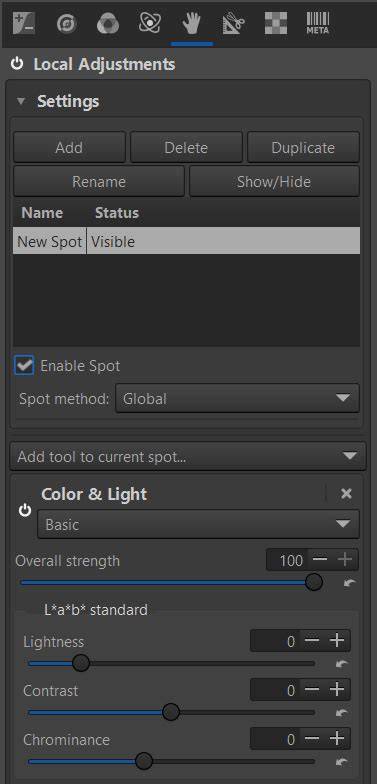
Remarque : les captures d'écran des exemples suivants sont actuellement mises à jour pour tenir compte des derniers développements. Positionnez le RT-spot à l'endroit souhaité. une liste de choix vous est proposée : "Color&light 11",..., "Log Encoding 0". Pour chaque RT-spot vous pouvez associer 1 ou plusieurs outils de la liste. L'ordre de traitement dans le processus correspond au numéro à la fin du choix : "Encoding Log - 0" est le premier traitement (si bien sûr il est activé), "Color&light(defects) -11" est le dernier. Vous pouvez aussi voir l'action des divers réglages possibles relatif à la détection de forme : essayez les curseurs de "Shape detection" à l'exception de Threshold structure. Local adjustments ne se limite pas aux retouches locales.
Réglez la transition sur 100 (ou une autre valeur si vous le souhaitez...). La plupart des outils d'ajustement local peuvent être utilisés ensemble dans le même RT-Spot. Cependant, les combinaisons de Log Encoding, Tone Mapping et Retinex doivent être évitées. Par exemple, le premier RT-Spot pourrait être consacré à Log Encoding, et le second à la cartographie des tons ou au Retinex. traditionnellement ce problème est traité avec des masques et des calques - il est existe de nombreux tutoriels avec Photoshop (C). Agir sur le curseur : Laplacian threshold deltaE (qui prend en compte le deltaE de l'image pour agir sur un deuxième Laplacien).
Cette démonstration est uniquement à caractère pédagogique, pour montrer les diverses possibilités (non exhaustives) en matière de traitement de l'exposition. Mes choix sont arbitraires. Add tool to current spot... l'algorithme "Exposure" est peu performant, mais les utilisateurs ont l'habitude de l'utiliser. Tone Response Curve (TRC) - lui aussi dans Shadows/Highlight & Tone Equalizer (Equalizer en mode "Standard"). N'hésitez pas à accroître "Slope" pour déboucher linéairement les ombres. les couleurs semblent uniformément réparties selon la luminance. les couleurs semblent uniformément réparties selon la luminance. A noter la différence avec Log encoding, qui est due à l'action de Ciecam et change la répartition des lumières.
Les couleurs ne semblent pas uniformément réparties selon la luminance et selon les couleurs (dérive de couleurs dans les bleus). "LA Tone Equalizer" assure une assez bonne restitution pour cette image. L'outil doit convenir pour une majorité d'images issues d'appareils photos. "LA Dynamic Range & Exposure" a une restitution de la DR très bonne, certaines couleurs subissent des dérives. "LA TRC" assure une restitution moyenne pour cette image. L'outil doit convenir pour beaucoup d'images issues d'appareils photos.
Plusieurs utilisations sont possibles. le choix de scope est important : dans ce cas - où le bruit occupe quasiment tout le spectre coloré (rouge, vert, bleu, jaune) il faut choisir une valeur élevée de scope (ici 90). Ce cas, habituel en photographie, consiste à isoler un sujet sur un fond. Le sujet pouvant être un animal, une plante, une personne,...
J'ai choisi cette image, avec l'accord de son auteur Andy Astbury, car d'une part elle est excellente, l'animal se détache très bien sur un fond d'apparence gris, et d'autre part elle est bruitée (légèrement). Traditionnellement dans Rawtherapee, on utilise pour retirer le bruit, le module "Noise reduction" (onglet détail). Certes le fond d'image sera parfait, mais notre gentil "mulot" va devenir terne, lavé... traiter le bruit en 2 étapes - une première a minima utilisant "noise reduction" va permettre de traiter le bruit sur le sujet qu'on souhaite préserver (ici le "mulot"); dans le cas présent l'œil du "mulot" sera discriminant, ainsi également par exemple que la queue. mais le bruit s'apparente aux principes des modèles d'apparence colorée; il sera nettement plus visible sur un fond gris que sur un fond plus sombre (notamment le bruit de chrominance), il en est de même pour les parties lumineuses.
ajouter un nouveau "RT spot" - choisir dans settings "Full image". Add tool to current spot... Puis, je recommande, toujours à titre pédagogique d'essayer une par une, les 5 méthodes citées plus haut. Par exemple pour voir l'action de l'égalisateur Hue, mettre Scope à 100, mettre le curseur "Recovery threshold à 1" dans "Recovery based on luminance mask" pour le désactiver, laisser les 3 curseurs DCT à leurs valeurs par défaut. "Light area luminance threshold", valeurs au-dessus de laquelle la luminance du masque sera prise en compte pour accroître le dé-bruitage de manière régressive - la référence du blanc étant celle du masque si elle existe correspondra au dé-bruitage maximum- de cette référence jusqu'au blanc maximum qui si il est à 100 n'aura pas de dé-bruitage. Utilisation de Scope : ici nous sommes en terrain connu. Vous pouvez utiliser dans "Mask and modifications" les 2 sélections "Show modified areas with mask" et "Show modified areas whithout mask" pour voir l'incidence de Scope...Ou plus simplement agir sur Scope et voir l'effet. agissez en parallèle sur le "Luminance & chroma detail threshold"...
2 algorihmes sont possibles - le premier utilise un masque interne - le second un Laplacien. Débruitage par morceaux - c'est quoi ? Contrairement aux filtres habituels qui réalisent une moyenne des valeurs du groupe de pixels localisés autour d'un pixel cible afin de réduire le bruit, le filtre "non-local means" réalise une moyenne de la totalité des valeurs des pixels contenus dans l'image, pondérées en fonction de leur similarité avec le pixel cible. Detail recovery - permet une première sélection entre les aplats et les textures. Gamma - seconde sélection entre les aplats et les textures. Maximum patch size : permet d'adapter la taille du "patch" (morceaux) à la taille des objets. En théorie, plus l'image est bruitée plus cette valeur doit être grande. Dans une image difficile il sera probablement nécessaire d'activer les 5 méthodes avec un équilibre toujours difficile à trouver. Le résultat étant affaire de goût de chacun et est assez subjectif. A titre de démonstration....(ne fuyez pas... Toujours à titre de démonstration, 3 manières d’accroître la texture. En effet chaque RT-spot correspond (ce n'est qu'une similitude) à un calque.
Ce mode de travail est illustré par une image difficile à traiter, du fait des faibles différences de couleurs entre le ciel et la montagne. Je passe sur les étapes préliminaires similaires aux cas précédents. j'aurais pu utiliser des "excluding spot", ou si le GUI le prévoit un jour, une délimitation par un polygone; mais à titre pédagogique j'utilise un masque simple. 1) ceux qui n'ajoutent ou ne retranchent pas le masque à l'image. examinez le positionnement de la courbe L(L) : le point d'inflexion est situé à la transition entre zones grises. Dupliquer le RT-spot : si vous dupliquez le RT-spot, à côté du précédent, en changeant légèrement la position du centre (références), vous pouvez utiliser un second masque pour retoucher les "anomalies - incomplétudes" du précédent. Utiliser le masque d'un autre outil ouvert (si bien sûr celui-ci est doté d'un masque).
vous pouvez désactiver la fonction cœur de "Local adjustments" - c'est à dire la fonction "Scope" qui prend en compte le deltaE - si vous souhaitez travailler entièrement avec les masques et ignorer "Scope", dans ce cas réglez "Scope=100". Nous allons élaborer un masque qui sera utilisé d'une manière différente des autres processus dans RT. Notez l'utilisation de "Blur mask" avec 'Contrast threshold' et 'Radius'. agissez sur les curseurs "Dark area luminance threshold" et "Light area luminance threshold" pour inclure ou exclure certaines parties de l'image. Lorsque vous utilisez lors de la création du masque, la courbe LC(h), l'image du masque peut être perturbée par une multitude de points noirs et blancs (poivre et sel) qui détournent le masque de son usage. Si vous souhaitez utiliser pour l'élaboration du masque la courbe C:, lors de la fusion du masque avec l'image originale des artefacts (paquets) de tâches grisâtres peuvent apparaître. Dans ce cas c'est probablement le bruit chromatique qui est en cause. vous pouvez constater que l'image a maintenant une dominante de couleur... Ce masque ne fonctionne pas exactement comme les autres masques de "Local adjustments". Il ne vient pas en complément d'un outil, comme par exemple le masque dans "Color and light", mais est un outil en lui même.
cet outil fonctionne en prenant en compte le masque qui vient modifier l'image (en plus ou en moins). activer "Smooth Radius"... agissez sur "Soft Radius", celui-ci va réduire les artefacts entre l'image originale et celle obtenue après "addition" du masque. J'ai fait le choix pour cette démonstration d'une image à 2 dominantes, magenta (fleur) et vert (feuilllage). j'ai aussi fait le choix de rester dans la "philosophie" de "Local adjustments", s'appuyer sur les références du RT-spot. J'aurais pu faire l'inverse, comme évoqué dans les courbes ci-dessus. J'aurais pu utiliser un RT-spot pour limiter la zone qui sera accrue en exposition au lieu d'un accroissement global de l'exposition.
Vous pouvez bien sûr personnaliser ces bordures : changer les dimensions (bords verticaux ou horizontaux), changer la couleur. le premier, utilise le mode "full image". Seul l'outil RGB Tone Curve est utilisé. La "shape method" utilisée est "Symmetrical (mouse + sliders)" (dans “Show additional settings” > “Specific cases” > “Shape method”).
Les images à dynamique élevée sont l'un des problèmes récurrents du traitement d'images. Ils ont été complétés par un module supplémentaire de codage logarithmique Log Encoding dans l'onglet Ajustements locaux pour faciliter le traitement des images à gamme dynamique élevée. Une version simplifiée, Using the Cam16 and HDR functions du module Color Appearance & Lighting (Ciecam02/16) de l'onglet Advanced du menu principal a également été adaptée aux exigences spécifiques des réglages locaux et étendue pour prendre en compte le pic de luminance HDR. L'utilisation de "Log Encoding" peut quelque fois aboutir à des résultats inattendus. Si l'image contient des hautes lumières qui ont été surexposées à la prise de vue, la récupération est obligatoire.
régler la balance des blancs : à part la personne qui a pris cette image, on ne sait rien des conditions de prises de vue. A l'arrière-plan sont-ce des LED ? ou des lampes à incandescence ? Dans le cas présent je me suis servi de la courbe LC(H), d'autres images nécessiteront la courbe L(L). A noter que la courbe C(C) n'a aucune incidence sur le "mélange" mais peut être utilisée pour améliorer la sélection. agissez sur les curseurs "Dark area luminance thr..." Un fichier raw contient une collection de relevés de lumière capturés et quantifiés par le capteur et son électronique associée. Le rôle du profil d'entrée est d'attribuer avec précision à chacun de ces relevés une couleur de l'espace colorimétrique pour assurer une fidèle reproduction de toutes les couleurs de la scène capturée. Aucun profil de couleur d'entrée ne sera appliqué. Les fichiers raw utiliseront les couleurs RVB natives de l'appareil photo.
Cette option n'est généralement utilisée qu'à des fins d'enseignement ou scientifiques. Les informations sont collectées depuis ces trois places et les données de camconst.json sont prioritaires sur les autres sources. Une matrice de couleur est une matrice 3x3 de valeurs constantes qui est multipliée par les couleurs RVB natives de l'appareil photo, pour les convertir en couleurs aussi fidèles que possible. Une matrice de couleurs fonctionne mieux (c'est à dire fournit des couleurs plus précises) lorsque la balance des blancs est proche de ce pourquoi la matrice a été calibrée. La matrice "standard de l'appareil photo" est calibrée pour D65, c'est à dire 6500K. Ne pas s'inquiéter si la balance des blancs en est assez éloignée, les couleurs seront tout de même assez précises.
Pour les applications n'exigeant pas des couleurs les plus précises et les mieux ajustées, tel qu'une photo de paysage, la matrice de couleur donnera de bons résultats. Un avantage du traitement par la matrice de couleur, par opposition aux conversions DCP et ICC basées sur des tables de correspondance, est qu'il est purement linéaire, c'est à dire qu'une couleur sombre et une claire de même teinte et saturation sont traduites de la même façon. Sél. Utilise un profil d'entrée DCP ou ICC. Les profils DCP sont priorisés. Ces profils sont méticuleusement créés par nous, en utilisant des photos de cibles couleurs soumises par les utilisateurs.
Si vous avez accès à une cible couleur et que nous n'avons pas encore de profil DCP double illuminant pour votre appareil photo (voir [1]), alors soumettez nous les photos demandées afin que nous puissions améliorer la précision de couleur pour votre modèle d'appareil photo. Les profils de l'appareil photo fonctionnent dans le domaine normal, du noir jusqu'au dépassement hors domaine. Si vous validez la reconstruction des hautes lumières, des données nouvelles sont ajoutées au-delà du niveau hors domaine et si vous les amenez dans l'espace colorimétrique visible (avec une exposition négative par exemple), ce domaine ne sera pas naturellement couvert par le profil. Si RawTherapee n'a pas de profil DCP pour votre modèle d'appareil photo et que vous n'avez pas accès à une cible couleur, vous pouvez obtenir un profil auprès de Adobe DNG Converter.
DCP est un format spécialement conçu pour les profils d'appareil photo et RawTherapee supporte en principe les plus récents standards DNG (ce qui englobe les DCP), ainsi, vous pouvez par exemple utiliser tous ceux fournis par le convertisseur DNG d'Adobe. D'un autre côté, les profils ICC sont plus délicats. Les profils ICC sont utilisés pour une multitude d'usages (imprimantes, écrans, etc.) et puisqu'ils ne sont pas conçus spécifiquement pour le profilage d'appareils photo, les divers revendeurs ont choisi différentes approches pour leurs profils ICC.
En pratique cela signifie que l'image d'entrée doit être pré-traitée d'une façon spécifique pour que le profil fonctionne. Certains profils RawTherapee appliquent une courbe tonale et désaturent les hautes lumières brillantes pour un aspect plus proche du film. Ces profils peuvent ne pas fonctionner correctement avec une Reconstruction des hautes lumières. A la différence des profils DCP, le traitement des profils ICC peut occasionner l'écrêtage des couleurs extrêmement saturées pendant la conversion. Note concernant l'utilisation des profils ICC Capture One : RawTherapee applique le profil ICC avant le réglage de l'exposition dans l'intention que le profil de l'appareil photo ne soit utilisé que pour rendre l'appareil plus précis, pas pour appliquer un effet (vous concevez l'effet en utilisant l'outil approprié).
Les profils ICC de Phase One possèdent néanmoins un aspect subjectif, ce qui signifie qu'ils contiennent typiquement des "déformations de teintes", par exemple la saturation est accrue un peu plus dans les ombres. Cela signifie que si vous avez une photo sous exposée et que vous l'avez poussée de quelques diaphragmes, ces déformations de teintes ont été appliquées sur l'image sombre, avant le réglage de l'exposition, et seront ainsi au mauvais endroits après avoir poussé l'image, vous n'avez pas le même résultat qu'avec Capture One de Phase One. Cependant, il est recommandé d'avoir une exposition correcte au sortir de l'appareil photo pour utiliser les profils ICC de Phase One. Nous sommes conscients que les ICC des LUT devraient être appliqués après l’exposition (exactement comme les DCP Looktables), et cela devrait mieux supporter par exemple les profils Capture One.
En cliquant sur le bouton "Sauver Image de Référence", vous enregistrez l'image TIFF linéaire avant l'application du profil d'entrée. Ce fichier peut-être ensuite utilisé pour le profilage, c'est à dire pour créer un profil d'entrée d'appareil photo. Les recadrages, redimensionnements et transformations (rotation) s'appliquent, vous permettant de rendre l'image de sortie plus facile à exploiter par le logiciel qui la reçoit. Vous avez aussi le choix d'exporter avec ou sans l'application de la balance des blancs. Quand RawTherapee était basé sur les nombres entiers il était recommandé de ne pas utiliser un espace colorimétrique plus étendu que l'absolue nécessité pour obtenir une meilleure précision des calculs.
Le choix du profil de travail influence les effets de la courbe dans tous les modes sauf le mode perceptuel, dans ce mode, changer de profil de travail n'affectera pas les effets de la courbe. Notez que le profil de travail ne spécifiera que les couleurs primaires rouge, verte et bleue, gamma ne changera pas car le pipeline de traitement de RawTherapee est en virgule flottante sans encodage du gamma (c'est à dire gamma = 1.0). RawTherapee 5.5 autorise la spécification de profils de travail personnalisés grâce à un fichier JSON. Si "matrix" est présent, "file" est ignoré. Si "file" est seul présent, la matrice est extraite du profil ICC. Pour cela, RawTherapee ne regarde que les colonnes R, V et B de la matrice et le point blanc défini dans le profil. L'adaptation Bradford est utilisée pour convertir la matrice en D50.
Nous pouvons reprendre la définition de « ICC International color consortium » : Les profils abstraits vous permettent de réaliser des effets d'image personnalisés, comme l'application d'un "look" particulier à une série d'images. Un tel profil vous permet de définir des valeurs CIELAB (ou CIEXYZ) en entrée et en sortie. Ainsi, vous pouvez définir de manière algorithmique les changements de couleur de votre choix et produire la LUT qui y parvient. est-ce que un "abstract profile" est de la gestion des couleurs ? Vaste débat.. mais largement plus que le profil de travail (working profile) qui n'a rien d'un profil puisque c'est une simple transformation de code C++, convertissant des données RGB en XYZ.
Le profil virtuel (LCMS) utilisé va modifier les données "x", "y" qui sont une parmi d'autres des représentations possibles de la colorimétrie. A noter que cette représentation doit être interprétée avec précautions, car c'est une projection verticale du gamut. Vous pouvez agir comme vous le souhaitez sur les 3 composantes du profil virtuel. Dans cet exemple, le profil de travail (Working profile) est Prophoto qui n'a pas été modifié au niveau des primaires. Ce comportement est “normal”, mais pourquoi ? Par soucis pédagogique examinons le fonctionnement de ciecam02/16 en mode symétrique.
Si la balance des blancs est par exemple réglée sur 7500K et qu’elle correspond à la réalité de l’illuminant, donc bien réglée, l’image apparaîtra avec des blancs jaunâtres et globalement l’image tend à être avec une dominante rouge. L’adaptation chromatique cat02/16 va permettre de refroidir l’image… et pour cela on règle la température dans “Viewing conditions” à celle de la balance des blancs - soit 7500K. Cet ajustement - mettant en oeuvre un "Guided Filter", n'est à utiliser que dans des cas rares, lorsque les primaires et/ou les illuminants ont été profondément changés.
Les bases du thérapeute brut : les nouveaux ajustements locaux - pt1
Bonsoir, Je teste la toute dernière version de Rawtherappe (v2.4 RC2). Lorsque j'ouvre mes .NEF avec le paramètre de traitement d'images par défaut "Neutral" mes images sont extrêmement sombres. Avec la version d'évaluation de Bibble 5 mes .NEF sont proches des Jpeg que sort mon D90. C'est normal ?
Options pratiques et usages recommandés
Le texte décrit aussi des aspects opérationnels comme l'interpretation des profils DCP et ICC, les limites du système sans catalogue, les possibilités de traitement par lot, et les ajustements non destructifs. RawTherapee propose des outils avancés pour la gestion des profils, la conversion des espaces colorimétriques et l'optimisation des tons et des couleurs selon les préférences de l'utilisateur. Le soin apporté aux détails techniques permet d'obtenir des résultats précis tout en laissant une place importante à la créativité photographique.
tags: #rawtherapee #ne #pas #modifier