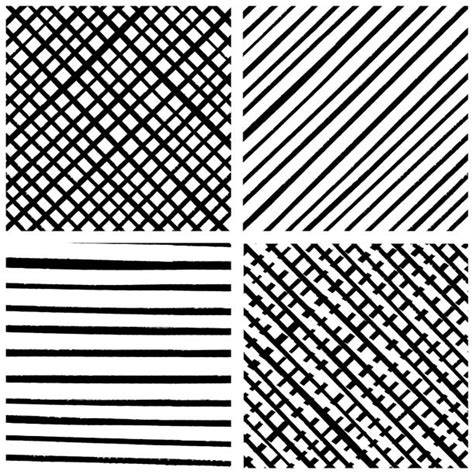
Les hachures sont un moyen efficace de donner du rythme et de la texture à vos dessins dans Illustrator. Cet article rassemble les approches les plus pertinentes pour créer et appliquer des motifs hatchés, gérer les soucis de remplissage et ajuster les paramètres afin d’obtenir un rendu homogène sur différentes formes.
Comprendre les méthodes de hachures dans Illustrator
Dans Illustrator, les hachures peuvent être réalisées par des motifs répétés, par des formes superposées ou par des dégradés de forme. Les solutions les plus courantes reposent sur l’utilisation de motifs créés soi-même et appliqués comme remplissage, ou sur des gestes directs avec des outils de dessin et des effets.
Première approche: créer un motif de hachures et l’appliquer comme remplissage à une forme. Cette méthode permet de couvrir rapidement des zones variées et de modifier l’échelle du motif pour adapter le motif à la taille de la forme.
Deuxième approche: tracer des lignes ou courbes et les dupliquer pour composer une hachure manuelle, puis ajuster la densité et l’orientation en utilisant les outils de transformation et de dégradé.
Préparer le motif de hachures
Pour créer un motif de hachures réutilisable, dessinez une série de lignes parallèles ou d’éléments répétés dans un groupe et enregistrez-le comme motif dans le panneau Motifs. Assurez-vous que les éléments de motif se répètent sans espaces indésirables en ajustant l’espacement et l’alignement.
Vérifiez les paramètres de motif: l’échelle (size), l’angle (rotation) et l’alignement des unités de motif sur la zone à remplir. Une mauvaise configuration peut conduire à un remplissage incomplet ou à des décalages visibles selon la taille de la forme.
Appliquer le motif de hachures à une forme
Sélectionnez la forme à remplir et choisissez le motif de hachures dans le panneau Remplissage. Si le motif n’est pas visible sur toute la forme, révisez l’échelle du motif et les options de remplissage répétitif. L’outil Motif peut être utile pour tester différentes densités et orientations avant de finaliser le choix.
Conseil: lorsque le motif est appliqué et que la forme parait partiellement remplie, essayez d’augmenter l’échelle du motif ou d’ajuster l’angle pour obtenir une couverture homogène. Certaines tailles de forme peuvent révéler des alignements visibles si le motif est trop dense ou mal espacé.
Autre méthode: utiliser les dégradés de formes pour créer des hachures fluides. Tracez une courbe ou ligne, dupliquez-la et placez-la plus loin, puis allez dans Objet → Dégradé de formes et définissez une valeur. Cette technique offre une alternative pour obtenir des hachures plus organiques et paramétrables.
Résolution des problèmes courants
Problème fréquent: la forme n’est pas entièrement coloriée lorsque le motif est appliqué. Causes possibles: dimension de la forme trop petite ou trop grande par rapport au motif, alignement défectueux des éléments du motif, ou paramètres de motif non adaptés à l’échelle du document.
Solutions pratiques: ajustez l’échelle du motif, modifiez l’angle, et revenez tester sur plusieurs tailles de forme. Si nécessaire, redéfinissez le motif en tenant compte de la densité désirée et de l’espace entre les éléments pour éviter les lacunes lorsque la forme est plus grande ou plus petite.
Astuce: travaillez avec des motifs simples (lignes fines ou espacements réguliers) pour démarrer, puis complexifiez progressivement si le rendu le permet. L’utilisation de motifs simples garantit une meilleure couverture et une meilleure répétition à travers les dimensions.
Variantes et idées avancées
Pour des résultats plus réalistes, combinez des hachures parallèles avec des hachures croisées en utilisant plusieurs couches de remplissage. Variez l’opacité ou le poids des lignes pour simuler des textures d’ombrage plus riches.
Enregistrer des variantes de motif permet de tester rapidement différentes atmosphères: lumière, ombre légère, ombre dense, textures mécaniques, etc. N’hésitez pas à expérimenter l’ordre des couches et les modes de fusion pour obtenir des effets subtils.
Tableau récapitulatif des réglages utiles
Tableau des paramètres à vérifier lors de la création et de l’application des hachures:
| Élément | Réglage recommandé | Impact |
|---|---|---|
| Échelle du motif | Adapter à la taille de la forme | Évite les zones non remplies |
| Angle du motif | 0°, 45°, ou autre selon l’esthétique | Détermine la direction d’ombrage |
| Espacement entre éléments | Régulier ou progressif | Contrôle densité et couverture |
| Type de remplissage | Motif ou dégradé de forme | Influence la souplesse du rendu |
Astuce pratique finale
Commencez par un motif simple, appliquez-le sur une forme test, ajustez l’échelle et l’angle, puis appliquez le motif final à la cible. Utilisez les duplications et les vérifications visuelles pour garantir une couverture homogène sur toutes les zones.