Il est impossible d'avoir un aperçu en temps réel du résultat du filtre ombre portée comme sous Photoshop. Quand vous cliquez sur Valider, GIMP va créer un nouveau calque "Drop shadow" sous votre calque texte, et y placer l'ombre. Contrairement à ce qu'on peut faire dans Photoshop avec les options de fusion, il n'est pas possible de modifier les réglages d'une ombre portée après l'avoir créé, il faut en recréer une nouvelle à chaque fois qu'on veut l'éditer. De la même manière, on peut aussi créer une ombre en perspective (une ombre projetée sur le sol).
Encore faim ? Dans ce tutoriel, nous allons utiliser Gimp pour ajouter un cadre avec une ombre sur une photo. En photo, on peut se servir de cet effet simplement pour décorer ou pour faire des patchworks photo. Mais il est surtout utilisé en web-design. Pour la manipulation, vous pouvez prendre n’importe quelle photo.
Commençons par nous occuper du cadre blanc. Pour cette manipulation, pas la peine de s’embêter, nous allons utiliser un filtre de Gimp: menu Filtres → Décors → Ajouter une bordure. Le cadre blanc s’ajoute dans un nouveau calque. Pour l’ombre, nous allons proceder de la même façon: il existe un filtre pour ça. Menu Filtres → Ombres et lumiere → Ombres portées.
Nous allons maintenant nous attarder un peu plus sur l’ombre. Comme elle risque de prendre un peu plus de place, il faut augmenter la taille de la zone de travail. Menu Image → Taille du canevas. Dans la fenêtre d’option du nouveau calque, choisissez un remplissage blanc et validez. Il faut d’abord un peu de place: dans la fenêtre de calques, faites un clic droit sur le calque qui contient l’ombre puis choisissez Calque aux dimension de l’image.
Nous allons maintenant ajouter un effet de lumière sur la photo pour renforcer encore l’effet de réalisme. Ajoutez un calque transparent et placez le tout en haut de la pile de calque. Dans la fenêtre de calque, faites un clic droit sur le calque qui contient la photo et choisissez Alpha vers sélection. Cliquez ensuite sur le calque Lumière pour l’activer. La dernière image est un exemple de ce que vous pouvez obtenir. A vous de personnaliser ce procédé en faisant varier les différents réglages.
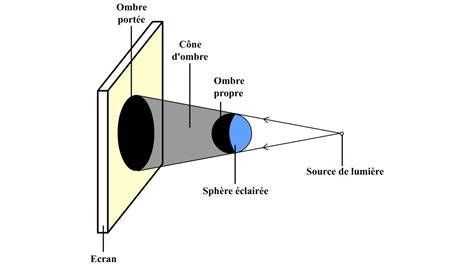
Démonstration GIMP : Ombre portée
Étapes clés du processus
- Créer le cadre blanc avec le filtre Ajouter une bordure et le placer sur un nouveau calque.
- Appliquer l’ombre portée via Filtres → Ombres et lumiere → Ombres portées et ajuster si nécessaire en recréant l’ombre pour obtenir le bon rendu.
- Ajuster la zone de travail en augmentant la taille du canevas pour accueillir l’ombre sans compresser l’image.
- Réaliser un calque supplémentaire transparent en haut de la pile pour l’effet de lumière renforçant le réalisme.
- Utiliser Alpha vers sélection sur le calque photo et activer le calque Lumière pour affiner l’éclairage.
Ce tutoriel montre comment obtenir un cadre avec ombre et une légère lumière pour un rendu plus naturel, utile principalement en web-design et en retouche photo décorative. Vous pouvez varier les réglages comme l’opacité, le rayon et l’angle de l’ombre pour obtenir différentes impressions visuelles.
Conseils rapides
- Testez différents rayons et angles dans Ombres portées pour trouver l’effet le plus adapté à votre texte ou image.
- Pour un cadre plus discret, réduisez l’opacité et la taille de l’ombre.
- Utilisez un calque transparent pour l’éclairage et placez-le en haut pour un effet lumineux subtil.