Le Retouching Toolkit, une extension Photoshop, a été conçue pour faciliter, accélérer et affiner le workflow des photographes et retoucheurs. Version 3.1 est déjà livrée avec le flux de travail Conny Wallstrom, un photographe, retoucheur et développeur de logiciel basé en Suède. Le panneau comporte deux onglets : Retouching et Document. Sous Retouch, on trouve trois autres onglets : Workflow, SO (Smart Objects) et FS (Frequency Separation). Le volet Document propose des fonctionnalités telles que Delete Identical Pixels, utile lorsque l’on travaille sur une couche stamp pour effectuer quelques ajustements tout en conservant une approche non destructive et la possibilité d’affiner les corrections.
Le Retouching Toolkit ne se limite pas au travail sur la peau et la beauté ; la plupart des outils du panneau peuvent être utilisés dans tous les genres photographiques. L’un des appels les plus marquants de la version 3.1 est sa personnalisation à 100 %. En achetant le panneau, on obtient le Conny Wallstrom Workflow Addon préchargé, mais dans le Toolkit Configurator, on peut créer son propre panneau pour répondre à tous les besoins de retouche. On peut ajouter ses propres brosses et actions, exécuter des scripts, ajouter ses outils favoris et personnaliser n’importe quel agencement de dossiers souhaité. Il est même possible de faire plusieurs configurations pour différents genres photographiques, par exemple une workflow portrait et une autre pour les travaux composites ou les paysages.
Le Retouching Toolkit nécessite Photoshop CC 2015.5 ou une version ultérieure et une licence valable sur jusqu’à trois ordinateurs personnels. Après l’installation, les panneaux se trouvent dans Photoshop > Fenêtres > Extensions. Cet addon est devenu très populaire dans le domaine de la retouche sur Photoshop, avec de nombreuses itérations et une mise à jour majeure vers la version 3.0 il y a un peu plus de six mois. C’est aussi le cas que Conny Walstrom a réalisé une présentation rapide de la nouvelle version; « rapide » pour elle signifie un peu plus d’une heure. Le concept derrière le Retouching Toolkit est de transformer Photoshop en un outil directement dédié à la retouche d’images. Les nouveaux outils de cette version apportent des capacités extrêmement puissantes.
Comme le suggère le nom, et comme les vidéos associées le soulignent, cet addon est spécialement conçu pour la retouche. L’intégration s’appuie sur des technologies avancées afin d’unifier le point de départ de notre Color Engine en utilisant les profils DVLOP pour la couleur. Cela signifie que vous disposez d’un point de départ cohérent lors du traitement des images. Par ailleurs, l’AI Retouching Toolkit apporte 31 presets pilotés par l’IA à Lightroom Classic, offrant de nouvelles possibilités créatives. Des presets en un clic qui retouchent et améliorent les portraits jusqu’aux presets individuels qui éclaircissent les yeux, lissent les tons de peau, dodge and burn, améliorent les arrière-plans et les cieux, et bien plus encore.
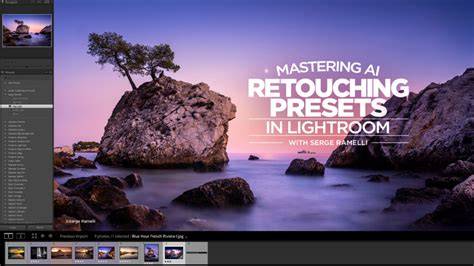
Ce toolkit IA promet une solution complète pour effectuer 99% du travail dans Lightroom Classic, afin de pouvoir presque éviter Photoshop. L’Upgrade IA Toolkit ajoute 31 nouveaux presets pilotés par l’IA à Lightroom Classic. Parmi les fonctions, on trouve le lissage de la peau, l’ajustement des couleurs de la peau, la réduction des lignes, l’amélioration des yeux et des cils, et des outils puissants de dodge et burn qui pourraient, pour beaucoup, rendre Photoshop obsolète pour la plupart des images portrait. Les presets sont compatibles avec Lightroom CC, Classic, Mobile ainsi qu’Adobe Camera Raw.
Beaucoup de photographes se retrouvent bloqués en pensant qu’il faut uniquement Photoshop pour améliorer leurs photos, mais des logiciels externes peuvent aider à obtenir des résultats impressionnants rapidement. Le retoucheur de portrait autrefois impliquait une multitude de masques et le mélange de plusieurs couches; dans Photoshop, cela peut sembler intimidant pour certains portraits où l’on doit modifier différentes couches pour la retouche de la peau et ajuster lumière et contraste des traits du visage. Une fois le portrait modifié dans Photoshop, il est possible de l’envoyer rapidement à portrait AI, qui identifie les visages et applique exactement le bon niveau de retouche de peau. Si vous souhaitez un peu plus de lissage ou plus de détails dans les yeux, vous pouvez ajuster rapidement grâce à un curseur. Une fois satisfait, vous revenez dans Photoshop avec une image parfaitement retouchée en une fraction du temps.
Pour l’export, on peut choisir le format de rendu recommandé pour les réseaux sociaux, tel que le webp. Dans le cadre d’un photographe de paysage, trois plugins peuvent grandement améliorer les images. Sur PC, dans le menu Filtre, les plugins installés apparaissent en fin du menu contextuel. Le premier plugin à discuter est Nik Collection 6 Color Efex, vendu environ 150 $, offrant de nombreuses options : Pro Contrast corrige certaines dominantes de couleur, et des outils comme Tonal Contrast permettent d’ajuster les tons hauts, moyens et bas pour un rendu quasi HDR. Le réglage des curseurs et la prise de RAW permettent une qualité optimale en post, avec une perte minimale lors du transfert.
Topaz Photo AI élimine le bruit et améliore la netteté, en permettant de visualiser l’avant/après grâce à une ligne de différence glissant sur l’image. On peut remarquer que ce plugin est efficace lorsque certaines parties sont floues ou lorsque des détails fins ne ressortent pas clairement. ON1 Resize AI 2023 est un autre plugin utile, conçu pour le redimensionnement des images avec des options de netteté et de réduction du bruit adaptées à l’impression.
Pour la photographie de mariage, certains outils se révèlent particulièrement utiles, comme Portraiture pour l’amélioration des tons de peau tout en préservant un rendu naturel, et les outils Nik Collection pour la correction des couleurs, la retouche et les effets créatifs. Si les plugins mentionnés dépassent votre budget, il existe des solutions gratuites ou des essais qui permettent d’évaluer les fonctionnalités avant achat. Le Retouching Toolkit peut être utilisé comme alternative ou complémentaire à Portraiture et à d’autres outils, offrant un large éventail d’options pour la retouche des portraits et des images diverses.
Fonctionnalités clés et flux de travail recommandés
- Workflow organisé via Folder Setup qui crée cinq groupes pour une meilleure gestion des calques.
- Eye Help, des calques d’aide pour analyser des détails souvent invisibles à l’écran mais perceptibles en impression.
- Personnalisation complète du panneau et possibilité de créer plusieurs configurations par genre (portrait, paysage, composites).
- Accès au Conny Wallstrom Workflow Addon et capacité à importer vos propres brushes, actions et scripts.
- Utilisation non destructive grâce à des outils tels que Delete Identical Pixels et des workflows non destructifs.
En complément, la notion de “IA Retouching Toolkit” et les presets associées montrent comment l’écosystème autour de Photoshop peut s’intégrer à Lightroom Classic et à d’autres modules pour offrir une chaîne de production plus fluide et plus rapide. Pour obtenir les meilleurs résultats, il est possible de combiner les outils du Retouching Toolkit avec des plugins externes, en adaptant chaque configuration à un genre particulier et en testant des flux de travail spécifiques pour les portraits, les paysages ou les composites.
Pour les formats de rendu et les choix techniques, webp est recommandé pour le web et les réseaux sociaux. Les contenus vidéos associés à la suite d’outils mettent en évidence les capacités et les flux proposés par les développeurs, démontrant comment optimiser les retouches et l’export selon les besoins du client ou du rendu final.
Tableau récapitulatif des plugins et usages principaux
| Plugin | Usage principal | Compatibilité |
|---|---|---|
| Nik Color Efex | Correction des dominantes, HDR-like contrast | Photoshop |
| Topaz Photo AI | Réduction du bruit, amélioration de la netteté | Photoshop et éditeurs compatibles |
| ON1 Resize AI | Réalisation et optimisation du redimensionnement pour l’impression | Photoshop |
| Portraiture (Nik Collection) | Amélioration des tons de peau et retouche portrait | Photoshop via Plugins |
tags: #retouching #toolkit #photoshop