Découvrons maintenant l'outil Dégradé. C'est un outil simple d'utilisation qui va vous permettre, en fait, vous voyez, de créer des variations subtiles de couleurs dans votre calque, et de créer comme ça des fonds un peu animés, avec un mouvement doux, qui est un outil très utile. Donc voyons comment ça se fabrique. Je vais faire une nouvelle composition en 1 920 par 1 080. Je viens créer un solide puisqu'il faut bien que mon effet dégradé s'appuie sur quelque chose. Et là je vais venir dans ma fenêtre d'Effets et paramètres prédéfinis, et je vais rentrer « dégradé ». En fait, les deux dégradés qui m'intéressent sont le dégradé 4 couleurs, qui est le premier dégradé que je vous ai montré, et le dégradé 2 couleurs. On va commencer par Gamme des dégradés qui est le dégradé 2 couleurs. C'est assez simple. Vous avez ici votre couleur de départ, votre couleur d'arrivée, et là vous pouvez décider à quel niveau sont ces couleurs.
Imaginez que vous travaillez sur un projet vidéo de rêve et que vous souhaitez jeter un œil exceptionnel au texte et aux titres. Apprendre le dégradé de texte After Effect est votre sauvetage. Il existe de nombreux outils qui peuvent vous aider avec les effets de texte dégradé. L'un d'eux est Adobe After Effects. Bien qu'il offre diverses options, la plupart des utilisateurs le trouvent complexe à utiliser. Ne vous inquiétez pas ! Cet article a pour but de vous apporter une solution simple et efficace. Êtes-vous impatient de créer le dégradé de texte moderne d'After Effects ?
Méthode 1. Méthode 2. Méthode 3. Adobe After Effects vs. Savoir comment créer un texte en dégradé dans After Effects est impressionnant. Le texte en dégradé signifie que plusieurs couleurs se fondent en douceur pour créer un aspect dynamique. Passez au dégradé de texte After Effects pour utiliser plusieurs couleurs mélangées esthétiques. Adobe After Effects est un outil graphique doté de diverses fonctionnalités permettant de créer des effets de texte dégradé. Effet de superposition de dégradé : Grâce à cette fonctionnalité, vous pouvez appliquer un dégradé de couleurs à votre texte. Utilisation de calques de forme pour le remplissage en dégradé : Il vous permet de convertir le texte en calques de forme. Outil de rampe pour les dégradés : Cette fonctionnalité vous aide à appliquer un remplissage dégradé. Arrêts de couleur personnalisés : Dans After Effects, vous pouvez ajouter plusieurs points de couleur. Animations avec dégradé de texte : Vous pouvez ajouter des animations à votre texte dégradé. Créer un texte dégradé dans After Effects est une compétence créative. Cela améliore la qualité globale de votre vidéo. Il convertit un texte ennuyeux en une lumière vibrante qui danse sur l'écran. Le texte dégradé est le principal élément accrocheur si vous réalisez une vidéo de marque.
Examinons différentes méthodes pour créer du texte en dégradé dans After Effects. Méthode 1. L'effet de superposition de dégradé est un moyen simple de créer du texte en dégradé dans After Effects. Il donne à votre texte un aspect dynamique en fusionnant en douceur différentes couleurs excitantes. Dites adieu au texte ennuyeux d'une seule couleur unie. Il donne à vos projets une sensation unique et dynamique. Il ne nécessite que quelques étapes simples. Étape 2 : Maintenant, ajoutez le texte à votre projet. Étape 4 : Vous verrez des points aux extrémités de votre texte. On les appelle les arrêts de couleur. Étape 5 : Modifiez les couleurs en fonction de vos besoins exacts en matière de texte dégradé. Et boum ! Vous avez obtenu le dégradé de texte After Effect souhaité.
Méthode 2. Imaginez que votre texte change de couleur selon un motif fluide. C'est là qu'intervient l'animation avec des effets de dégradé ! Les animations donnent vie à votre texte, en changeant de plusieurs couleurs en quelques secondes. L'animation avec effet de dégradé est une combinaison super réussie. Alors, qu'attendez-vous ? Étape 1 : Sélectionnez le texte pour lequel vous souhaitez un dégradé de couleurs et une animation. Accédez ensuite à « Effets et préréglages ». Étape 2 : Ensuite, dans Effets et préréglages, cliquez sur Préréglages d'animation > Texte > Remplissage et contour. Vous obtiendrez différentes options. Sélectionnez en fonction de vos besoins. Étape 3 : Dans les options ci-dessous, cliquez sur Calque de texte > Animateur.
Méthode 3. Les calques de forme offrent plus de contrôle sur la création de texte en dégradé. Si vous souhaitez créer des effets complexes et détaillés, cette méthode est faite pour vous. De plus, elle est parfaite pour donner une ambiance artistique à votre projet. tape 2 : Sous le calque de forme, recherchez le menu déroulant « Contenu ». De nombreux problèmes peuvent survenir lors de la création d'un texte en dégradé dans After Effects. Il offre de nombreuses fonctionnalités, mais les utilisateurs sont parfois très confus. Complexe : la création du texte en dégradé dans Adobe After Effects implique de nombreuses étapes. Manque de personnalisation simple : la création d'un dégradé simple avec quelques couleurs fusionnées nécessite de nombreuses étapes. Longue durée : la création du texte en dégradé dans After Effect peut prendre trop de temps. Difficulté d'apprentissage : un nouvel utilisateur peut se sentir frustré lorsqu'il apprend à appliquer différents effets de dégradé. Performances lentes : les projets complexes peuvent ralentir After Effects. Parfois, les mises à jour manquent : Parfois, After Effects n'affiche pas immédiatement les modifications en temps réel.
Vous ne savez pas comment comprendre et utiliser Adobe After Effects ? Ne vous inquiétez pas ! Dites bonjour au polyvalent Wondershare Filmora. Le seul logiciel qui permet de vivre une vie au-delà de l'imagination ! Il offre des fonctionnalités illimitées faciles à comprendre et de nombreux outils d'IA complets. Créer du texte en dégradé dans After Effects est un jeu d'enfant. Une chose que vous n'allez pas croire, c'est que Filmora propose plus de 2,3 millions de ressources créatives ! Modèles de dégradés intégrés : Filmora propose divers modèles de texte en dégradé intégrés modernes. Modifications en temps réel : Vous pouvez voir instantanément toutes les modifications que vous apportez à votre texte. Vous n'avez pas besoin d'appliquer des étapes complexes. Options de dégradé infinies : Filmora propose plusieurs options de texte en dégradé. Fonction glisser-déposer : L'utilisation de Filmora est très efficace et fiable. Animation multiple avec dégradé : vous pouvez ajouter n’importe quelle animation à votre texte dégradé. Options de texte avancées : Filmora propose de nombreuses options d’effets de texte. Celles-ci incluent les contours de texte, les ombres de texte, etc.
Adobe After Effects vs. Étape 1. Étape 2. Étape 3. Étape 4. Étape 5. Cliquez sur le bouton « Avancé » dans le panneau des paramètres. Une nouvelle fenêtre s'ouvre. Étape 6. Vous pouvez modifier les couleurs selon vos besoins. Étape 7. Et boum ! C'est aussi simple que ça ! Si vous avez aimé le texte en dégradé, passons à l'étape suivante et essayons l'animation d'un dégradé dans un texte avec Filmora. Tout le monde aime les animations uniques dans ses projets. Cela donne un piment de niveau supérieur à votre texte simple. Étape 1. Étape 2. Remarque : Assurez-vous que vos ajustements sont terminés. Étape 3. Étape 4. Étape 5. Comme vous n'avez plus besoin du texte et de la couleur sur la timeline, supprimez-les. Étape 6. Étape 7. Choisissez une couleur de dégradé et faites-la glisser et déposez-la sur la première piste vidéo. Étape 8. Cliquez sur la couleur du dégradé et accédez à « Animation » dans le panneau.
Voici à quel point vous pouvez explorer de manière étonnante plusieurs fonctionnalités en quelques minutes. Vous voulez éditer une vidéo fantastique mais vous ne savez pas ce qu'est le texte en dégradé ? Ne vous inquiétez pas ! Nous allons discuter de certaines des options de texte en dégradé étonnantes de Filmora. Types de directions de dégradé : Filmora propose de nombreux types d'effets de dégradé. Il s'agit des types linéaires, radiaux et angulaires. Contrôle de l'opacité : dans Filmora, vous pouvez modifier l'opacité de votre effet de dégradé. Arrêts de couleur : vous pouvez utiliser autant d'arrêts de couleur que vous le souhaitez. Effet de dégradé dynamique : vous pouvez animer l'effet de dégradé sur votre texte. Outil de sélection de couleurs : Filmora propose n'importe quel dégradé de couleurs à l'aide de l'outil de sélection de couleurs. Dégradés multiples : vous pouvez utiliser différents dégradés pour créer un effet unique sur le texte.
Apprendre à créer du texte en dégradé dans After Effects est impressionnant. Ce guide couvre plusieurs méthodes pour créer du texte en dégradé. Chaque éditeur rêve de créer des vidéos visuellement attrayantes. Vous pouvez rapidement réaliser votre rêve en utilisant Filmora. Il offre diverses options de texte en dégradé ainsi que des animations et des modèles intégrés. Tous vos soucis disparaîtront en quelques secondes. Dans After Effects, le texte dégradé fait référence au type de texte dans lequel le mélange de couleurs est appliqué à chaque lettre par opposition à l'application monochrome unique. Cet effet peut passer d'une couleur à une autre horizontalement, verticalement ou même de manière radiale. Cela rend le texte visuellement attrayant et contemporain, en particulier pour les titres vidéo, les introductions et le matériel marketing. Le style avec du texte dégradé dans Adobe After Effects fournit diverses techniques. Chacun a son apparence unique, en fonction de l'apparence de votre texte.
Voici quelques-uns des types de textes dégradés les plus populaires dans After Effects :
- Gradient linéaire: dégradé qui se déplace horizontalement ou verticalement.
- Gradient radial: dégradé partant du centre en forme circulaire.
- Pente inclinée: dégradé diagonal apportant un look énergique.
- Dégradé transparent: dégradé de transparence pour faire disparaître le texte.
- Dégradé animé: dégradé qui change au fil du temps.
Chaque concepteur de texte s'appuie sur After Effects pour appliquer le dégradé parfait aux textes. Il est cependant important de noter que l'approche que vous choisirez d'utiliser dépendra de vos besoins. Voici les 3 façons les plus efficaces de remplir du texte dégradé dans After Effects :
- Appliquer l'effet de superposition de dégradé à partir du menu Styles de calque pour un dégradé linéaire ou radial sans convertir le calque de texte en formes.
- Utiliser l'effet de Dégradé 4 couleurs et contrôler les arrêts et les couleurs pour obtenir un rendu dynamique dans les titres et les intros.
- Transformer le texte en calques de forme pour un contrôle absolu mais nécessitant plus d'étapes et de précision sur chaque lettre.
Un autre ajout animé qui peut faire briller le texte du dégradé After Effects consiste simplement à définir l'animation sur le dégradé lui-même. Cette forme animée peut faire bouger, changer ou modifier les couleurs sur une période donnée. Cela s'applique bien aux intros de vidéoclips et aux graphiques animés actifs. Animer votre texte dégradé en ajoutant une animation le gardera certainement intéressant en faisant changer ou déplacer les couleurs au fil du temps.
Pour ajouter du texte dégradé à votre vidéo dans CapCut, téléchargez et installez d'abord CapCut éditeur vidéo de bureau. L'installation est rapide et facile, vous guidant à travers quelques étapes simples. Les utilisateurs peuvent le télécharger en cliquant sur le bouton ci-dessous. ÉTAPE 1 Importer la vidéo et ÉTAPE 2 Créer un effet de texte dégradé puis ÉTAPE 3Exporter et partager. CapCut propose des fonctionnalités clés adaptées aux éditeurs qui recherchent des résultats professionnels sans une courbe d'apprentissage lourde.
La résolution des erreurs courantes améliore les résultats et fait gagner du temps. Si vous voulez créer des effets de texte dégradés étonnants avec un minimum d'effort, essayez des alternatives comme CapCut. Le CapCut éditeur offre des effets prédéfinis, des modèles IA, et des options avancées pour l'animation de texte dégradé, avec une facilité d'utilisation appréciable pour les clips sur les réseaux sociaux et les présentations.
Le texte dégradé dans After Effects peut être animé ou statique et peut se déployer horizontalement, verticalement ou radialement pour créer des effets visuels modernes et dynamiques. Cela rend le texte particulièrement adapté pour les titres, les intros et les supports marketing. Chaque méthode offre un équilibre entre rapidité et précision, selon que vous préférez une solution rapide via les préréglages ou un contrôle détaillé via les calques de forme.
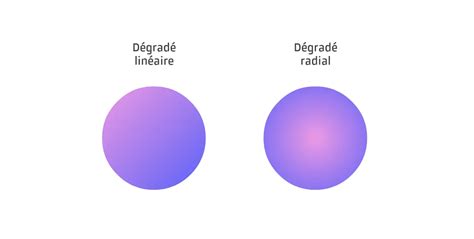
Pour illustrer les principes, un schéma décrivant les arrêts de couleur et les directions de dégradé peut aider à visualiser rapidement comment les couleurs se mélangent dans un texte.
25 ANIMATIONS DE TEXTE EN MOINS DE 10 MINUTES (after effects)
Un tutoriel vidéo court peut montrer en pratique comment placer les arrêts de couleur, ajuster les couleurs et activer l'animation du dégradé pour obtenir un rendu fluide sur les lettres.
| Méthode | Avantages | Inconvénients |
|---|---|---|
| Superposition de dégradé | Rapide, sans convertir en formes | Moins de contrôle sur chaque lettre |
| Dégradé 4 couleurs | Contrôle précis des couleurs et des arrêts | Peut nécessiter des ajustements répétitifs |
| Calques de forme | Contrôle maximal et personnalisation | Plus complexe et long à paramétrer |
En résumé, After Effects permet d'exploiter différents types de dégradés sur le texte et sur les couches, avec des niveaux de complexité et de contrôle adaptés à chaque projet. Des solutions rapides via les préréglages et des workflows plus approfondis via les calques de forme offrent des résultats professionnels pour les titres, les intros et les supports marketing.