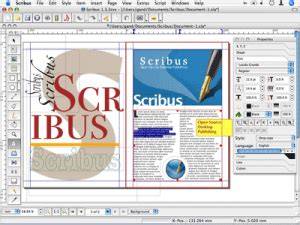
Scribus, c’est un logiciel de mise en page libre, qui permet de réaliser des affiches, des tracts, des brochures, des magazines ou même des livres ! Gimp est plutot fait pour traiter une image, dès que tu veux mettre du texte, faire des interactions entre differents objets etc, c’est galere. Donc c’est ce à quoi sert scribus. Scribus n’importe pas les photos ni les polices à l’intérieur du document de travail. Le fond perdu permet de mettre une espèce de liseret autour du document dans lequel tu peux faire déborder les images. Forme géométrique : cliquer sur le carré noir dans la barre d’outil ou utiliser le raccourci clavier « s ». Filet : C’est un trait que tu pourras customiser. Parfois les mêmes propriété semblent être dans les deux cadres comme la propriété « couleur » pour les cadres de texte.
/ !\ La boite de propriété bugge un peu et parfois elle ne veut pas s’aggrandir. On peut se créer une palette de couleur : edition -> couleur et fond -> ajouter. Ça permet aussi de changer le modèle colorimétrique (RVB ou CMJN) si tu te rends compte que tu n’as pas choisis le bon truc suivant l’impression finale. Des propriétés sont assez évidentes. La grille d’interlignage, ça sert à faire que tes lignes de textes soient en face dans tes colonnes ou tes pages en vis-à-vis. Tu peux lier des cadres de textes pour que le textes passe de l’un à l’autre quand il est trop long (très pratiques pour des magazines ou des livres) : sélection du premier cadre > raccourci clavier N (ou icone dans la barre d’outil) > sélection du second cadre. Quand le texte est trop long pour le cadre, un petit carré rouge barré s’affiche en bas à droite du cadre. On peut ensuite rerendre la taille du cadre indépendant de la taille de l’image avec F3 > Mise à l’échelle libre. Pour voir la résolution de l’image et s’assurer qu’elle est pas trop pourrie : clic droit > info.
Une page s’affiche qui sera le gabarit type. Tu peux en créer plusieurs, par exemple une page gauche, une page droite et une page vierge. Ensuite tu appliques tes gabarits en faisant un clic droit sur une page > Appliquer un gabarit. Tu peux aussi utiliser la fenêtre « Organiser les pages » pour avoir une vue d’ensemble et décider quel gabarit appliqué à quelle page grâce à une glisser-coller des gabarit sur les pages. / !\ les élements que tu mets sur tes gabarits apparaissent sur tes pages mais ne sont ni sélectionnables ni modifiables. Quand tu fais un gros projet qui comprend beaucoup de page, tu peux utiliser des styles de paragraphes ou de caractère. On peut travailler avec des calques, comme sur gimp. / !\ Par défaut tu ne peux pas sélectionner ni modifier les calques sur lequel tu n’es pas positionné·e. Une fenêtre d’outil permet de gérer les dispositions des objets dans l’espace. / !\ Par défaut les éléments ne sont pas sélectionnables ni modifiables en mode aperçu, mais tu peux les rendre modifiables en cliquant sur la flèche tout à droite de la barre d’outil. Tu sélectionnes ensuite le mode aperçu représenté par un oeil et tu cliques sur le style à plumes. Ça t’affiche un récap des problèmes du document (cadre vide, image en mauvaise résolution, cadre de texte sortant...).
Sur Tails, tu devras lui réindiquer ce chemin à chaque redémarrage. « Logiciel libre » [free software] désigne des logiciels qui respectent la liberté des utilisateurs. En gros, cela veut dire que les utilisateurs ont la liberté d’exécuter, copier, distribuer, étudier, modifier et améliorer ces logiciels. Nous faisons campagne pour ces libertés parce que chacun les mérite. Avec ces libertés, les utilisateurs (à la fois individuellement et collectivement) contrôlent le programme et ce qu’il fait pour eux. Quand les utilisateurs ne contrôlent pas le programme, nous qualifions ce dernier de « non libre », ou « privateur ».[Autre traduction de proprietary : propriétaire.]
Ce programme non libre contrôle les utilisateurs et son développeur le contrôle. La liberté d’utiliser un programme est la liberté pour n’importe qui ou n’importe quelle organisation de l’utiliser sur n’importe quel système informatique, pour n’importe quelle tâche et sans être obligé de communiquer à ce sujet avec le développeur ou toute autre entité particulière. Quand vous parlez de logiciel libre, il est préférable de ne pas utiliser de termes comme « donner » ou « gratuit », car ils laissent supposer que la finalité du logiciel libre est le prix et non la liberté. Certains termes répandus comme « piratage » comportent des idées auxquelles nous espérons que vous n’adhérerez pas. Un autre groupe a commencé à utiliser le terme « open source » pour exprimer quelque chose de proche, mais pas identique au « logiciel libre ». Nous préférons le terme « logiciel libre ». En effet, une fois qu’on a compris que ce terme se rapporte à la liberté plutôt qu’au prix, il appelle la notion de liberté.
Une image matricielle est une image numérique dans un format de données qui se compose d’un tableau (matrice) de pixels. Certains formats de fichier gèrent une quatrième composante, nommée « alpha », permettant de faire varier l’opacité. Une image matricielle peut être visionnée sur un écran d’ordinateur. Une image vectorielle (ou image en mode trait) est une image numérique composée d’objets géométriques individuels (segments de droite, polygones, arcs de cercle, etc.) définis chacun par divers attributs de forme, de position, de couleur, etc. L’élément de base est le chemin, mais on peut décrire et utiliser des objets tels que le rectangle, l’ellipse, l’étoile, le texte. GIMP est un logiciel dédié au traitement des images matricielles. Cela ne l’empêche pas de gérer des aspects vectoriels avec l’outil Chemin. Pour le dessin vectoriel on préfèrera Inkscape dédié à cet usage.
De plus, Inkscape permet l’intégration d’images matricielles, ce qui ouvre la porte à toute sortes dassemblages moins bien gérés que par GIMP. Dans le monde réel, c’est-à-dire, imprimée sur une feuille de papier, on peut mesurer les images en millimètres (mm), centimètres (cm), pouces (in, unité anglophone servant de référence). Cependant, tous les logiciels de graphisme (libres ou non) dont GIMP, savent manipuler les dimensions réelles. Ainsi, l’on peut créer une image de 10cm × 5cm. Le rapport entre les deux ? Elle définit le nombre de pixels par unité de longueur (centimètre ou pouce). La résolution d’impression d’une imprimante se détermine en DPI (Dot Per Inch) ou PPP (Points Par Pouce). Pour l’impression les pixels affichés à l'écran sont décomposés en points d’encre pour former une trame. D’où la nécessité d’avoir plus de pixels sur la surface représentée. En général, on normalise la résolution d’une image à 300 Pixels Par Pouces. L'œil ne permettant pas de voir la différence de qualité au-dessus de ces 300 DPI, les imprimeurs ont donc généralisé cette règle.
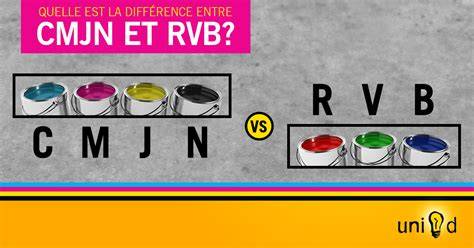
Ces valeurs limites sont valables pour des documents destinés à être lus à bout de bras. Lorsque vous attendez le bus ou le métro, ayez le réflexe d’observer de près les affiches. Le RVB est un modèle colorimétrique additif. C’est le modèle utilisé pour tout affichage généré par de la lumière, notamment sur écran. Le mélange de ces trois couleurs de base crée l'éventail de teintes que l’on peut observer à l'écran. Lorsque ces trois sources de lumière sont au maximum, on obtient du blanc. Quel modèle utiliser ? Considérons la finalité de vos images et documents. S’ils sont destinés au Web ou tout autre affichage sur écran, aucun doute, vous travaillez et restez en RVB jusqu’au bout. Votre écran et votre logiciel de graphisme, aussi chers soient-ils, ne peuvent afficher d’image en CMJN.
Ils peuvent, tout au plus, simuler ce que serait l’image une fois imprimée. La seule façon de voir une image en CMJN est de l’imprimer. Il faut savoir aussi que convertir des couleurs d’un modèle à l’autre n’est pas réversible : vous perdez de l’information à chaque conversion. Il vaut mieux donc travailler le plus longtemps possible en RVB puis passer au CMJN juste avant d’imprimer. GIMP n’est pas un logiciel de mise en page, il n’a pas besoin de gérer le CMJN. La conversion de RVB vers CMJN n’est pas réversible. À utiliser avec parcimonie.
JPEG est avant tout une norme de compression. Les données sont compressées et altérées. Il est possible de choisir, lors de l’enregistrement, la qualité résultante de cette compression, mais il ne faut pas oublier que même une qualité de 100 % altère toujours le contenu. Cette altération est toutefois imperceptible à l'œil nu pour une photo, tant que la qualité ne descend pas en dessous de 85 %. Pour les images simples. La norme PNG a été conçue pour remplacer le format Gif, limité et soumis à brevets. Le format PNG est efficace pour les images composées de peu de couleurs telles que dessin, logo, pictogramme, schéma, texte. Il utilise une palette des couleurs réellement utilisées dans l’image. Le désuet, tout comme le PNG utilise une palette de couleurs mais bloquée à 256 couleurs alors que le PNG peut aller au-delà. La transparence, elle, est limité à deux niveaux.
Le format de travail de GIMP. Il permet de gérer toutes les spécificités de ce dernier : calques, chemins, la sélection active et cela sans dégradation. Standard vectoriel et format de travail d’Inkscape. Format de travail de Scribus, logiciel de mise en page Scribus. Un fichier SLA contient la description de la mise en page, les textes et les objets vectoriels (fabriqués dans Scribus ou importés en SVG). Format compressé ou non, courant et lu par beaucoup de logiciels de traitement d’image matricielle. Il accepte de nombreux modèles colorimétriques dont le RVB et le CMJN.
Il est important de connaître son système ! Si vous utilisez Windows, vous devez savoir si vous utilisez la version 32 bits ou 64 bits afin d’utiliser la version de Scribus la plus adaptée à votre système. Si vous êtes sur Linux il est fort probable que Scribus soit disponible via le gestionnaire de paquets (ou logithèque) de votre distribution. Le profil Scribus est un dossier contenant tous vos paramètres d’utilisation, vos modèles de documents, votre album principal. Par exemple, pour un dépliant recto-verso en trois volets, nous dessinons un rectangle, les lignes de pliage, les cotes. Votre document devra être aéré. Inutile de charger les pages, d’essayer de faire rentrer un maximum d'éléments dans un minimum d’espace. Votre document doit être agréable à lire, sinon il ne sera pas lu.
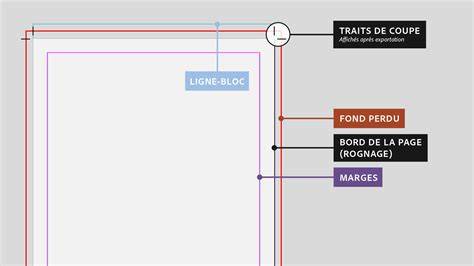
Format du papier (A4, A5, etc.). Marges : elles délimitent une zone de contenu principal. La zone hors des marges ne devra contenir que du vide, un cadre coloré ou une image qui déborde. Vous pourrez définir ces paramètres de manière définitive (c’est-à-dire pour tous les futurs documents que vous produirez) en les fixant dans les préférences de Scribus via . En effet, ces dernières sont peu utilisées et présentent plus de défauts que de qualités. Le cadre bleu délimite la zone des marges. Le cadre rouge délimite le bord du document final. Enfin, si vous avez défini un fond perdu, vous aurez un troisième cadre, noir dans tout les cas. Il délimite la fin du bord perdu. Vous devrez faire dépasser dans cette zone tout élément devant se trouver au bord du papier dans le document final (cadre coloré, photo, etc.
L’outil de mise en page raisonne en termes de blocs (ou cadres) ayant des dimensions et une position fixées par vous. Ces paramètres ne peuvent être modifiés que par vous et non automatiquement selon le contenu. Dans Scribus, comme dans ses concurrents propriétaires, vous insérez du contenu dans des cadres. Des cadres de texte pour le texte et des cadres d’image pour les images matricielles. Figure 1. Au niveau du cadre vous pouvez changer les couleurs de filet (contour) et de fond. Cela se passe dans la fenêtre . De base il n’existe que peu de couleurs. Attention, il est fréquent de modifier la couleur de filet pensant changer celle de fond (ou inversement).
Comme pour les polygones, le cadre d’image se trace à la souris. D’un clic droit sur le cadre ouvrez le menu contextuel et choisissez . Vous observez sur la capture ci-dessus que le cadre d’image contient quelque chose qui ne ressemble pas vraiment à la photo choisie. C’est dû aux très grandes dimensions de la photo (4000×3000 pixels) et à la faible résolution enregistrée dans l’image (72 DPI). Dans un premier temps, choisissez de mettre l’image aux dimensions du cadre. Les coordonnées dans la fenêtre des propriétés sont celles de l’image à l’intérieur du cadre. Vous pouvez modifier l'échelle de l’image. L'échelle et la résolution sont liées. En effet, le nombre de pixels (la quantité de matière) est fixe. La résolution que vous notez dans l’onglet est la résolution réelle, celle qui sera réellement imprimée. L’important ici est que la résolution réelle soit toujours supérieure ou égale à la résolution que vous vous êtes fixée pour votre document (en général 300 DPI).
Quand le texte occupe plus de place que ne peut en contenir le cadre, la position et les dimensions du cadre ne peuvent varier automatiquement. Vous pouvez alors faire suivre le texte dans un autre cadre de texte. Vous pouvez afficher une flèche vous montrant les liens entre les cadres de texte. Il est essentiel d’enregistrer régulièrement votre travail. Cette étape est nécessaire au moins une fois pour le bon fonctionnement de la sauvegarde automatique. En effet, Scribus a besoin de connaître le nom et l’emplacement de votre maquette pour l’enregistrer automatiquement sans rien vous demander.
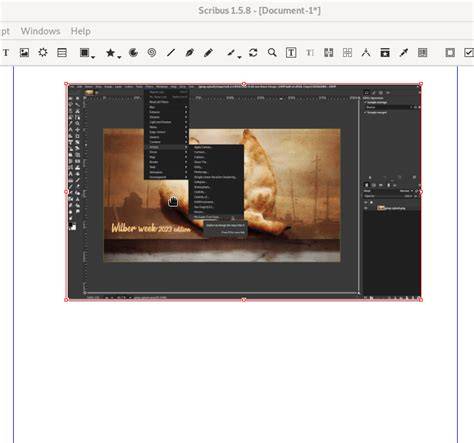
En effet, la maquette ne contient que le lien vers le fichier image. En revanche, le document SLA contient tous les textes et images vectorielles que vous avez insérés. Soit vous avez enregistré explicitement votre travail juste avant et vous pouvez reprendre comme s’il ne s'était rien passé. Vous avez alors deux fichiers portant le même nom (par exemple document-1.sla, mais le second fini par .autosave). À priori l’autosave est plus récent et donc susceptible d'être la version qui vous intéresse. Ouvrez cette version dans Scribus, vérifiez que tout est bon et enregistrez-la explicitement avec le nom d’origine document-1.sla, c’est-à-dire, sans .autosave. Vous pouvez choisir le dossier que vous avez déjà défini.
Vous aurez droit à un message vous alertant que le document existe déjà. Attention, par défaut les repères ne sont pas magnétiques. Il faut remédier à cela via le menu . Pour positionner les repères avec précision, utilisez le gestionnaire de repères (). Dans l’onglet vous créez des repères de manière relative. Vous découpez ainsi la page en plusieurs zones. Une fois les repères posés, insérer des cadres est facilité. Après avoir choisi l’outil idoine, vous pouvez insérer un cadre de texte, d’image ou un polygone d’un simple clic en pressant la touche (ou ). Il est fortement conseillé de conserver ouverte la fenêtre lorsque l’on manipule des polygones et des cadres. Le niveau indique dans quel plan se trouve l'élément, sachant qu’un plan ne peut contenir qu’un seul élément. L’habillage permet de modifier le comportement d’un cadre (polygone, image, texte) avec les cadres de texte situés en dessous. Utiliser le contour vous donnera plus de souplesse sur le comportement du texte vis-à-vis de l’habillage. Modifier le contour se fait via l’onglet Forme (fenêtre Propriétés) puis le bouton .
Votre association, entreprise ou collectivité a au moins une couleur qui l’identifie. Un gabarit est un modèle de page. Il se présente d’ailleurs sous la forme d’une page unique. Il ne pourra contenir des cadres texte ou d’image vides que vous auriez l’intention de remplir, une fois sur la page. Note : toutes les pages ont un et un seul gabarit. Ouvrez l'éditeur de gabarits via Édition → Gabarits. Pour sortir de l'éditeur de gabarits, fermez simplement sa fenêtre. Le folio ou numéro de page peut se placer dans le gabarit. Éditez le contenu du cadre et insérer le caractère (). Dans le gabarit il est représenté par un dièse. Déployez votre gabarit avec sur toutes les pages, les pages paires, les pages impaires ou la seule page courante.
Attention, la plupart d’entre-elles peuvent s’appliquer sur le cadre et sur le texte lui-même (au niveau des paragraphes ou des caractères selon les propriétés). Un style permet à la fois de qualifier l'élément sur lequel il s’applique et de définir sa forme. Un style assure donc que tout texte du même type respecte les mêmes règles de mise en forme. Scribus est un logiciel libre de publication assistée par ordinateur (PAO) utilisé pour la création graphique et la mise en page. Il permet de créer des brochures, affiches, livres et autres documents d’édition destinés à l’impression.
Dans le cadre de mon activité de designer graphique, j’utilise très régulièrement ce logiciel pour des clients souhaitant acquérir une autonomie de publication ou qui désirent s’affranchir des logiciels propriétaires. Les logiciels propriétaires sont souvent distribués sous forme binaire après avoir été compilés. Sans coût d’usage, Scribus permet également de démocratiser l’accès à la publication et d’entamer de multiples discussions sur la mise en page, la typographie, la couleur et le graphisme. Sommaire: Afficher l’aide, Quelques raccourcis utiles, Préférences, Pages, Importer des pages d’autres fichiers, Pagination automatique, etc.
- Importer des pages et gérer les gabarits
- Travailler avec les calques et l’habillage
- Gestion des textes : styles, paragraphes et caractères
- Qualité d’impression et export PDF
Note finale : Scribus est surtout destiné à produire des PDF pour l’impression professionnelle. Si vous souhaitez profiter de la gestion des couleurs, vous devez installer sur votre machine un profil de couleur CMJN adapté au papier retenu. Scribus permet aussi d’importer des SVG et d’utiliser des objets incorporés pour remplacer des puces typographiques par des images.
Rôles clés de l’image et du texte dans Scribus
Le cadre image et le cadre texte forment la base de tout document Scribus. Le cadre d’image peut être redimensionné, mis à l’échelle, et son contenu édité indépendamment du cadre. Le cadre texte peut être lié à d’autres cadres pour faire suivre le flux de texte lorsque celui-ci dépasse le cadre initial. Si le texte occupe tout l’espace disponible, Scribus permet de décomposer le contenu sur des cadres reliés et d’ajuster l’habillage autour des images et des figures.
Pour s’assurer d’une impression de qualité, il est recommandé d’utiliser une résolution d’au moins 300 DPI et de vérifier la correspondance entre la résolution de l’image et celle du document. Un contrôle rapide est possible via clic droit > info sur l’image dans le cadre. En cas de détourage, l’image peut être enregistrée au format TIFF pour préserver la qualité et les niveaux d’opacité lors de l’impression.
Comment créer une image dans scribus
Pour terminer, la gestion des gabarits et des styles permet de standardiser la présentation sur tout le document et d’optimiser le flux de travail lors de projets multipages. L’utilisation des repères, des tableaux et des styles de texte contribue à gagner du temps et à éviter les incohérences dans la mise en page.
Bonnes pratiques et conseils rapides
- Maintenez ouvert le gestionnaire de styles pour appliquer rapidement des formats homogènes.
- Utilisez les gabarits pour les mises en page répétitives et les numérotations fonctionnelles.
- Vérifiez régulièrement la résolution et les paramètres de couleur avant l’export en PDF.
- Activez l’option d’habillage pour un texte qui s’adapte autour des images.