Avec plus de vingt exercices traités pas à pas par des professionnels, nous vous proposons d'entrer avec cet ouvrage dans le monde du Webdesign. Photoshop est un outil incontournable pour réaliser des templates de sites, des éléments graphiques comme des menus, icônes, headers, etc. et même exporter directement pour le Web.
Prévue le 03/09/26. Édition 2010. Ammareal reverse jusqu’à 15% du prix net de cet article à des organisations caritatives. Quantité 1.
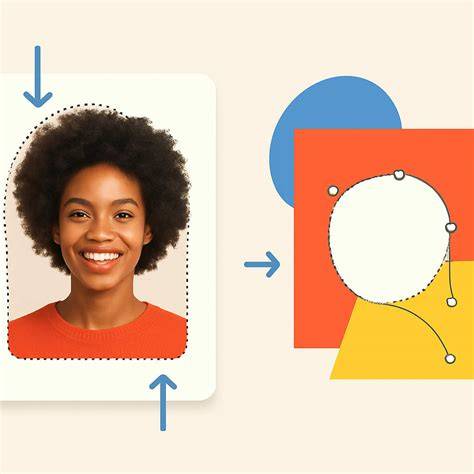
Utilisez les boutons plus et moins ou saisissez directement la quantité désirée. Cliquez sur le bouton “Créer” pour créer un nouveau document en laissant les paramètres par défaut. En bleu, sur la gauche : la boîte à outils tout les outils dont vous aurez besoins. Sélectionnez l’outil baguette magique et cliquez sur le fond de l’image. Dans la fenêtre qui s’affiche, cliquez sur l’outil « Amélioration des contours» et faites grossièrement le tour de l’image à détourer. Une fois que le résultat est à votre goût, choisissez “Sortie vers le masque de fusion” et cliquez sur OK en bas à droite.
D’abord, ouvrez une image dans Photoshop. Maintenez la touche « alt » enfoncée et cliquez sur le mur blanc par exemple. Le rond de votre tampon devrait se transformer en une petite cible. Cliquez ensuite sur l’écriture noire et vous la verrez disparaître peu à peu. Photoshop duplique le fond que vous avez sélectionné à l’endroit de votre choix. Les calques de réglage de Photoshop CC sont riches de possibilités pour améliorer vos images. Vous pouvez changer les colorations à votre envie.
Pour enregistrer une image pour le Web, vous devez la compresser pour qu’elle n’alourdisse pas votre site internet. Dans la fenêtre qui s’affiche, sélectionnez jpeg comme format de compression puis changez la qualité de l’image. Ici, j’ai choisi une qualité d’image moyenne. Vous pouvez aussi modifier la taille de l’image afin de réduire son poids. Nous voulons utiliser cette image pour un site internet, il faut donc la redimensionner pour qu’elle soit adaptée à la taille standard des écrans d’ordinateur : 1024×768 pixels.
Vous avez des dizaines de photos à redimensionner et à compresser? Créez un nouveau script en cliquant sur le petit icône à coté de la corbeille en bas à droite de la fenêtre. Nous allons l’appeler ici : « redimensionner et enregistrer pour le web ». Une fois le script créé, le bouton d’enregistrement devient rouge. Reportez-vous aux formations “Enregistrer une image pour le web sur Photoshop” et “Comment redimensionner une image pour le web sur Photoshop” pour redimensionner une image et enregistrer une image pour le web. Cliquez maintenant sur l’icône « arrêter l’enregistrement » en bas à gauche de la fenêtre script. Sélectionnez maintenant le script que vous voulez utiliser et le dossier dans lequel se trouvent vos photos.
Lors de la première formation, nous avons détouré une image avec Photoshop CC. Sélectionnez l’image détourée puis sélectionnez le calque de fusion. Sélectionnez l’outil cadrage. Si vous ne pouvez pas visualiser cet outil dans la barre d’outils, cliquez sur les 3 petits points. Votre dernière photo est gâchée par un petit détail que vous aimeriez bien voir disparaître ? Vous disposez d’un beau logo flambant neuf ? Cette formation en vidéo vous accompagne pas à pas dans la découverte et la maîtrise de Photoshop, le logiciel de référence pour la retouche photo, la création graphique et la production visuelle. Aucun prérequis technique à part les manipulations de base sur un ordinateur PC ou MAC.
Quel est le niveau requis pour suivre ce tuto ? Qu'êtes-vous en mesure de créer, retoucher ou produire de manière concrète après avoir suivi ce cours ? Vous serez capable de traiter des images, de créer des compositions complètes, de réaliser des retouches photographiques, des habillages graphiques, d'utiliser les fonctions avancées (masquage, détourage, calques, IA générative, Camera Raw) et d’exporter vos réalisations pour différents usages visuels. L'ensemble des outils principaux de Photoshop, y compris les workflows modernes avec Bridge et Firefly, sont présentés par la pratique et expliqués pas à pas.
Ce tuto permet-il de maîtriser à la fois la retouche photo, la création graphique et le compositing (montage d’images) ? La formation couvre de manière structurée la retouche photo (tons, couleur, correction, peau, etc.), le graphisme (formes, texte, calques), l’édition de photomontages, le détourage avancé, les workflows créatifs avec IA, ainsi que la création d’illustrations numériques. Les exercices pratiques incluent montage, création, et trucages pour accompagner chaque aspect du logiciel.
L’usage de l’intelligence artificielle (Firefly et outils génératifs) est-il montré en détail, et encadré par des démonstrations concrètes ? Les fonctionnalités Firefly (génération d’images, développement et remplissage génératifs, retouche IA) sont expliquées dans plusieurs chapitres dédiés, avec étude de cas, limites, réglages et différences par rapport aux approches classiques. Des ateliers de retouche associant IA et méthodes manuelles permettent de comparer, comprendre les résultats et intégrer l’IA dans un flux de travail professionnel.
Quels sont les prérequis techniques et logiciels pour accéder et suivre l’ensemble du cours ? Vous devez disposer d’un ordinateur (PC ou Mac) avec une version récente de Photoshop installée. Aucun prérequis en retouche ou création graphique n’est nécessaire, hormis la maîtrise des actions de base sur ordinateur. Les fichiers d’exercices sont fournis pour reproduire toutes les manipulations. Il n’est pas nécessaire d’acheter d’outils, plugins ou banques d’images externes.
Quels sont les principaux freins ou difficultés techniques habituellement rencontrés par les utilisateurs découvrant Photoshop ? Les difficultés récurrentes concernent la gestion des calques et masques, le détourage précis, la maîtrise des outils de sélection, l’organisation du flux de travail dans les projets complexes, ainsi que le passage entre retouche, composition, et création d’assets graphiques (texte, formes, modèles). La formation consacre des chapitres pratiques, des explications visuelles et des conseils pour lever ces points bloquants.
Existe-t-il des restrictions de plate-forme ou des différences importantes entre Photoshop sur Mac et sur PC dans ce tuto ? Les démonstrations et manipulations sont réalisées de manière neutre. Les principales fonctions sont identiques sur Mac comme sur PC. Les différences d’interface, de raccourcis clavier ou de menus sont systématiquement explicitées dès que cela peut avoir un impact sur la progression.
Puis-je accéder à la formation pour m’entraîner à mon rythme, refaire les exercices, ou consulter uniquement les sujets qui m’intéressent ? La formation est accessible en illimité, sans limite de revisite ni de durée. Vous pouvez parcourir chaque chapitre, revenir sur des notions spécifiques, répéter les ateliers, vous entraîner sur vos fichiers ou ceux fournis, et avancer à votre propre rythme en fonction de vos besoins directs.
Que se passe-t-il si la formation ne correspond pas à mes attentes ou si je ne constate pas de progrès ? Vous bénéficiez du droit de rétractation et de la garantie « satisfait ou remboursé » propre à tuto.com. Quel version de Photoshop est requise? A t'il une license pour réaliser le cours? La license n'est bien entendu pas fournie, vous devez souscrire à un abonnement auprès d'Adobe !
Ce cours convient-il si mon objectif est d’apprendre la retouche photo de portrait beauté ou le digital painting (illustration numérique) ? Le cursus prévoit des séquences complètes sur les techniques de correction de peau, d’amélioration du rendu, ainsi que sur l’usage maîtrisé du pinceau, des calques et brosses. Les principes généraux du digital painting, du dessin libre et de l’organisation du travail en illustration sont abordés par des exercices et chapitres dédiés. Cependant, il s'agit d'une couverture généraliste - vous pourrez ainsi découvrir toutes les bases utiles et approfondir par la suite si besoin.
Bonjour, j'ai la version sur abonnement mensuel adobe photoshop 26..... Est-ce la bonne version pour suivre votre formation, Julien ? La version Photoshop CC 2026 est la dernière en date et est pleinement adaptée à cette formation. Maîtriser Photoshop reste, en 2026, un vrai atout pour de nombreux profils. Le logiciel d’Adobe demeure une référence dans les métiers du graphisme, de la communication visuelle, du marketing digital, de la photographie et de la création de contenus. Mais toutes les formations Photoshop ne se valent pas. Certaines proposent une simple initiation, centrée sur les fonctions de base du logiciel. D’autres vont plus loin, avec une préparation à la certification Tosa, un accompagnement pédagogique, des exercices pratiques, des formats flexibles ou au contraire un encadrement intensif en présentiel. Choisir une formation mal adaptée peut ralentir votre progression, vous laisser avec des acquis trop théoriques ou vous orienter vers un format peu compatible avec votre rythme.
Vous êtes photographe à vos heures et aimez capturer l’instant ? Vous souhaitez progresser en retouche photo afin de sublimer vos images ? Un mot vous vient certainement à l’esprit : Photoshop. Posez-vous bien la question de vos besoins et envies en termes de retouche d’images avant d’opter pour Photoshop. Ce logiciel vous ouvre un champ créatif infini, mais il peut être compliqué à prendre en main et un peu cher. Une solution plus simple peut peut-être vous suffire !
Si vous avez un doute, n’hésitez pas à consulter notre comparatif sur les différents logiciels de retouche photo. Il permet de développer ses photos mais aussi et surtout, de réaliser des retouches très poussées et de créer graphiquement des supports variés (logo, flyer, affiche, etc.). Il constitue un véritable outil de création et de graphisme. Son fonctionnement et sa prise en main sont très complexe. Photoshop est un logiciel payant, on le trouve au sein d’une suite Adobe à partir de 24€/mois (avec Lightroom).
Travailler un document sous Photoshop revient à travailler un ensemble de calques, c’est-à-dire de feuilles transparentes que l’on superpose l’une sur l’autre. La feuille supérieure sera visible sur toutes les autres et inversement. Un calque peut contenir plusieurs types d’éléments : une photo, un texte, un objet, etc. Une nouvelle image ne possède qu’un seul calque. Le panneau Outils : par défaut à gauche, c’est ici que vous sélectionnez un outil pour effectuer une modification d’image. Le Panneau Calques : en bas à droite, il constitue le cœur de votre retouche d’image !
Personnalisez votre espace de travail dans le Menu principal > Fenêtre > Espace de travail. Les menus sont les portes d’entrées de toutes les fonctions de Photoshop. Fichier : ouvrir, fermer, enregistrer, imprimer une photo. Edition : annuler/rétablir une manipulation, copier/coller, appliquer certaines modifications. Les outils vous permettront de réaliser de nombreuses manipulations sur vos photos.
Et maintenant, passons à la pratique : retoucher une photo en 5 étapes avant de l’imprimer. 1 - Choisir une photographie, et l’ouvrir, Fichier > ouvrir. 2 - Vérifier la qualité, Menu Image > Taille de l’image. Une photo de grande taille et une bonne résolution sont les conditions nécessaires pour une impression grand format. 3 - Développer la photo, c’est-à-dire y appliquer les retouches de bases, Menu Image > Réglages. 4 - Retoucher localement la photo, c’est-à-dire y appliquer une modification plus poussée. Créez un nouveau calque, et peignez-le en blanc avec le pot de peinture. 5 - Enregistrer et préparer pour l’impression. Grand classique, la photo sur toile toujours très tendance.
Cette compilation illustre comment exploiter Photoshop pour le Webdesign, la retouche et la création graphique, avec des flux de travail intégrants masques, calques, et outils de sélection. Les exercices pratiques et les démonstrations couvrent le détourage avancé, le photomontage, les habillages graphiques, et l’exportation adaptée au web, tout en intégrant les dernières avancées comme les outils génératifs et les intégrations IA.
Exercice Montage Video avec superposition
- Tableau récapitulatif des workflows essentiels (détourage, masques, calques, export pour le web)
- Galerie d’exemples de projets Webdesign réalisés avec Photoshop
Points clés du cours et capacités développées
- Maîtrise du détourage et de la création de masques de fusion
- Gestion avancée des calques et des couches de réglage
- Utilisation des outils IA génératifs et intégration dans le flux de travail
- Export optimisé pour le Web (compression JPEG, redimensionnement, 1024×768)
- Création et utilisation de scripts pour automatiser des séries d’opérations
- Approche structurée de la retouche photo et du graphisme (formes, texte, photomontages)
- Adaptation Mac et PC et progression à son rythme