Modification et création de designs,Texte et polices,Format et style du texte,Format texte Cet article a été traduit automatiquement. Si vous repérez des erreurs, merci de nous les signaler. Mettez le texte en forme en fonction de votre vision du design. Modifiez les polices, les couleurs, les dégradés, les tailles et les effets pour faire ressortir votre message.
Formatage de base du texte et options de police
Vous pouvez formater du texte dans : Tous les types de designs (présentations, publications sur les réseaux sociaux, affiches, etc.) Canvа Docs (dégradés pris en charge uniquement dans les blocs de conception et les bannières).
Changer de police: Sélectionnez le texte. Dans la barre d'outils, sélectionnez le nom de la police. Sélectionnez une police à appliquer à votre texte.
Changer l'épaisseur de police: Sélectionnez le texte. Dans le panneau latéral, sélectionnez le poids de la police à appliquer à votre texte.
Changer la taille de police: Sélectionnez le texte. Dans la barre d'outils, sélectionnez Taille de la police. Choisissez une taille de police ou entrez une valeur dans le champ. Vous pouvez également utiliser les boutons moins ou plus pour ajuster la taille.
Changer la couleur du texte: Sélectionnez le texte. Dans la barre d'outils, sélectionnez Couleur du texte. Choisissez une couleur à appliquer à votre texte.
Modification de l'accentuation: Gras, Italique, Souligné ou Barré. Sélectionnez le texte et choisissez l’option désirée dans la barre d’outils.
Alignement, listes et espacement
Alignement du texte: Sélectionnez le texte. Dans la barre d’outils flottante, sélectionnez Alignement et choisissez Gauche, Centre, Droite ou Justifier.
Style de liste: Sélectionnez le texte. Dans la barre d’outils, sélectionnez Liste et choisissez puces ou numérotation.
Interligne et espacement des lettres: Sélectionnez le texte. Dans la barre d’outils, sélectionnez Paramètres avancés. Sous Espacement, ajustez l’interligne et les curseurs d’espacement des lettres.
Formatage avancé du texte
Texte en indice et exposant: Sélectionnez un texte dans l’éditeur. Accédez à Paramètres avancés, puis Plus de paramètres. Sous Position du texte, sélectionnez indice ou exposant, puis cliquez sur Aucun pour supprimer.
Cranage et ligatures: Vous pouvez activer/désactiver le crénage et les ligatures dans votre design. Sélectionnez un texte dans l’éditeur. Accédez à Paramètres avancés, puis Plus de paramètres. Sous Typographie, activez ou désactivez le crénage et les ligatures. Sélectionnez Modifier tout.
Exportation et compatibilité: Le crénage n'est pas encore pris en charge lors de l'exportation d'animations textuelles. Si votre animation textuelle est différente après l'exportation, vous pouvez désactiver le crénage et l'exporter à nouveau.
Surlignage et arrière-plan du texte dans Canva
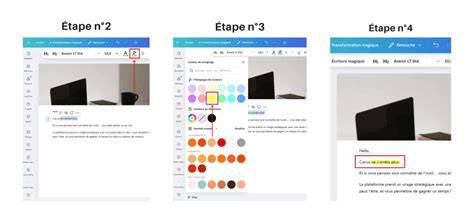
Texte surligné dans Canva Docs et Design: Pour surligner, ouvrez Effets et choisissez l’effet Arrière-plan dans le panneau Effets. Ajustez la couleur, la transparence et l’arrondi pour un rendu harmonieux. Le surlignage peut être appliqué dans Canva Docs et les blocs de design.
Cas fréquents et conseils: Le surlignage se fait sur l’ensemble de la zone de texte; pour surligner des mots spécifiques, utilisez plusieurs zones de texte. Si le surlignage est peu visible, augmentez le contraste ou choisissez une couleur plus vive. Si l’arrière-plan parait irrégulier, ajustez l’arrondi et la marge intérieure.
L’utilisation de l’arrière-plan plutôt que l’ombre peut être nécessaire pour éviter des confusions visuelles, notamment lorsque la police et l’arrière-plan se confondent.
FAQ et usages pratiques
Peut-on appliquer plusieurs couleurs à une même zone de texte? Oui. Utilisez des dégradés pour mélanger jusqu’à 10 couleurs. Peut-on enregistrer une mise en forme de texte en tant que style? Oui: vous pouvez enregistrer du texte formaté en tant que modèle ou élément Identité visuelle. Les dégradés personnalisés sont enregistrés dans les couleurs de votre document. Puis-je créer du texte vertical? Oui, Canva prend en charge le texte vertical dans certains cas.
Nous voyons aussi des instructions complémentaires autour de l’utilisation des dégradés, des filtres de police, et des options d’arrière-plan dans Canva Docs et les designs Canvа. Ces paramètres permettent d’ajuster l’apparence globale du texte et d’obtenir un effet distinctif sur vos créations.
Intégration et usage pratique dans Canva Docs et Designs
Ajouter et formater du contenu dans Canva Docs: Dans Canva Docs, vous pouvez ajouter et mettre en forme du texte, mettre en évidence du contenu important, insérer des liens et des listes déroulantes et intégrer des designs Canva. Utilisez des blocs de design, des tableaux et d'autres éléments pour structurer clairement vos documents.
Ajouter du texte et personnaliser: Sélectionnez H1, H2, H3, H4 ou Corps selon vos besoins. Les styles d'en-tête incluent Titre, Sous-titre, En-tête, Sous-titre, et En-tête de section. Utilisez l’outil Surligneur pour surligner du texte et choisissez une couleur d’arrière-plan selon les préférences.
Encadrement et design: Ajoutez des encadrés pré-stylés pour les notes et avertissements via le panneau Éléments, puis insérez des blocs de design pour structurer le Doc. Vous pouvez aussi intégrer des designs Canva en collant le lien du design dans votre document.
Conseils pratiques: Pour modifier des éléments dans Docs, utilisez l’éditeur photo Canva et les options de redimensionnement. Le texte formaté peut être copié entre documents grâce à l’outil Peintre de mise en forme, qui applique le style à d’autres zones de texte.
Tableau rapide: flux de travail typique pour surligner du texte dans Canva
| Élément | Action | Notes |
|---|---|---|
| Texte | Sélectionner le texte → Effets → Arrière-plan | Ajuster couleur, transparence, arrondi |
| Alignement | Barre d’outils → Alignement | Gauche, Centre, Droite, Justifier |
| Couleur | Barre d’outils → Couleur du texte | Choisir couleur ou dégradé |
| Cranage et ligatures | Paramètres avancés → Typographie | Activer/désactiver |
| Export | Exporter les animations | Crénage peut s’appliquer différemment |
Comment surligner un texte sur Canva
Images et vidéos recommandées