DaVinci Resolve peut impressionner au premier lancement, mais il devient vite plus simple si l’on suit un ordre clair : créer un projet, importer ses médias, monter sur la timeline, ajuster l’audio, puis exporter.
DaVinci Resolve est un logiciel de montage vidéo développé par Blackmagic Design. Il regroupe dans une seule application le montage, l’étalonnage, les effets visuels, le mixage audio et l’export. La bonne méthode consiste à ne pas vouloir tout apprendre en même temps. Pour un premier projet, concentrez-vous sur quatre zones : les médias, la timeline, l’inspecteur et l’export.
Préparation et organisation des rushs
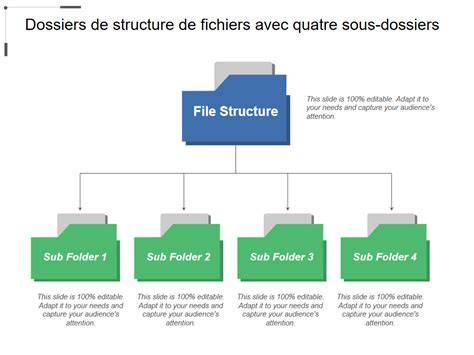
Avant même d’ouvrir DaVinci Resolve, créez un dossier de projet sur votre ordinateur avec des sous-dossiers simples : vidéos, audios, images, exports. Une bonne préparation vous permet de vous concentrer sur l’édition et la créativité, plutôt que sur la gestion des fichiers.
Créez une structure de dossiers claire : par exemple, un dossier principal pour votre projet, puis des sous-dossiers pour les rushs, les audios, et les images. Renommez vos fichiers avec des noms descriptifs comme Interview_Jean_01 pour une identification rapide. Vérifiez les formats de fichiers compatibles (mov, mp4, avi, etc.). Synchronisez vos fichiers audio et vidéo si nécessaire et assurez-vous d’avoir une sauvegarde des rushs.
Les chutiers (bins) permettent d’organiser vos rushs de manière logique. Créez des chutiers nommés comme Intervues ou Scène 1 et glissez vos fichiers dans les chutiers correspondants. Vous pouvez aussi colorier les chutiers pour différencier les types de contenu et ajouter des mots-clés et des métadonnées pour faciliter la recherche.
Organisation avancée et métadonnées
Utiliser les métadonnées pour une recherche rapide facilite grandement le travail sur des projets volumineux. Ajoutez des détails tels que le nom du projet, le lieu de tournage, ou le nom du caméraman. Utilisez des mots-clés comme Interview, Paysage, Action et exploitez la fonction de recherche pour trouver rapidement les rushs souhaités. Les marqueurs et les couleurs apportent une identification visuelle utile lors du montage.
Automatiser l’organisation avec des scripts peut aussi gagner du temps. Les scripts, en Python ou en LUA, permettent de trier automatiquement les rushs dans des chutiers spécifiques, d’appliquer des métadonnées ou de renommer les fichiers selon un schéma prédéfini. Pour débuter, familiarisez-vous avec l’API de DaVinci Resolve et explorez des scripts pré-écrits adaptables.
Importer les rushs dans DaVinci Resolve
Commencez par ouvrir DaVinci Resolve et créez un nouveau projet. Dans l’interface, dirigez-vous vers l’onglet Media en bas de l’écran pour gérer vos fichiers multimédias. Pour importer vos rushs, vous pouvez utiliser le menu File > Import > Media ou simplement glisser-déposer les fichiers dans le Media Pool. Créez des chutiers et organisez les fichiers dès l’importation pour faciliter le montage ultérieur.
Si vous travaillez avec des fichiers lourds, envisagez de créer des proxies pour un montage plus fluide. Activez Proxy Mode dans Playback et choisissez une résolution inférieure. Cela permet de travailler plus efficacement sans compromettre la qualité finale lors de l’export.
Pour une meilleure organisation, créez des chutiers, par exemple Scène 1 ou Interviews, et déplacez les fichiers dans les chutiers appropriés. Glissez-déposez vos clips depuis l’explorateur de fichiers ou le Media Pool dans les chutiers, puis dans la timeline lorsque nécessaire.
Importation et gestion du contenu dans Resolve
La page Edit offre les outils principaux pour le montage rapide: couper, déplacer, raccourcir et ajouter des titres. Dans le Media Pool, importez vos vidéos, musiques, voix off, images et logos. Pour une organisation efficace, utilisez des chutiers et, si besoin, des sous-chutiers. Les rushs arrivent souvent en vrac; votre rôle est de trier, puis de garder ce qui sert le message.
Placez les plans dans la timeline et utilisez les outils de découpe pour retirer les débuts inutiles, les blancs, les erreurs et les répétitions. Travaillez d’abord le montage brut, puis ajoutez les transitions lorsque le récit est clair. Une coupe nette est souvent plus professionnelle qu’un effet voyant.
Montage et intégration audio
Le montage sur la timeline doit viser une narration fluide. Une voix doit rester intelligible et la musique ne doit pas la couvrir; si vous utilisez plusieurs sources sonores, baissez la musique sous la parole et vérifiez l’ensemble au casque. Pour l’export, DaVinci Resolve propose la page Deliver; choisissez le format adapté au web, comme MP4, et vérifiez la résolution et la fréquence d’images.
La ligne directrice pour progresser est de répéter le même workflow sur de petits projets: une vidéo face caméra, un tutoriel court, un montage de voyage, une interview ou une vidéo pour les réseaux sociaux. La formation officielle gratuite de Blackmagic Design et les tutoriels vidéo restent des ressources pratiques pour approfondir DaVinci Resolve.
Importer des rushs et préparer le projet étape par étape
DaVinci Resolve convient à un créateur YouTube, un vidéaste indépendant, un enseignant, un communicant ou un étudiant qui veut produire une vidéo propre. Si vous débutez, l’objectif n’est pas de travailler comme un monteur professionnel dès la première session. Le but réaliste est de produire une vidéo courte, lisible, bien coupée et correctement exportée.
La page Media pool permet d’importer vos vidéos, musiques, voix off, images et logos. Vous pouvez créer des chutiers pour séparer les types de fichiers et marquer les moments utiles après une première vision. Glissez ensuite vos plans dans la timeline et utilisez les outils de découpe pour retirer les passages inutiles. Travaillez d’abord le montage brut; placez les plans dans l’ordre souhaité, puis ajoutez les transitions si nécessaire.
Une fois la ligne narrative établie, ouvrez la bibliothèque d’effets et glissez un modèle de texte sur une piste au-dessus de la vidéo pour insérer un titre. Côté audio, ajustez les niveaux sonores pour assurer la clarté de la voix et l’équilibre avec la musique.
L’export final se fait via Deliver, en vérifiant l’intégralité de la timeline avant de lancer le rendu. Regardez le fichier exporté en dehors de Resolve pour s’assurer qu’il n’y a pas d’erreurs.
Utilisation des MTS et formats compatibles
Les fichiers MTS sont des contenus AVCHD. DA VINC I Resolve gère de nombreux formats, et il peut être nécessaire de convertir les MTS en MP4, MOV ou autres pour assurer une importation sans erreur. Des lecteurs et outils de conversion peuvent aider à préparer les fichiers MTS pour Resolve, en particulier lorsque le fichier d’origine est corrompu ou mal compatible.
Dans le cadre des MTS, plusieurs solutions existent: vérifier l’extension, vérifier si le fichier est corrompu, puis envisager une conversion. Des outils tels que VLC, UniConverter ou d’autres convertissent les MTS en formats compatibles. Toutefois, certaines solutions requièrent des essais et ajustements selon le project et les codecs utilisés.
Exemple d’exécution simple
Pour un premier montage réussi, concentrez-vous sur l’ajustement de la timeline et la cohérence narrative, puis exportez. Une fois le montage terminé, privilégiez une exportation adaptée au public cible et vérifiez le rendu sur différents dispositifs.