Dans ce parcours vous verrez comme déformer du texte, créer une typographie, importer des polices ou encore donner un effet 3D à du texte dans InScape. Du texte horizontal au texte vertical, découvrez les différents types de textes proposés par l'outil texte. Si vous souhaitez utiliser un certain type de police pour créer un effet original, vous pouvez faire le choix d'importer de nouvelles polices dans votre logiciel Inkscape. Afin de gagner toujours plus de temps dans la création de vos documents, il est désormais possible, avec Inkscape, de retrouver la famille de caractère de votre choix, ainsi que son style. Si vous souhaitez donner une apparence dynamique à votre texte, vous pouvez par exemple décider de venir disposer chaque caractère de façon plus ou moins aléatoire sur votre document. Les options relatives à l'outil texte sont très évoluées dans Inkscape.
Dans Inkscape, lorsque vous réalisez un tracé, vous pouvez décider de saisir du texte à l'intérieur. Cela peut être très pratique si vous souhaitez par exemple contrôler vous-même la forme que prendra votre paragraphe. Afin d'appliquer un effet original à votre texte vous pouvez choisir de lui donner un effet 3D. Premier article 2011 sur Freenambule, où il sera question de l’un des derniers outils parmi les plus utiles et qui n’a pas encore été abordé : l’outil Texte. Nous allons voir comment faire de la saisie simple, comment gérer les polices et mettre de la couleur.
Pour saisir un texte avec Inkscape, repérez dans la barre verticale de gauche l’outil représenté par un « A » (en regardant bien, on voit que sur le A apparait un « prompt » qu’on à l’habitude de voir dans les traitements de texte). Vous aurez remarqué dans la partie haute, là où s’affiche toujours les options, que vous avez en effet accès aux réglages habituels : choix de la police, taille, type, centrage, etc etc…. Après avoir tapé un texte quelconque, reprenez l’outil flèche et perdez la sélection sur votre texte en cliquant en dehors. Revenez ensuite sélectionner votre texte. Notez donc au passage ce premier point important : inutile de perdre votre temps à calculer la taille de la police dont vous avez besoin. Avec inkscape, votre texte est aussi en vectoriel.
Il y a deux onglets dans cette palette : le premier que l’on voit ici dans la capture d’écran, qui permet de sélectionner une police, un style, une disposition et une taille (même si l’on a dit que ce n’était pas toujours opportun). L’intérêt de cette palette réside dans son mode de prévisualisation. Rien de plus simple : le texte est un objet comme les autres. Ouvrez la palette de gestion de la couleur, et modifiez la valeur du contenu…. et c’est tout. Vous pouvez aussi ajouter un contour, mais attention : cela ne fonctionne pas avec toutes les polices ! On voit ici la même gestion de couleur affectée à deux polices différentes. Il faut passer par le menu du haut d’inkscape. Faites « Chemin » et choisissez « objet en chemin ». Notons qu’avant de transformer son texte en objet, il faut être sûr de ne pas avoir fait de fautes ! On peut donc dégrouper nos objets (menu « objet », choix « dégrouper », ou faire Maj+Shift+G).
dernier petit exercice pour finir : reprenez l’outil texte et tapez un message. Je l’ai dupliqué et passé en rouge. Un intérêt non négligeable réside dans le fait que le texte n’est pas devenu un objet : cela reste du texte et un double clic dessus vous le prouvera. L’opération inverse reste accessible : par « Texte », choix « retirez du chemin ». Mais attention, bug ou pas, le texte à tendance à …. C’est vrai que c’est allé assez vite cette fois, mais il se trouve que l’outil texte est parmi les plus simples.
Organisation du texte et actions pratiques
Le texte peut être horizontal ou vertical, et l’outil propose divers types de disposition. L’importation de nouvelles polices permet d’enrichir rapidement la typographie et de gagner du temps en retrouvant la famille de caractère et son style directement dans Inkscape.
- Insertion et saisie de texte à l’intérieur d’un tracé pour contrôler la forme du paragraphe.
- Application d’effets 3D pour donner de la profondeur à l’écriture.
- Conversion d’un texte en chemin pour obtenir des formes éditables comme des objets vectoriels.
- Gestion des couleurs et des contours, avec précautions selon les polices utilisées.
- Dégrouper les objets et manipuler séparément chaque élément du texte.
Flux de travail typique
- Choisir l’outil Texte et taper le contenu.
- Personnaliser la police, la taille et l’alignement dans l’interface.
- Dupliquer ou modifier le texte sans le transformer immédiatement en chemin.
- Transformer en chemin si besoin, tout en vérifiant l’absence de fautes avant transformation.
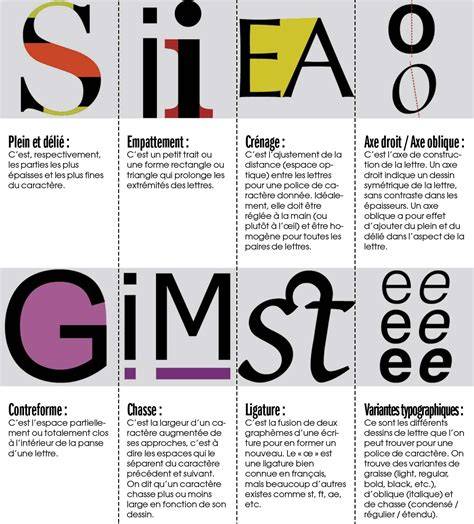
- Appliquer un contour ou une couleur et explorer les variations typographiques.
- Utiliser les options de déformation ou d’alignement pour l’effet désiré.
Utilisation avancée et conversions
La possibilité de saisir du texte à l’intérieur d’un tracé peut être pratique pour contrôler la forme qui prendra le paragraphe. L’importation de polices permet d’élargir rapidement la palette typographique et de retrouver la famille et le style souhaités. Le texte en tant qu’objet vectoriel offre une flexibilité suffisante pour des manipulations créatives, tout en conservant la possibilité de revenir en arrière si nécessaire.
Points clés à retenir
- Le texte reste un élément vectoriel jusqu’à ce que vous décidiez de le transformer en chemin.
- Les polices et les contours peuvent varier leur comportement selon la police choisie.
- Pour les effets avancés, le texte peut être converti en chemin et les caractères manipulés individuellement.
Tuto vidéo : Utiliser les textes dans Inkscape
Tableau récapitulatif des options texte
| Action | Utilité | Remarque |
|---|---|---|
| Saisie de texte | Texte horizontal ou vertical | Outil A |
| Police et style | Personnalisation rapide | Palette de police |
| Contour et couleur | Esthétique et lisibilité | Varie selon police |
| Texte en chemin | Contrôle de forme | Option "Chemin" → "objet en chemin" |
| Dégrouper | Manipuler objets séparément | Maj+Shift+G |
| Effet 3D | Profondeur et dynamisme | À tester selon police |