Vous êtes enseignant ou étudiant dans le domaine des technologies de l’informatique et du multimédia et vous cherchez une approche intégrée pour retoucher des images, réaliser des graphismes vectoriels et préparer des documents prêts à imprimer ou à partager en ligne. Cet article s’appuie sur les notions clés présentées dans le brouillon et organise les outils GIMP, Inkscape et Scribus autour d’un flux de travail cohérent. Il met en lumière les raisons d’utiliser ces logiciels libres, leurs atouts respectifs, et des étapes concrètes pour transférer des contenus entre eux tout en conservant une structure de calques et de chemins optimisée.
Fondements et objectifs des logiciels libres
GIMP est considéré comme la référence gratuite en retouche photo et offre un traitement avancé des photographies, à savoir leur développement et des retouches d’images localisées. Sa gestion des calques et sa logique similaire à Photoshop permettent une maîtrise précise des projets. Inkscape est un logiciel libre de création de graphiques vectoriels, idéal pour concevoir des logos, des icônes et des diagrammes qui restent nets lors des redimensionnements. Scribus, logiciel de PAO libre, complète ce trio en proposant la mise en page et la préparation de documents destinés à l’impression et au web. Ensemble, ces outils couvrent les besoins de retouche photo, de graphisme vectoriel et de composition documentaire.
Gestion des calques et des chemins
Les calques fonctionnent comme des feuilles transparentes superposées, permettant de travailler sur différents éléments sans impacter les autres. Dans GIMP, vous pouvez créer un calque pour le fond, un autre pour le texte et un troisième pour les effets visuels, ce qui offre une grande flexibilité lors des modifications. Dans Inkscape, les chemins définissent les contours et les formes, et leur manipulation précise permet de créer des éléments vectoriels nets et ajustables. L’intégration des calques et des chemins entre GIMP et Inkscape optimise le flux de travail et facilite les révisions, en particulier pour des affiches, des logos ou des documents multimédia.
Transfert de fichiers entre GIMP et Inkscape
Pour optimiser votre flux, exportez des éléments vectoriels en SVG lorsque vous les transférez d’Inkscape vers GIMP, et privilégiez le PNG ou le JPEG pour les éléments bitmap transférés vers Inkscape si nécessaire. GIMP peut exporter en PNG, JPEG ou TIFF, tandis qu’Inkscape exporte en SVG, PDF ou EPS. En travaillant avec des formats natifs - XCF pour GIMP et SVG pour Inkscape - il est plus aisé de modifier ultérieurement sans perte de qualité. L’utilisation conjointe permet de réutiliser les calques et les chemins, tout en conservant une flexibilité d’édition adaptée à chaque type de contenu.
Exemples de flux de travail intégrés
Planification et préparation du projet : clarifier les objectifs, rassembler les ressources (images, polices, palettes de couleurs) et évaluer les compétences nécessaires. Par exemple, pour une affiche, concevez d’abord les éléments vectoriels dans Inkscape (logos, icônes), puis importez-les dans GIMP pour ajouter textures et retouches photo, avant de finaliser la mise en page dans Scribus. Cette approche assure une cohérence visuelle et permet d’optimiser les ressources graphiques destinées au web ou à l’impression.
Exécution et finalisation : démarrez le design dans Inkscape en créant les formes et les contours principaux, exportez en SVG, puis ouvrez ce fichier dans GIMP pour exploiter les textures et les effets bitmap. Utilisez des calques distincts pour chaque élément graphique et conservez les formats natifs (XCF et SVG) pour les futures modifications. Enfin, passez au logiciel de mise en page Scribus pour la composition finale du document et l’export vers PDF ou d’autres formats selon le support.
Applications pratiques et exemples de projets
Création d’affiches et de flyers : utilisez Inkscape pour les éléments vectoriels et GIMP pour les textures et retouches photo; regroupez le tout dans Scribus pour la mise en page et l’export PDF. Bande dessinée numérique : dessinez les contours et les bulles dans Inkscape, puis coloriez et illuminez les dessins dans GIMP avant d’assembler les pages dans Scribus. Projets web et cartes : concevez les icônes et les schémas vectoriels dans Inkscape, importez des images raster dans GIMP pour les ajuster, puis organisez les pages et les liens dans Scribus pour une présentation imprimable et numérique cohérente.
Techniques et conseils
Pensez à sauvegarder régulièrement votre travail dans les formats natifs de chaque logiciel (XCF pour GIMP et SVG pour Inkscape) pour faciliter les modifications ultérieures. Utilisez les raccourcis clavier courants pour accélérer le flux (annuler/rétablir, copier/coller, etc.). Personnalisez votre espace de travail dans leMenu principal > Fenêtres > Fenêtres ancrables afin d’optimiser l’accès aux outils et panneaux les plus utilisés. N’oubliez pas de sourcer vos documents en conservant le lien vers votre site dans le pied de page et d’indiquer clairement les conditions libres de droits lorsque vous partagez les ressources.
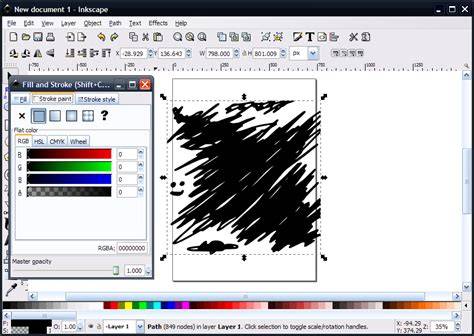
Pour aller plus loin, vous pouvez consulter les rubriques dédiées à GIMP et Inkscape dans des guides pratiques et des tutoriels qui expliquent comment retoucher vos photos, créer des textes courbes, et générer des bordures ou cadres autour des images. Entraînez-vous avec des projets simples puis complexifiez progressivement votre workflow en combinant les capacités vectorielles et bitmap des outils libres.