Dans ce tutoriel on apprendra à transformer une image matricielle dans Inkscape en image vectorielle. L’intérêt ? Elle peut ainsi être plus facilement modifiable par exemple. Les images dites « matricielles » sont des images dont l’unité de base est le pixel, un petit rectangle ou un carré. Les formats d’images matricielles les plus courants sont le PNG, le JPEG (.jpg) et le WEBP. Il y en a d’autres, le format TIFF par exemple. La définition en pixels fait que, quand on les agrandit ou on les rapetisse, les pixels changent de taille et l’image de qualité. Les images vectorielles sont des images au format SVG qui est un format basé sur le langage de balisage XML. Un langage de la même famille que le HTML. Une image vectorielle est, grosso modo, une succession de points dont les coordonnées sont enregistrées avec leurs attributs (couleurs, relations, etc). Cela fait qu’elles peuvent être agrandies ou rétrécies sans distorsion.
Non que la numérisation soit compliquée. Avec le logiciel de numérisation pour Linux, Xsane par exemple, en mode Visionneuse, aller sur Filtre > Déparasitage ① et régler le niveau ②. Dans l’exemple, 2 est suffisant. Il pourra être utile de jouer avec les réglages, ici le seuil de luminosité. Cocher la case Aperçu en direct permettra, comme son nom l’indique, de voir ce que l’on fait. C’est donc ce que je préconise, cela va sans dire. Ici, j’ai augmenté le seuil de luminosité, ce qui rend le trait plus foncé. Inkscape rajoute la version vectorisée sur l’image matricielle.
Pour alléger une image ainsi vectorisée ou la retravailler plus tard, il peut être utile de la simplifier. On peut le faire manuellement, évidemment (ce que j’ai, malgré tout, tendance à faire). Le résultat peut, cela dit, déformer l’image. Dans l’exemple, j’ai abandonné l’idée de simplifier les chemins. Il est également possible de simplifier plus finement en allant sur l’icône de chemin ② dans la barre d’outils. Il faut choisir l’outil Simplifier (Simplify) ①. On a accès à différents réglages. Sur ce, amusez-vous bien.
L’image utilisée pour ce tutoriel est issue du « Journal de la jeunesse », 2e semestre 1910, page 391, Librairie Hachette et Cie. Elle illustre une histoire de Georges G.-Toudouze : « Le Navigateur hollandais ». Introduction
La vectorisation expliquée
La vectorisation est la conversion d'une image matricielle (une grille de pixels) en maths (en vecteurs). Cela peut paraître anodin, mais pour une machine une image au format vectoriel est un chemin à suivre plus clair et compréhensible qu'une grille de petits carrés.
Étapes
- Sélectionner l’image à vectoriser et aller dans Chemin puis Vectoriser un objet matriciel... Une fenêtre apparaît. Cocher Aperçu en direct ou cliquer sur Mettre à jour pour voir un aperçu du résultat de la vectorisation.
- La vectorisation par seuil de luminosité consiste à transformer en plein (noir) ce qui est au dessus du seuil, et en vide ce qui est en dessous. Si il est trop bas on ne voit pas assez l’image, si il est trop haut on commence à apercevoir des traces un peu partout. Le faire varier jusqu’à avoir un résultat qui convient. Quand le résultat est satisfaisant cliquer sur valider et fermer la fenêtre de vectorisation.
- On se retrouve avec le tracé vectorisé de notre image et elle en dessous.
- Des ‘formes étranges’ peuvent apparaître. Ce n’est que le tracé qui tente de s’adapter à la nouvelle forme qu’on lui donne.
- Sauvegarde et exportation. Pour sauvegarder son travail pour la découpe il suffit d’aller dans fichier puis enregistrer sous... Bien sélectionner le format .svg et choisir un nom pour sa création et se souvenir de son emplacement.
- Si vous voulez une version matricielle de votre travail il faut l'exporter, pour cela aller dans fichier puis exporter au format PNG. Cela ouvre la fenêtre d'exportation où vous pouvez choisir différents paramètres d'exportation : zone à exporter, taille de l'image et le nom du fichier et son emplacement.
Vous avez plein d’idées en tête mais il vous manque le savoir-faire pour vous lancer dans la création de graphiques vectoriels? Vous ne pouvez ou ne voulez pas investir dans un logiciel payant de création vectorielle? Ce tutoriel est fait pour vous!
Tracez un cercle (1) et choisissez une couleur (2). Reproduisez la forme en déplaçant les nœuds. Vous pouvez déplacer les nœuds directement ou utiliser les poignets (2). Essayez les différentes options. Sélectionnez la forme avec le sélectionneur (1), copiez-la (Ctrl + C) et collez-la à la même place (Ctrl + V). Déplacez la forme à droite en appuyant sur la touche Ctrl. Sélectionnez la tête du chat, copiez-la (Ctrl + C) et collez-la à la même place (Ctrl + V).
Ajoutez un calque. Appuyez sur Maj + Ctrl + L pour ouvrir l’outil « Calques » puis cliquez sur le plus (1). Nommez le nouveau calque oreilles. Double-cliquez sur « Calque 1 » afin de le renommer tête. Positionnez le calque oreilles en dessous du calque tête. Verrouillez le calque tête en cliquant sur l’icône du cadenas (2). Sélectionnez le calque oreilles et créez la première oreille. Utilisez l’outil courbe de Bézier (1) et créez un triangle (2). Transformez ensuite l’objet en chemin. Mettez ensuite en forme l’oreille en déplaçant les nœuds et les poignets (3). Sélectionnez l’oreille (1) puis copiez-la (Ctrl + C) et collez-la (Ctrl + V). Donnez à la nouvelle forme une autre couleur et rétrécissez-la. Ajoutez un nouveau calque que vous nommerez visage. Positionnez-le au-dessus des 2 autres. Ajoutez une ellipse (raccourci : touche F5) en vue de créer le museau du chat. Suivez les étapes comme décrit au point 5 pour poursuivre la création du nez. Pour les yeux, créez un cercle noir (n’oubliez pas de transformer l’objet en chemin), ajoutez des nœuds et modifiez la forme (1). Ajoutez un cercle blanc par-dessus (2). Au-dessus du cercle blanc, ajoutez un cercle de couleur verte (3) et floutez-le légèrement. Dans le dernier cercle, ajoutez encore un cercle, de couleur claire et flou (4). Si vous souhaitez, vous pouvez bien sûr ajouter d’autres cercles. Pour l’iris, ajoutez enfin un cercle noir (5) et de petits cercles blancs et flous pour les reflets (6).
Quand vous en avez fini avec l’œil, sélectionnez tous les éléments de l’œil, copiez-les, collez-les et retournez l’ensemble à l’horizontal. Passons aux babines. Prenez l’outil courbe de Bézier (1) et sélectionnez dans les options de styles « Ellipse » (2). Créez la première babine (3). Jouez sur les nœuds, après avoir transformé l’objet en chemin, afin d’obtenir la forme souhaitée. Pour les moustaches, vous pouvez utiliser l’option de style « Triangle décroissant » (4). Grâce à l’outil « Remplissage et contour » et le menu « Style du contour », vous pouvez épaissir le contour (5). Ajoutez quelques disques de petite taille (6). Sélectionnez maintenant tous les éléments, faites un copier-coller et retournez-les à l’horizontal. Placez-les à la bonne place. Avec la courbe de Bézier, créez à présent la langue (7). Déplacez les nœuds pour lui donner la forme souhaitée. Sélectionnez l’objet puis dans la barre de menu horizontale, cliquez sur «Descendre la sélection».
Sélectionnez l’outil texte (1) puis entrez un texte. Ouvrez ensuite l’outil « Texte et police » en appuyant simultanément sur Ctrl + Maj + T. Vous pouvez ici paramétrer la police comme bon vous semble. Appliquez les modifications (2). Créez maintenant une courbe (3) et transformez-la en chemin. Pour finir, désactivez le contour de la courbe (1). Nous espérons que ce tutoriel vous aidera à concevoir d’autres designs. Si vous avez des questions, posez-les ci-dessous dans nos commentaires.
Inkscape est un logiciel libre de dessin vectoriel qui se distingue d'autres logiciels comme Gimp, Paint, Photoshop, ... qui eux travaillent sur des images matricielles (bitmap en anglais). Cela signifie que les graphismes que l'on obtient peuvent être réduits ou agrandis à l'infini sans qu'on ait un phénomène de pixellisation ou de pertes de définition : en résumé quelle que soit la taille de votre dessin, il sera identique ! Cela en fait un outil idéal pour travailler les logos par exemple que l'on décline en général dans différentes tailles. On reconnaît ces fichiers d'images vectorielles grâce à leur extension .svg (pour Scalable Vector Graphics ou graphique vectoriel adaptable... scalable étant plus parlant dans le sens de mise à l'échelle... Lorsqu'on a au départ une image matricielle au format .jpg, .png, .bmp... On ouvre Inkscape et on va dans le menu "Fichier" -> "Importer..." pour récupérer son image. Il faut éviter de modifier sa taille pour que l'image sur laquelle on travaille soit la plus fidèle de celle d'origine (je vous rappelle que ce n'est encore qu'une simple image matricielle). Là, on va jouer sur les différents paramètres pour arriver à obtenir un résultat qui nous convienne. Selon l'image au départ (en couleur, en noir et blanc, sa netteté, le nombre de nuances ...), on choisira des stratégies différentes. N'hésitez pas à tester. Il vous suffit de la déplacer pour pouvoir supprimer l'image de départ qui se trouve au-dessous.
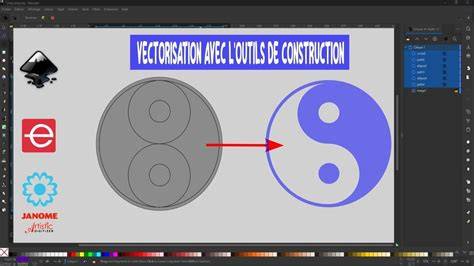
Tuto inkscape : créer un objet pour la découpe (question/réponse)
Vous pouvez insérer des exemples chiffrés ou des étapes clés dans une table si nécessaire, mais le texte principal reste une narration fluide des étapes et concepts.
tags: #vectoriser #un #visage #avec #inkscape