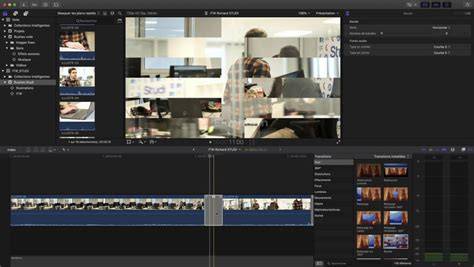
Une bibliothèque Final Cut Pro qui pèse 800 Go, voire dépasse le téraoctet sur un long projet : le coupable est rarement vos rushes. Ce sont les fichiers de rendu, générés automatiquement pour fluidifier la lecture, qui s’accumulent au fil des mois. Dès que vous appliquez des effets ou des corrections à un plan, Final Cut Pro calcule en arrière-plan une version pré-rendue du passage, pour que la lecture reste fluide malgré le traitement.
Sélectionnez d’abord la bonne cible dans la barre latérale : un événement pour ne nettoyer que lui, ou la bibliothèque entière pour tout traiter. Validez. Aucune inquiétude à avoir, même en supprimant tout : Final Cut Pro recalcule automatiquement les rendus nécessaires à la lecture dès que vous reprenez le montage. Vous ne perdez ni un plan, ni un réglage, ni un effet, uniquement des fichiers temporaires. Les deux autres options de la même fenêtre, à manier différemment. La suppression des médias optimisés libère beaucoup d’espace, mais il faudra les retranscoder pour retrouver le même confort de lecture. Celle des médias proxy est plus délicate : si vous montez en mode proxy, votre timeline affichera des images manquantes tant que vous ne les aurez pas régénérés.
Un réflexe complémentaire : si le rendu automatique en arrière-plan vous encombre plus qu’il ne vous aide, on peut le désactiver dans les réglages de lecture de Final Cut Pro, et déclencher les rendus manuellement quand on en a besoin. D’autres astuces Final Cut Pro : la lecture en boucle et l’arrêt sur image. En gros, il faudrait que je puisse, au sein d'un événement, supprimer tout ce qui n'est pas dans un projet. Jadis il y avait cette option dans iMovie 11'.. Je ne trouve pas d'équivalent pour FC !
Quelqu'un aurait-il une idée qui me dépannerait beaucoup ? Sinon, effectivement la consolidation des plans utilisés uniquement serait une méthode plus propre mais je ne sais pas si l'option existe. Je ne dérush jamais je crois.. Le derushage consiste dans le fait de trier tes plans pour ne garder que les bonnes prises ou les prises exploitables. En fait dans FCP tu peux "rejeter" simplement des clips entiers ou seulement des parties en sélectionnant des zones dans les clips (qui seront surlignées en rouge dans la partie haute du plan) puis en appuyant sur la touche "effacer". Ensuite tu as la possibilité de ne pas afficher les plans rejetés et donc de n'avoir que de la matière utile dans ton explorateur.
Bonjour. Ça c'est du déterrage... Ton message m'interpelle. De mon coté, je ne gagne pas de place quand je consolide un projet ou j'ai indiqué des passages en "rejetés" Rouge. Par exemple, Tu skis avec une GoPro sur la tête, et tu as pas envie de passer ton temps à la déclencher et à l'arrêt. Du fait donc des videos qui durent 15 à 30 minutes (en 5k 60fps bien sur...). Quand dans FCP tu n'utilises en fait que 6 minutes de ton rush, j'aimerais pouvoir supprimer ce qui est inutile dans le fichier. Actuellement, si j'essaye de supprimer les "rejetés", il va déplacer les fichiers du montage à coté du projet, mais sans enlever les parties que je ne veux pas. Interressant cette méthode de dé-rusher pendant l'import, je ne m'en suis jamais servi. C'est pas évident et ça demandera un changement de méthode de ma part. En effet, la matière dont je vais avoir besoin va vraiment dépendre de mon montage. Actuellement, le dérushage, je le fait directement quand je glisse les pistes pistes sur le montage. Ça me permet de ne quasiment jamais manquer de matière car je garde mes rushes complets. Sinon, effectivement, il est peut-être possible d'élaguer après le montage, mais j'ai peur que FCP ne s'y retrouve pas avec les points d'entrée et de sortie des plans sélectionnés car la longueur des videos de rush va changer. Mais tu as raison, élaguer après montage, ça demande investigation.
Bonjour, j'essaye ta méthode JLB21, mais je suis confronté à un souci : Quand j'essaye de n'importer qu'une partie d'un fichier (enregistré sur mon iPhone 15Pro), j'ai beau essayer de faire "I" ou "O" au clavier, j'ai un son d'erreur et FCP ne me coupe rien, le clip complet reste sélectionné. Je me répond : Apparement, ce n'est pas possible avec des fichiers qui sont déjà sur le disque. Il faut le faire à l'importation depuis une caméra ou une carte. Depuis l'iPhone, je ne vois pas comment faire car je récupère mes videos depuis photos. Je ne comprends d'ailleurs pas bien cette limitation. Il me reste la possibilité de découper mes videos avec Quicktime.
Vous pouvez supprimer les plans et les projets inutiles. Vous avez également la possibilité de supprimer un évènement entier de votre bibliothèque pour libérer de l’espace de stockage. Lorsque vous supprimez un plan ou un projet d’un évènement ou la totalité d’un évènement, les fichiers de données source sont placés dans la corbeille. Une exception reste à noter : les données exploitées par d’autres projets dans votre bibliothèque sont conservées dans cette dernière. Remarque : les bibliothèques doivent contenir au moins un évènement. Les éléments sélectionnés sont supprimés.
Final Cut Pro est un outil de montage vidéo populaire qui existe depuis 1998. Cependant, comme tout autre logiciel, Final Cut Pro a ses défauts. Un ensemble spécifique de circonstances malheureuses peut conduire à la disparition ou à l'effacement de projets. Perdre un projet peut s'avérer décourageant, surtout si l'on est tenu par un délai et que l'on doit livrer le produit final à une date précise. Les fichiers Final Cut Pro sont spécifiquement utilisés pour cet outil et portent l'extension .fcp. En d'autres termes, aucun autre outil ne peut utiliser ces fichiers. Vous serez heureux d'apprendre que les méthodes de récupération de projets FCP que nous partageons aujourd'hui peuvent être utilisées pour les fichiers FCPX et FCP. Les fichiers FCP contiennent des données vidéo essentielles, notamment des filtres, des imbrications de composition, des codes temporels, des clips vidéo, etc. Le principal avantage des fichiers FCP est qu'ils permettent un montage non destructif et non linéaire de tous les formats compatibles.
Il existe de nombreuses raisons pour lesquelles votre projet Final Cut Pro peut être supprimé ou perdu. Quelle qu'en soit la cause, le problème est le même, et il peut être ennuyeux de ne pas pouvoir accéder au projet sur lequel vous avez travaillé pendant des heures. Wondershare Recoverit est un logiciel de récupération de données professionnel qui peut facilement et rapidement récupérer les fichiers perdus ou supprimés de votre ordinateur Windows et Mac. Avant de pouvoir récupérer vos projets Final Cut Pro, vous devez télécharger et installer Wondershare Recoverit. Si Recoverit a trouvé le fichier souhaité, vous n'avez pas besoin d'attendre la fin de l'analyse. Il y a de fortes chances que vos fichiers de projet ne soient pas perdus à jamais.
Les appareils Mac disposent d'un dossier "Récents" qui stocke tous les fichiers récemment déplacés, ouverts, modifiés ou créés. Si vous avez accidentellement supprimé les projets Final Cut Pro sur votre Mac, il y a de fortes chances qu'ils se trouvent encore dans la corbeille. Cliquez sur l'icône de la corbeille ou appuyez sur les touches Commande et Barre d'espacement pour accéder au terminal. Final Cut Pro est un outil professionnel qui dispose d'une fonction de sauvegarde automatique. Même si elle ne sauvera pas votre projet dans tous les cas de figure, cela vaut la peine de l'essayer. En d'autres termes, vous ne pourrez pas obtenir la dernière version, mais au moins vous ne perdrez pas l'ensemble du projet et tout le travail que vous y avez consacré.
Time Machine est le logiciel de sauvegarde par défaut de tous les appareils Mac. Si vous avez activé les sauvegardes automatiques sur votre Time Machine, il y a de fortes chances que vous puissiez récupérer les projets Final Cut Pro supprimés ou perdus. Localisez votre barre de menus et cliquez sur l'icône Time Machine dans le coin supérieur droit. Sélectionnez les fichiers que vous souhaitez récupérer et cliquez sur Restaurer. La perte de projets FCP importants sur lesquels vous travaillez depuis longtemps peut être très préjudiciable. C'est pourquoi vous devez mettre en place des habitudes positives qui réduiront les risques de perdre ou de supprimer à jamais des fichiers de projet.
Évitez d'utiliser d'autres programmes lorsque vous utilisez FCP pour éditer des vidéos. La méthode la plus fiable pour restaurer vos projets Final Cut Pro supprimés ou manquants consiste à utiliser Wondershare Recoverit. Il est important d'agir le plus rapidement possible lorsque vous constatez que votre projet est manquant. Plus vous attendez, plus vous risquez de perdre ces fichiers. Fichiers utilisés dans la bibliothèque du FCP, référencés ou stockés dans le fichier de la bibliothèque. Par défaut, tout le contenu est stocké dans la bibliothèque. Si vous ne retrouvez pas votre projet FCP, c'est probablement parce que vous l'avez déplacé ou supprimé. Vous utilisez Final Cut Pro X pour réaliser vos montages vidéos, mais le logiciel occupe beaucoup de place sur votre disque dur ? Transférer votre bibliothèque FCPX sur un disque dur externe en est une. Mais avant cela, vous pouvez tout simplement supprimer les fichiers inutiles que Final Cut Pro X génère automatiquement.
- Dans l'onglet "Bibliothèques" de Final Cut Pro X, sélectionnez la bibliothèque que vous voulez nettoyer de ses fichiers inutiles. Dans la photo d'exemple ci-dessous, il y en a deux (une sur un disque dur externe, l'autre sur mon MacBook Pro).
- Vous pourrez ici choisir plusieurs options. Si vous avez fini de travailler sur vos projets, vous pourrez choisir "Supprimer les fichiers de rendu" puis "Tout". Notez que vos fichiers médias (par exemple les fichiers vidéos, audios, photos, etc. que vous utilisez dans votre projet) ne seront pas effacés.
Comme tout un chacun, il m'arrive de devoir chercher une solution à un problème... en ligne. Ce site regroupe ceux que j'ai rencontrés et les solutions que j'ai trouvées. Si l'astuce ou le tutoriel ci-dessus vous a été utile, n'hésitez pas à laisser un petit commentaire. Vous pouvez aussi m'offrir un café : via PayPal, en Bitcoin ou autre cryptomonnaie.
Par défaut, le rendu s’effectue en arrière-plan dans Final Cut Pro, mais il vous est possible de le lancer manuellement pour un projet ou une partie d’un projet. Les fichiers de rendu sont stockés dans votre bibliothèque Final Cut Pro ou dans un emplacement externe défini par vos soins. Consultez Définir les emplacements de stockage. Avec le temps, ces fichiers de rendu peuvent s’accumuler et occuper de plus en plus d’espace de stockage. Les fichiers de rendu inutilisés peuvent également s’accumuler si vous effectuez l’une des opérations suivantes : apporter des modifications à la timeline d’un projet ; mettre à jour Final Cut Pro, macOS ou des modules tiers ; faire migrer une bibliothèque entre ordinateurs avec des versions différentes de macOS. Si vous souhaitez libérer de l’espace de stockage, vous pouvez supprimer les fichiers de rendu inutilisés dans les évènements sélectionnés. Il est possible également de supprimer tous les fichiers de rendu de projets, d’évènements ou de bibliothèques. Comme les fichiers de média d'origine ne sont pas supprimés, vous pouvez toujours recréer des fichiers de rendu à partir des médias d'origine.
Remarque : les commandes « Supprimer les fichiers générés » suppriment uniquement les fichiers de rendu, optimisés et proxy. Consultez Créer des fichiers optimisés et proxy. Rendu de la totalité ou d’une partie d’un projet dans Final Cut Pro, effectuez l’une des opérations suivantes : Effectuer le rendu d’une partie de votre projet : sélectionnez dans la timeline le ou les plans dont vous voulez effectuer le rendu, puis choisissez Modifier > Rendre la sélection (ou appuyez sur les touches Contrôle + R). Effectuer le rendu de toutes les parties de votre projet qui le nécessitent : choisissez Modifier > Tout rendre (ou appuyez sur les touches Contrôle + Majuscule +R). Final Cut Pro effectue le rendu des parties du projet que vous avez définies et supprime les indicateurs de rendu en pointillés correspondants.