Pour obtenir une texture de papier vieillie et convaincante dans Photoshop, il faut passer par une série d’étapes précises qui mêlent choix de couleurs, filtres et modifications de calques. Le processus démarre par la création d’un nouveau document, puis l’application de textures nuancées et de dégradés qui simulent les irrégularités du papier ancien.
Tout d’abord, créez un nouveau document avec des dimensions et une résolution adaptées à votre objectif. Par exemple, 1000 par 1000 pixels avec une résolution de 72 pixels par pouce convient pour des usages numériques, alors que pour l’impression il peut être nécessaire d’utiliser des valeurs en pouces et une résolution de 240 ppp ou plus. Après avoir validé, le document est initialement blanc et c’est le moment de changer la couleur de fond.
Dans le dialogue Remplissage, choisissez Couleur et utilisez le sélecteur de couleurs pour sélectionner une teinte marron clair. Fermez le sélecteur et le dialogue Remplissage. Nous utiliserons ce calque comme base couleur pour y ajouter une texture.
Assurez-vous que les couleurs de premier plan et d’arrière-plan reviennent à leur état par défaut en appuyant sur D; cela remet le noir et le blanc en place, car le filtre qui suit dépend de ces couleurs. Le filtre Nuages générera des nuages aléatoires sur le calque, permettant d’obtenir une texture subtile et organique.
Ouvrez ensuite la Gaquette des calques et vérifiez le mode de fusion du calque, qui est par défaut Normal. Changez-le en Overlay pour mélanger les nuages avec la couleur claire en dessous. L’opacité peut rester à 100 % pour commencer..
Créez un deuxième calque et appliquez à nouveau le filtre Nuages via Filtre > Render > Clouds pour obtenir une deuxième texture nuageuse, puis passez ce calque en Overlay et réduisez son opacité à environ 10-15 % pour obtenir des taches plus discrètes sur le papier.
Pour accentuer les bords et donner du relief, sélectionnez l outil Burn et, à l’aide d’un pinceau doux, peignez autour des contours du papier afin d’assombrir légèrement les bords. Utilisez les touches [ et ] pour ajuster la taille du pinceau et Shift + [ pour adoucir les contours. Placez généreusement la zone de travail sur le fond gris entourant le papier afin de ne pas surcharger le centre.
Ajoutez encore un nouveau calque et remplissez-le rapidement avec la couleur d’arrière-plan actuelle (en général blanc) en utilisant Ctrl+Backspace (Windows) / Command+Delete (Mac). Appliquez le filtre Ajouter du bruit avec Amount autour de 120 % pour donner une granularité typique du vieux papier. Confirmez pour finaliser.
À ce stade, la texture rappelle le papier vieilli et usé. Vous pouvez réaliser une étape de simplification en aplatissant l’image et en sauvegardant le fichier au format PSD afin de conserver les calques pour de futures modifications. Donnez-lui un nom explicite comme Old Paper Texture et choisissez le format Photoshop pour une meilleure compatibilité.
Des indications complémentaires et variantes de textures peuvent enrichir votre collection pour différents projets. Différents types de papiers vieillis - vintage, gaufré, taché, froissé - offrent des possibilités variées pour les affiches, invitations ou cartes de visite. Des textures préfabriquées peuvent accélérer le flux de travail tout en permettant d’ajuster l’intensité et les couleurs afin d’obtenir un look authentique et professionnel.
Pour varier l’effet, vous pouvez exploiter des packs de textures anciens conçus pour Photoshop afin d’obtenir rapidement des résultats convaincants et adaptés à vos besoins. Ces textures permettent d’ajouter une ambiance rétro et de renforcer le caractère d’un montage photo ou d’un design imprimé.
En résumé, créer une texture de vieux papier dans Photoshop implique une combinaison mesurée de couleur de fond, Nuages, Burn et bruit, suivie d’un ajustement des modes de fusion et de l’opacité pour obtenir un rendu réaliste sans surcharge visuelle. Une fois la texture prête, l’intégration dans un projet se fait aisément grâce à des calques réutilisables et à des packs dédiés qui facilitent le processus créatif.
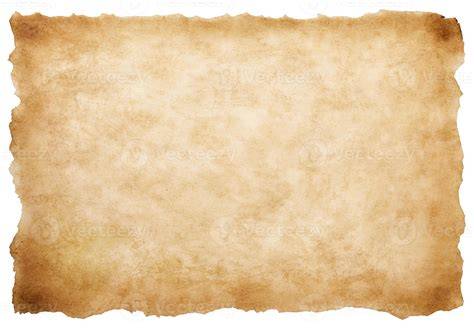
Comment vieillir du papier avec du thé (Astuce facile et rapide)
| Étape | Action | Résultat attendu |
|---|---|---|
| Création | Nouveau document, dimensions et résolution | Base prête |
| Couleur | Remplissage couleur claire | Fond marron clair |
| Texture | Nuages, Fusion Overlay | Texture nuageuse mélangée |
| Stains | Deuxième Nuages, Overlay, 10-15 % | Effet taches |
| Contours | Burn sur bords | Contours sombres et réalistes |
| Granulation | Nouvel calque de bruit 120 % | Grain du papier |
| Finalisation | Fusion, sauvegarde PSD | Texture prête à réutiliser |
Afin de compléter l’expérience, des descriptions supplémentaires évoquent des packs de textures papier et des opportunités d’application dans des projets imprimés comme des publicités, invitations ou cartes de visite. Ces textures permettent d’obtenir un rendu rétro et naturel, parfait pour mettre en valeur des visuels ou des textes sur un fond authentique.